- El error 0x80070422 suele indicar servicios de Windows deshabilitados o bloqueados, especialmente Windows Update y componentes relacionados.
- Antivirus, firewall, problemas de Registro, red (incluido IPv6) y archivos extraños como “Program” en C: pueden desencadenar este código.
- Revisar y ajustar servicios, ejecutar el solucionador de Windows Update, SFC y DISM resuelve la mayoría de casos.
- Tomar copias de seguridad y vigilar la configuración de seguridad evita pérdidas de datos mientras se corrige el error.
Si usas Windows a diario es muy probable que, tarde o temprano, te topes con el temido error 0x80070422. A veces aparece al intentar actualizar el sistema, otras cuando abres Microsoft Store, el Xbox App o ciertas aplicaciones de la Tienda. Y, para rematar, Windows solo te suelta un mensaje genérico de que ha habido un problema.
Este fallo no suele indicar que tu ordenador esté roto, pero sí que hay algo que no está funcionando bien en los servicios de Windows o en la configuración de red y seguridad. La buena noticia es que, con un poco de paciencia y siguiendo unos pasos concretos, la mayoría de usuarios consigue dejar de ver el dichoso código 0x80070422 y volver a instalar actualizaciones y usar sus apps con normalidad.
Qué es exactamente el error 0x80070422 en Windows
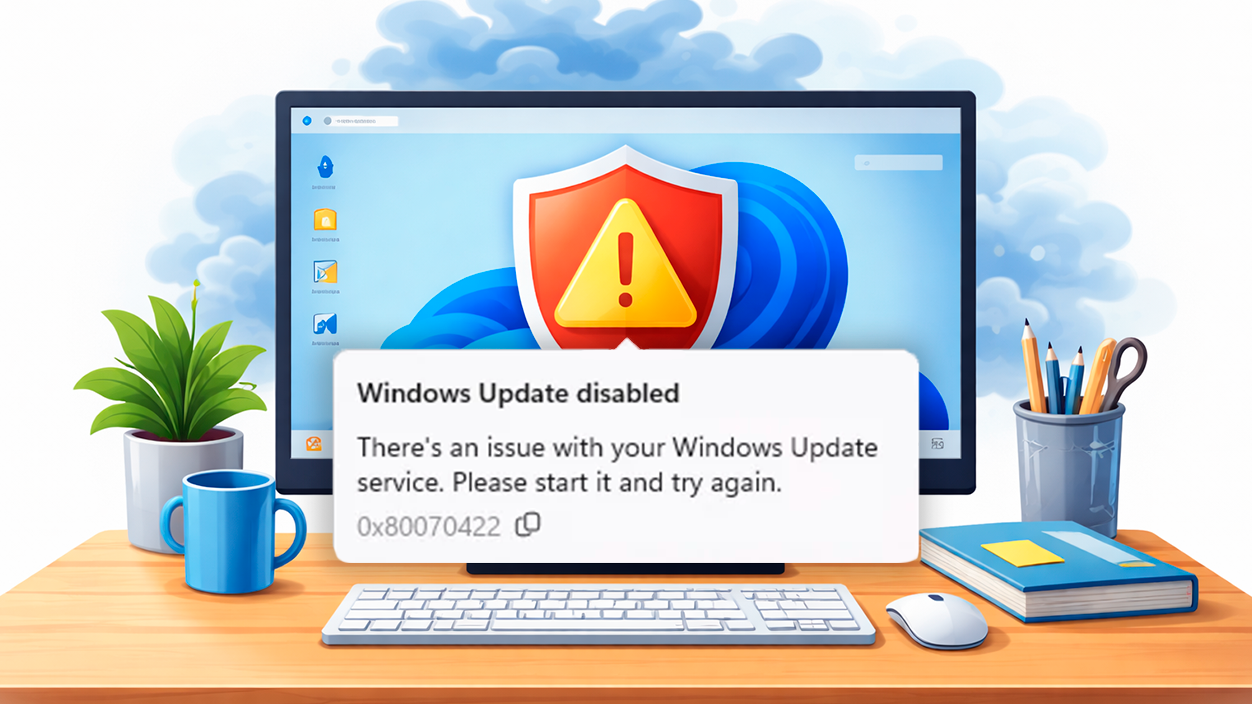
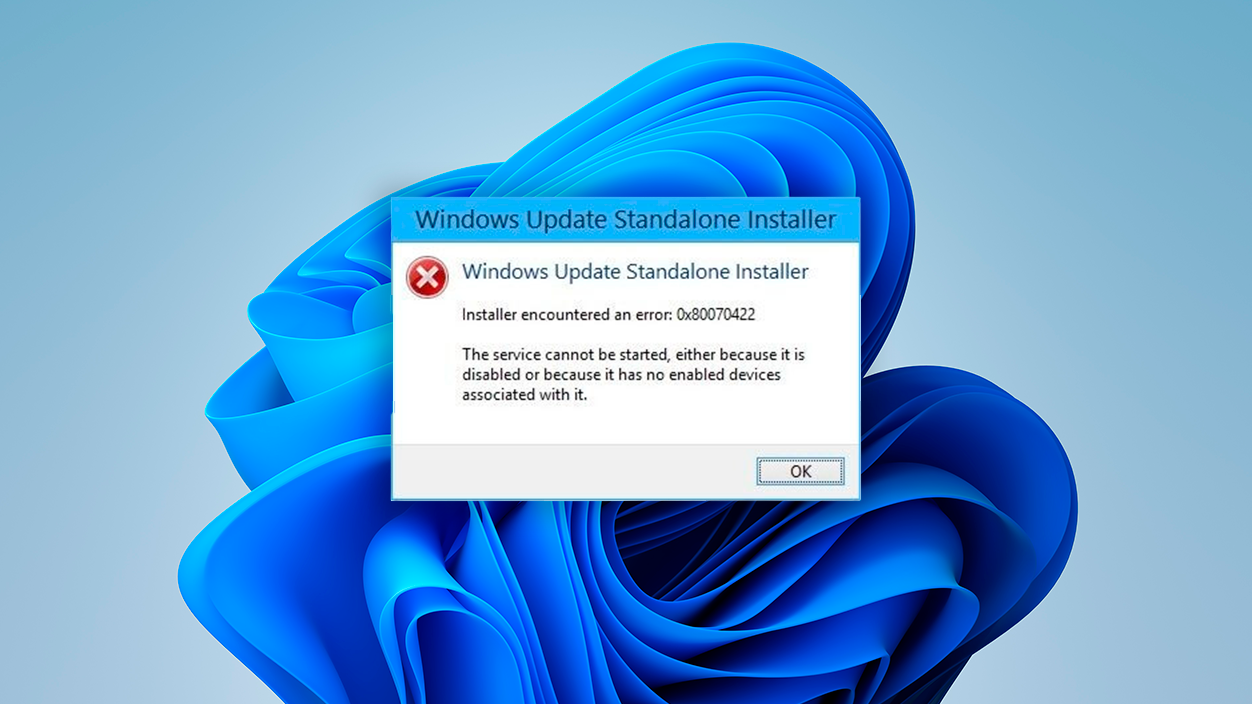
El código 0x80070422 corresponde al mensaje interno de Windows “The service cannot be started, either because it is disabled or because it has no enabled devices associated with it”. Traducido a un lenguaje menos técnico: Windows quiere iniciar un servicio necesario (por ejemplo, Windows Update) y no puede porque está deshabilitado o bloqueado.
En la práctica, este error suele aparecer cuando el sistema intenta buscar o instalar actualizaciones y el servicio de Windows Update no arranca. También puede afectar a Microsoft Store, a aplicaciones UWP (como el propio Xbox App) o a funciones relacionadas con la seguridad y la descarga de componentes desde los servidores de Microsoft.
Además, algunos usuarios han llegado a ver este código en contextos muy concretos, como al abrir el Xbox App en Windows 10 o al intentar usar determinados juegos que dependen de Gaming Services, lo que indica que no solo Windows Update se ve implicado: también entran en juego otros servicios internos del sistema.
Caso real: error 0x80070422 con Xbox App y Gaming Services
Un ejemplo muy ilustrativo de lo que puede haber detrás de este fallo es el caso de un usuario que no conseguía abrir la Xbox App en su portátil con Windows 10. Cada vez que intentaba iniciarla, la aplicación mostraba un aviso de que había ocurrido un problema con el código 0x80070422, y a partir de ahí no avanzaba.
Probó prácticamente todo lo típico: solucionadores de problemas de Microsoft Store, restablecer y reinstalar la app, ejecutar comprobaciones del sistema con DISM, aplicar herramientas de reparación de Gaming Services… nada parecía funcionar. El error seguía apareciendo una y otra vez.
Indagando un poco más, descubrió que en su equipo existían dos servicios diferentes llamados “Gaming Services”, ambos configurados con inicio automático… pero ambos detenidos. Cada vez que intentaba ponerlos en marcha, saltaba un error 0xc1 y el servicio se cerraba de inmediato, algo totalmente anómalo.
Después de buscar el código 0xc1 y leer experiencias de otros usuarios, encontró una pista sorprendente: en algunas máquinas, la causa de que Gaming Services se bloquee es la presencia de un archivo llamado “Program” en la raíz de la unidad C:.
En su caso concreto, al mirar en C:\ descubrió que había dos ficheros: “Program” y “Program1”, ambos diminutos, sin fecha de modificación reciente y aparentemente inútiles. Al borrarlos y reiniciar el equipo, los servicios de Gaming Services dejaron de fallar y la Xbox App volvió a abrirse sin mostrar el código 0x80070422.
Lo más probable es que el archivo “Program” interfiera con rutas como “C:\Program Files”, generando un conflicto interno cuando Windows intenta localizar directorios de programas. Es un caso extremo, pero ilustra que, en ocasiones, el error 0x80070422 no solo se debe a servicios deshabilitados, sino también a archivos extraños o mal ubicados en la raíz del sistema. Para entender mejor qué ficheros y carpetas del sistema conviene no tocar, consulta qué carpetas del sistema no tocar.
En resumen, si tienes el error 0x80070422 al abrir el Xbox App u otras aplicaciones de la Tienda, merece la pena comprobar si en la unidad C: existe algún archivo llamado “Program” (sin extensión). Si lo encuentras, elimínalo (después de asegurarte de que no pertenece a ningún programa legítimo) y reinicia el PC, porque puede ser el único obstáculo que esté provocando el fallo.
Causas habituales del error 0x80070422 en Windows Update
Más allá de casos raros como el archivo “Program” en C:, lo más frecuente es que el error 0x80070422 aparezca cuando el servicio de Windows Update está desactivado o funciona mal. Si el sistema no puede iniciar este servicio, las actualizaciones programadas fallan y Windows muestra el código de error.
Otro factor importante son los conflictos con antivirus o cortafuegos de terceros. Algunos paquetes de seguridad bloquean conexiones o servicios relacionados con Windows Update, Microsoft Store o Gaming Services, lo que provoca que el sistema no pueda comunicarse con los servidores de Microsoft y lance el 0x80070422.
También influyen posibles errores en el Registro de Windows. Si se corrompan claves o valores vinculados a Windows Update, la Tienda o los servicios de actualización automática, el sistema puede interpretar que ciertos componentes deben permanecer deshabilitados o que se debe modificar su comportamiento, dando lugar al error.
En determinados entornos, problemas de red como conexiones inestables, latencia alta o configuración IP conflictiva pueden contribuir al fallo. Un ejemplo típico es una mala interacción con IPv6 en ciertas redes, que termina provocando errores de comunicación con los servidores de actualización.
No hay que olvidar los archivos de sistema dañados o incompletos. Si componentes esenciales de Windows Update, servicios de red o librerías del sistema se corrompen, el arranque de los servicios puede fallar. En estos casos, herramientas como SFC y DISM resultan claves para reconstruir los archivos dañados.
Revisión de servicios clave: Windows Update y otros
El primer paso lógico cuando aparece el código 0x80070422 es comprobar el estado de los servicios relacionados con Windows Update y la descarga de componentes. Si alguno está deshabilitado o no se puede iniciar, el sistema no podrá actualizarse correctamente.
Para ello, lo más rápido es abrir la consola de servicios de Windows. Puedes hacerlo pulsando Win + R, escribiendo services.msc y aceptando. Esto abrirá la herramienta donde se gestionan todos los servicios del sistema, tanto propios de Windows como de terceros.
Dentro de la lista, es importante localizar y revisar los siguientes servicios, que suelen tener un papel crítico en la instalación de actualizaciones y en la comunicación con los servidores de Microsoft:
- Windows Update: lo más recomendable es que su tipo de inicio esté en Manual (o Automático, según la guía que se siga) para permitir que Windows lo active cuando lo necesite.
- Background Intelligent Transfer Service (BITS): también debería estar en Manual, ya que se utiliza para descargar datos en segundo plano.
- Update Orchestrator Service: conviene que esté en Automático (inicio retrasado), pues coordina la instalación de actualizaciones.
- Delivery Optimization: preferible en Automático, ya que ayuda a optimizar la distribución de actualizaciones, incluso entre equipos de la misma red.
Si alguno de estos servicios está en estado Deshabilitado, hay que entrar en sus propiedades, cambiar el tipo de inicio a Manual o Automático (según el caso) e intentar iniciarlo con el botón “Iniciar”. Si el servicio arranca sin problemas, muchas veces el error 0x80070422 desaparece al volver a ejecutar Windows Update o la aplicación que estaba fallando.
En caso de que el servicio no se pueda iniciar y muestre un mensaje de error, conviene anotar el código concreto que aparece y revisar si se debe a archivos corruptos, permisos insuficientes o interferencias de seguridad. A veces, estos errores están relacionados precisamente con problemas que se resuelven con SFC, DISM o desactivando temporalmente el antivirus.
Comprobación del servicio de Windows Update paso a paso
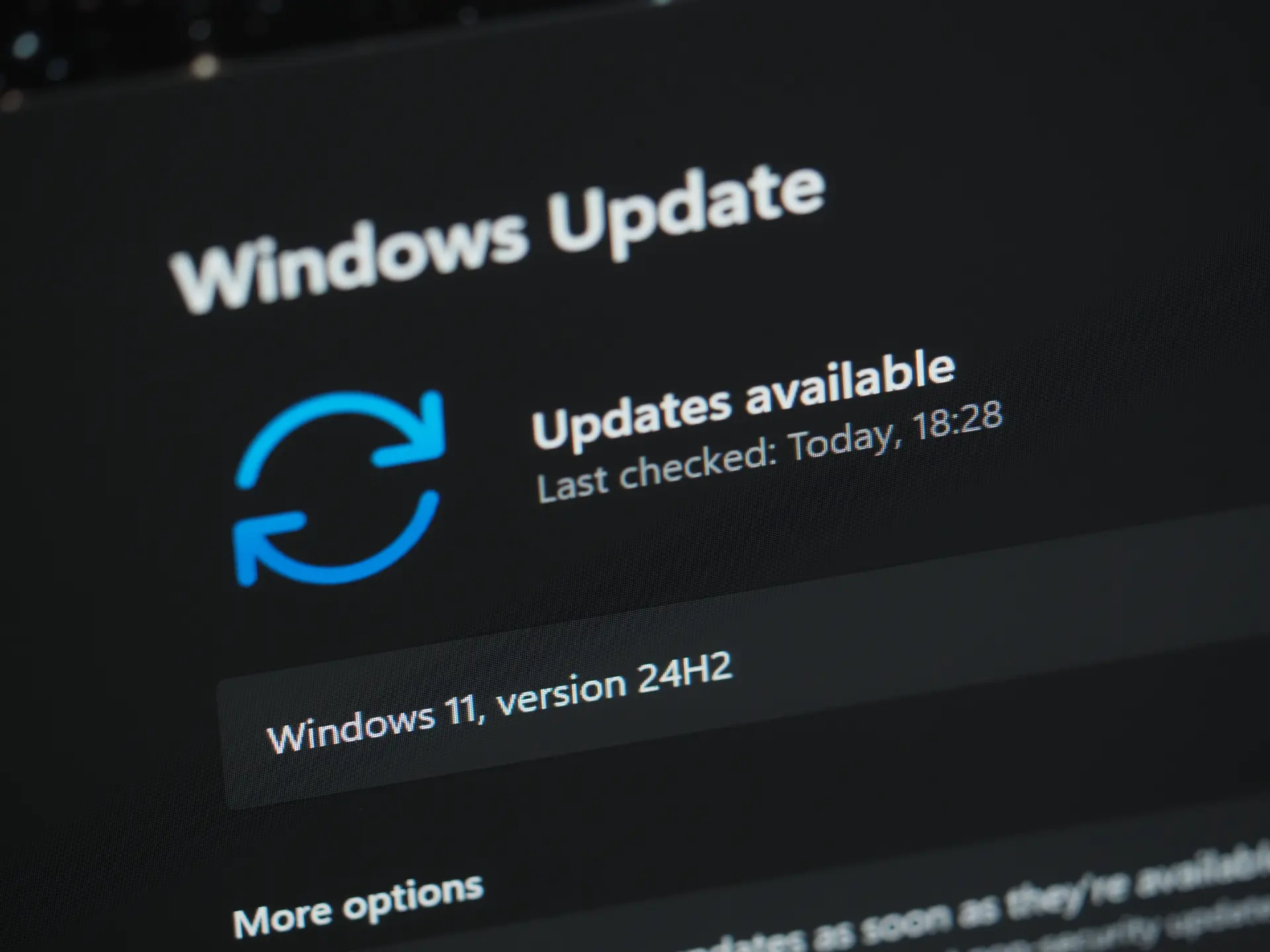
Cuando el problema se centra en las actualizaciones del sistema, uno de los procedimientos más efectivos consiste en reactivar específicamente el servicio de Windows Update y asegurarse de que el sistema pueda iniciarlo sin trabas.
Tras abrir la consola de servicios (Win + R → services.msc), hay que buscar la entrada “Windows Update” y hacer doble clic sobre ella. En la ventana que se abre, dentro de “Tipo de inicio”, es aconsejable seleccionar la opción “Automático” o “Automático (inicio retrasado)”, en lugar de “Deshabilitado” o “Manual” si este último está causando problemas.
Una vez cambiado el tipo de inicio, se pulsa en “Aplicar” y después en “Iniciar” para que el servicio se ponga en marcha inmediatamente. Si el botón “Iniciar” aparece deshabilitado, suele indicar que otro parámetro o dependencia está bloqueando su ejecución, así que habrá que revisar servicios relacionados.
El siguiente paso, ya con Windows Update configurado correctamente, es reiniciar el equipo. Tras el reinicio, se vuelve a intentar la búsqueda de actualizaciones desde Configuración → Actualización y seguridad. En muchos casos, el código 0x80070422 deja de aparecer y las actualizaciones se instalan con normalidad.
Si aun así el fallo persiste, es señal de que hay algún otro componente implicado (BITS, Delivery Optimization, antivirus…) o de que el problema no se limita a un solo servicio, sino que puede estar relacionado con archivos corruptos o con la configuración de red.
Otras causas frecuentes: antivirus, Registro y red
Cuando la revisión de servicios no resuelve nada, conviene ampliar la perspectiva y examinar otras posibles fuentes del problema, especialmente si el error 0x80070422 aparece tanto al actualizar Windows como al usar Microsoft Store, Xbox App u otras aplicaciones de la Tienda.
Una de las causas recurrentes es la interferencia de antivirus o firewalls de terceros. Algunos paquetes de seguridad son muy agresivos con el tráfico hacia los servidores de Microsoft o con la ejecución de ciertos servicios de actualización. En estos casos, puede ser útil desactivar temporalmente el antivirus externo y el cortafuegos que no sea el de Windows mientras se intenta realizar la actualización o abrir la aplicación conflictiva.
Si al desactivar estas herramientas desaparece el código 0x80070422, la solución pasa por ajustar la configuración del antivirus o valorar cambiar de producto, en lugar de mantenerlo siempre desactivado. Es importante que, tras completar las actualizaciones, vuelvas a activar todas las protecciones para no dejar el equipo expuesto.
El Registro de Windows también juega su papel. Determinadas políticas o valores corruptos pueden indicar al sistema que no se inicien los servicios de actualización o que se apliquen restricciones anómalas. En el árbol del Registro, es relevante la ruta HKEY_LOCAL_MACHINE\SOFTWARE\Policies\Microsoft\Windows\WindowsUpdate\AU, donde se controlan aspectos como las actualizaciones automáticas.
En esa clave se pueden encontrar valores como NoAutoUpdate y AUOptions. Si existen configuraciones extrañas (por ejemplo, NoAutoUpdate en 1, lo que desactiva las actualizaciones automáticas), se puede cambiar su valor a 0. Y si no existen, se pueden crear como valores DWORD (32 bits), estableciendo NoAutoUpdate en 0 y AUOptions en 5 para permitir que Windows gestione las actualizaciones de forma más flexible.
Por último, aunque no es lo más habitual, ciertos problemas de red o de configuración IP (incluyendo incidencias con IPv6) pueden complicar la conexión con los servidores de Microsoft. Desactivar IPv6 de manera temporal en el adaptador de red o revisar la estabilidad de la conexión puede ayudar a descartar que el 0x80070422 esté motivado por una mala comunicación con Internet.
Soluciones prácticas para el error 0x80070422 en Windows 10/11
Una vez identificadas las posibles causas, merece la pena repasar las soluciones más habituales y sencillas para la mayoría de usuarios. No siempre hará falta aplicarlas todas, pero conviene conocerlas y probarlas en orden, de menor a mayor complejidad.
La primera medida, aunque parezca básica, es reiniciar el PC. Muchos errores temporales de servicios, redes y procesos internos se corrigen con un reinicio limpio. Basta con guardar el trabajo, cerrar las aplicaciones abiertas, pulsar en el menú Inicio, icono de encendido y elegir “Reiniciar”. Tras el arranque, se vuelve a probar Windows Update o la aplicación que fallaba.
Si el problema continúa, el siguiente paso es asegurarse de que el servicio de Windows Update está habilitado y funcionando, como se ha explicado antes desde services.msc. En este punto también es buena idea revisar que BITS, Update Orchestrator Service y Delivery Optimization están en el tipo de inicio adecuado y se pueden arrancar sin errores.
Otra comprobación rápida y útil es revisar la fecha y hora del sistema. Una hora incorrecta, o un huso horario mal configurado, puede generar conflictos con certificados y conexiones seguras hacia los servidores de Microsoft. Desde Configuración → Hora e idioma → Fecha y hora, se pueden activar las opciones “Establecer hora automáticamente” y “Establecer zona horaria automáticamente” para evitar problemas.
Si aun así el código 0x80070422 se resiste, se puede plantear desactivar IPv6 en el adaptador de red de forma temporal. Para hacerlo, se abre el cuadro Ejecutar (Win + R), se escribe ncpa.cpl y se pulsa Intro para ver las conexiones de red. Se hace clic derecho sobre la conexión activa, se entra en Propiedades y se desmarca “Protocolo de Internet versión 6 (TCP/IPv6)”. Después de aceptar los cambios, conviene reiniciar y comprobar de nuevo si las actualizaciones o las apps funcionan.
Otra herramienta muy recomendable en este contexto es el solucionador de problemas de Windows Update, integrado en el propio sistema. Desde Configuración → Actualización y seguridad → Solucionar problemas, se puede seleccionar “Windows Update” y pulsar en “Ejecutar el solucionador de problemas”. El asistente analizará el equipo, intentará reparar configuraciones conflictivas y, en ocasiones, será suficiente para quitar de en medio el 0x80070422.
Reparar archivos corruptos con SFC y DISM

Si nada de lo anterior funciona, hay que contemplar la posibilidad de que existan archivos de sistema dañados o incompletos que estén impidiendo el arranque correcto de servicios clave. En estas situaciones, las herramientas integradas SFC (System File Checker) y DISM suelen ser la mejor baza.
Para ejecutarlas, es necesario abrir una consola con permisos de administrador. Se puede hacer pulsando Win + X y eligiendo “Símbolo del sistema (Administrador)” o “Windows PowerShell (Administrador)”, según la versión de Windows instalada. También se puede usar el menú Inicio y buscar “cmd”, pulsar con el botón derecho y seleccionar “Ejecutar como administrador”.
Una vez dentro de la consola, el primer comando a lanzar es sfc /scannow. Este comando examina todos los archivos protegidos del sistema y reemplaza aquellos que estén corruptos o falten por versiones correctas almacenadas en la caché de Windows. El proceso puede tardar varios minutos y es importante no cerrarlo hasta que finalice.
Cuando SFC termina, muestra un informe indicando si ha encontrado errores y si ha podido corregirlos. Independientemente del resultado, es recomendable a continuación ejecutar DISM /Online /Cleanup-Image /RestoreHealth, que comprueba y repara la imagen de sistema utilizada por Windows para restaurar y reconstruir componentes internos. Si quieres más contextos sobre cómo revisar errores críticos del sistema antes de proceder, esa guía puede ayudarte.
DISM también necesita algo de tiempo para completar su trabajo, y mientras se ejecuta es mejor no interrumpir la conexión a Internet, ya que en algunos casos puede descargar archivos desde los servidores de Microsoft. Al finalizar, lo más recomendable es reiniciar el ordenador y probar de nuevo Windows Update o las apps que estaban dando el error 0x80070422.
En muchos casos, la combinación de SFC y DISM consigue restaurar los elementos dañados y permite que los servicios de actualización y las aplicaciones de la Tienda funcionen con normalidad, sin volver a mostrar el código de error.
Reinicio de otros servicios y ajuste del Registro
Además del propio Windows Update, existen otros servicios del sistema que, si fallan o se quedan en un estado extraño, pueden influir indirectamente en las actualizaciones y en los componentes de seguridad. Reiniciarlos de forma manual es una táctica sencilla que, en ocasiones, soluciona problemas persistentes.
Desde la misma consola de servicios (Win + R → services.msc), merece la pena localizar y revisar servicios como Background Intelligent Transfer Service (BITS), Servicio de cifrado (Cryptographic Services) y, de nuevo, el propio Windows Update. Para cada uno de ellos, se puede hacer clic derecho y elegir “Reiniciar”; si no estuviera iniciado, se selecciona “Iniciar” en su lugar.
Este reinicio fuerza a Windows a recargar la configuración y dependencias de esos servicios, lo que a veces elimina bloqueos internos o estados intermedios que impiden que las actualizaciones se instalen correctamente. Tras reiniciar los servicios, conviene cerrar la consola y probar otra vez Windows Update.
Si nada de esto da resultado, puede ser necesario revisar el Registro de Windows con algo más de detalle, especialmente en entornos donde haya habido políticas de grupo, tuneos agresivos o herramientas de optimización que hayan tocado configuraciones de actualización. Como siempre, antes de editar el Registro es muy recomendable hacer una copia de seguridad.
Una sección particularmente relevante es la ya mencionada HKEY_LOCAL_MACHINE\SOFTWARE\Policies\Microsoft\Windows\WindowsUpdate\AU. Aquí es donde se almacenan ciertos parámetros de las actualizaciones automáticas. Si no aparecen los valores esperados (NoAutoUpdate, AUOptions) o se detectan valores claramente restrictivos, se pueden ajustar o crear de nuevo según las recomendaciones generales de Microsoft.
Aunque la edición del Registro no es algo que cualquier usuario deba hacer a la ligera, en escenarios donde el error 0x80070422 parece venir de una política mal aplicada o de cambios en las políticas de actualización, revisar estos valores puede marcar la diferencia entre seguir atascado o recuperar el comportamiento normal de Windows Update.
Copias y recuperación de datos: precaución al aplicar cambios
Cuando se está peleando con errores de actualización como el 0x80070422, es fácil olvidarse de lo más importante: proteger los datos personales. Aunque la mayoría de las soluciones descritas son seguras, nunca está de más tomar precauciones antes de tocar servicios, ejecutar reparaciones de sistema o modificar el Registro.
Lo más sensato es contar con una copia de seguridad reciente de los archivos importantes (documentos, fotos, proyectos de trabajo, etc.). Puedes usar el propio Historial de archivos de Windows, copias manuales en un disco externo o sincronización con servicios en la nube, según prefieras. La idea es que, si algo sale mal durante los intentos de reparación, puedas recuperar tu información sin dramas.
En casos donde ya se han perdido archivos por cortes de actualización, fallos de disco o errores del sistema, se puede recurrir a software especializado de recuperación de datos para intentar restaurar lo que se haya borrado o quedado inaccesible. Estas herramientas permiten analizar el disco en busca de datos eliminados y recuperar muchos tipos de ficheros, aunque su eficacia depende del tiempo transcurrido y de si se ha sobrescrito la información.
Sea cual sea la vía elegida, la idea de fondo es no lanzarse a aplicar soluciones avanzadas a ciegas sin garantizar primero que los documentos que te importan están a salvo. El error 0x80070422 se puede arreglar, pero perder archivos valiosos por el camino no compensa.
Al final, el código 0x80070422 suele ser la señal de que un servicio importante está deshabilitado, bloqueado o dañado, o de que algún componente de red o seguridad interfiere en las comunicaciones con los servidores de Microsoft. Revisar los servicios de actualización, comprobar la presencia de archivos raros como “Program” en C:, ajustar el Registro cuando sea necesario, ejecutar SFC y DISM y vigilar la acción de antivirus y firewalls permite, en la mayoría de los casos, devolver a Windows su capacidad de actualizarse y ejecutar apps como la Xbox App o Microsoft Store sin volver a tropezar con este error.

Soy un apasionado de la tecnología que ha convertido sus intereses «frikis» en profesión. Llevo más de 10 años de mi vida utilizando tecnología de vanguardia y trasteando todo tipo de programas por pura curiosidad. Ahora me he especializado en tecnología de ordenador y videojuegos. Esto es por que desde hace más de 5 años que trabajo redactando para varias webs en materia de tecnología y videojuegos, creando artículos que buscan darte la información que necesitas con un lenguaje entendible por todos.
Si tienes cualquier pregunta, mis conocimientos van desde todo lo relacionado con el sistema operativo Windows así como Android para móviles. Y es que mi compromiso es contigo, siempre estoy dispuesto a dedicarte unos minutos y ayudarte a resolver cualquier duda que tengas en este mundo de internet.