- El error 0x80131500 en Microsoft Store suele originarse por fallos de configuración, caché dañada o problemas tras actualizar o cambiar de versión de Windows.
- Revisar fecha, hora, zona horaria y región, junto con la instalación de todas las actualizaciones de Windows y de la propia tienda, soluciona muchos casos.
- Herramientas como WSReset y el registro manual de Microsoft Store mediante PowerShell permiten reparar la aplicación cuando su caché o su paquete interno se han corrompido.
- En situaciones complejas, especialmente tras volver de Windows 11 a Windows 10, puede ser necesario combinar varios métodos y, si persiste el fallo, acudir a la comunidad o al soporte de Microsoft.

Cuando aparece el error 0x80131500 al intentar usar Microsoft Store (la antigua Tienda de Windows), es fácil desesperarse: no se abren las aplicaciones, no puedes descargar nada nuevo y las actualizaciones se quedan bloqueadas. Este fallo es bastante común en Windows 10 y Windows 11, especialmente después de actualizaciones grandes o cambios de versión, como cuando se vuelve de Windows 11 a Windows 10.
En las siguientes líneas encontrarás una guía muy completa para entender qué significa el error 0x80131500, por qué aparece y, sobre todo, qué pasos seguir para solventarlo. Veremos desde las comprobaciones básicas de hora, fecha y región, hasta comandos avanzados con PowerShell para reparar Microsoft Store cuando nada más funciona.
Qué es el error 0x80131500 en Microsoft Store
El código 0x80131500 suele indicar un problema de comunicación entre tu sistema y los servicios online de Microsoft Store. En la práctica, esto se traduce en que la tienda no carga, no muestra el catálogo, no deja iniciar sesión o se cierra de manera inesperada.
En muchos casos, el error está relacionado con configuraciones incorrectas de fecha, hora o región, con datos dañados de la propia Store, con una actualización de Windows incompleta o con un retorno de versión (por ejemplo, volver de Windows 11 a Windows 10) que ha dejado la tienda a medio configurar.
También es relativamente frecuente que el problema aparezca tras intentar reinstalar Microsoft Store mediante comandos que se encuentran en Internet, sobre todo si se han ejecutado instrucciones incompletas o desactualizadas en la consola de comandos o en PowerShell.

Causas habituales del error 0x80131500
Antes de meternos en harina con las soluciones, conviene repasar las causas más comunes que provocan el error 0x80131500 en la tienda de Microsoft, ya que eso te ayudará a entender por qué funcionan los pasos que veremos después.
En la mayoría de casos intervienen uno o varios de estos factores: parámetros de hora y zona horaria mal configurados, región incorrecta, fallos al actualizar Microsoft Store o fallos al actualizar Windows.
Otra causa bastante repetida es que la caché de la Tienda de Windows se corrompa. Esto puede ocurrir tras muchas instalaciones, desinstalaciones o cortes de conexión mientras la tienda descargaba aplicaciones y juegos.
Finalmente, hay usuarios que se encuentran el error después de volver de Windows 11 a Windows 10. En ese escenario, algunos componentes de la tienda pueden quedar desregistrados y es necesario registrarlos de nuevo utilizando comandos específicos de PowerShell.
Primera comprobación: fecha, hora y región en Windows
Una de las cosas que más sorprende a muchos usuarios es que un ajuste tan “básico” como la fecha y la hora pueda romper Microsoft Store. Sin embargo, si el reloj interno del sistema no coincide con el que esperan los servidores de Microsoft, se producen errores al establecer la conexión de forma segura.
Para revisar estos parámetros, abre la aplicación de Configuración de Windows y entra en el apartado Hora e idioma. En la sección de fecha y hora, activa la opción de ajustar la hora automáticamente para que el sistema tome la hora desde Internet y, por el contrario, desactiva la de establecer zona horaria automáticamente si está dando problemas.
Después, selecciona manualmente la zona horaria correcta según tu ubicación (por ejemplo, Madrid para España peninsular). Este detalle es importante porque, aunque la hora parezca correcta, una zona horaria equivocada puede generar diferencias internas.
En ese mismo menú, revisa el apartado de Región e idioma. Asegúrate de que el país y la región configurados se corresponden con tu país real. Una región mal seleccionada también puede causar conflictos al intentar acceder al contenido de la tienda.
Cuando hayas ajustado fecha, hora, zona horaria y región, es recomendable reiniciar el equipo y volver a probar Microsoft Store. A veces, con este simple ajuste, el error 0x80131500 desaparece sin necesidad de hacer nada más.

Actualizar Microsoft Store desde la propia tienda
Si los ajustes de hora y región están correctos o no han sido el problema, el siguiente paso es forzar la búsqueda de actualizaciones para Microsoft Store desde la propia aplicación. Aunque parezca extraño, la tienda se actualiza como cualquier otra app.
En la barra de tareas, localiza el icono de Microsoft Store y ábrelo. Una vez dentro, busca el menú de más opciones (suele aparecer como tres puntos o un icono similar) y entra en la sección Descargas y actualizaciones, donde se gestionan las actualizaciones de todas las aplicaciones de la tienda.
En esa pantalla verás un botón para Obtener actualizaciones. Haz clic y espera a que la tienda busque nuevas versiones de las apps instaladas. Si hay una actualización pendiente de Microsoft Store, se descargará y se aplicará automáticamente.
Es importante dejar que el proceso termine y comprobar si, tras actualizar la tienda, el error 0x80131500 desaparece. A veces el problema viene de una versión antigua o dañada de la propia app de Microsoft Store.
Si necesitas más información sobre este proceso, en la documentación oficial de Microsoft puedes encontrar una guía específica para conseguir actualizaciones de aplicaciones y juegos en Microsoft Store, donde se detallan los pasos generales para mantener al día las apps de la tienda.
Instalar todas las actualizaciones de Windows
Cuando la tienda sigue fallando incluso después de actualizarla, hay que centrar la atención en el propio sistema operativo. Muchas veces el error 0x80131500 está ligado a una actualización de Windows que no se ha completado o que se ha quedado a medias.
Para revisar esto, abre el menú de inicio y accede a Configuración > Actualización y seguridad > Windows Update. Dentro de este apartado, pulsa en Buscar actualizaciones para que el sistema escanee los servidores de Microsoft.
Es fundamental que instales absolutamente todas las actualizaciones disponibles, incluidas las que se marcan como opcionales si están relacionadas con componentes de la tienda, con .NET o con la propia plataforma de aplicaciones modernas de Windows.
Al finalizar la descarga e instalación, se te pedirá que reinicies el equipo. Hazlo sin retrasarlo, ya que muchos cambios solo surten efecto tras un reinicio. A continuación, prueba de nuevo Microsoft Store para ver si el código 0x80131500 ha quedado resuelto.
Actualizar Windows no solo corrige errores conocidos, sino que sincroniza versiones de librerías y componentes internos que la tienda necesita para funcionar correctamente, por lo que es un paso casi obligatorio en este tipo de incidencias.
Reiniciar y limpiar la caché de Microsoft Store con WSReset
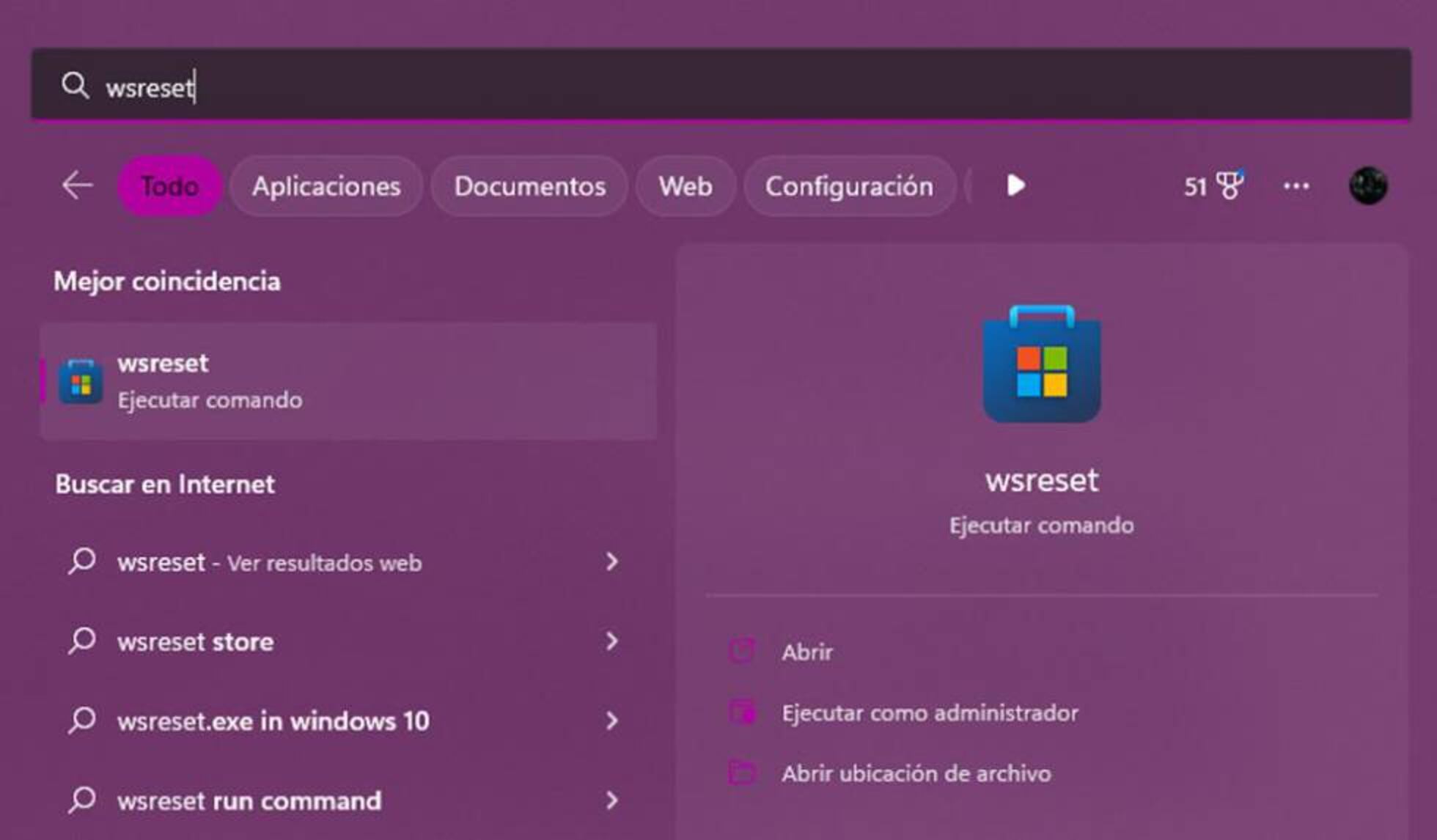
Si has llegado hasta aquí y la tienda sigue mostrando el error, ha llegado el momento de pasar a una de las herramientas más efectivas para reparar la caché de Microsoft Store: el comando WSReset. Este comando restablece la tienda sin borrar las aplicaciones instaladas.
Para utilizarlo, mantén pulsada la tecla del logotipo de Windows y, sin soltarla, pulsa la tecla R. Con este atajo se abrirá la ventana Ejecutar, una pequeña caja de diálogo donde puedes escribir comandos sencillos.
En el campo Abrir, escribe exactamente wsreset.exe y pulsa Aceptar o presiona la tecla Intro. Se abrirá una ventana de la consola (símbolo del sistema) que se encargará de limpiar la caché de Microsoft Store y de restablecer su estado interno.
Durante unos segundos puede parecer que no pasa nada, pero lo normal es que la ventana de la consola se cierre sola y que, al cabo de un momento, Microsoft Store se abra automáticamente. Este proceso indica que el comando ha terminado correctamente.
Tras ejecutar WSReset, comprueba si la tienda ya funciona con normalidad. En muchos casos de error 0x80131500, esta herramienta es suficiente para eliminar los datos corruptos que impedían que la aplicación se conectara correctamente.
Reparar Microsoft Store con comandos de PowerShell
En determinadas situaciones, especialmente cuando se ha manipulado Microsoft Store desde la consola o cuando se ha regresado de Windows 11 a Windows 10, la caché no es el único problema. La propia aplicación de la tienda puede haber perdido su registro interno en el sistema.
En esos casos conviene utilizar PowerShell, la consola avanzada de Windows, para volver a registrar Microsoft Store manualmente. Este método es algo más técnico, pero resulta muy eficaz cuando los pasos anteriores no han dado resultado.
Para empezar, abre la ventana Ejecutar utilizando de nuevo la combinación tecla de Windows + R. En el cuadro que aparece, puedes escribir un comando que ejecute PowerShell con permisos suficientes para trabajar con aplicaciones del sistema.
El comando de referencia que se suele utilizar en estas situaciones tiene esta forma: powershell -ExecutionPolicy Unrestricted Add-AppxPackage -DisableDevelopmentMode -Register $Env:SystemRoot\WinStore\AppxManifest.XML. Su cometido es registrar de nuevo el paquete de la tienda usando el archivo de manifiesto que describe su configuración.
Al introducir este comando en la ventana Ejecutar o en una sesión de PowerShell, se volverá a vincular Microsoft Store con el sistema operativo. Una vez termine el proceso, reinicia el equipo para que todos los cambios se apliquen correctamente.
Después del reinicio, intenta abrir la tienda y comprueba si el error 0x80131500 ha desaparecido. Este paso suele ser especialmente útil para usuarios que, como ocurre a menudo, han seguido tutoriales de YouTube para reinstalar la tienda mediante CMD y han acabado con una instalación a medio hacer.
Recomendaciones adicionales cuando el error persiste
Si, pese a haber seguido todos los pasos anteriores, Microsoft Store continúa mostrando el código 0x80131500, es momento de revisar algunos aspectos adicionales que pueden estar interfiriendo con la conexión de la tienda o con sus componentes internos.
En primer lugar, conviene comprobar si un antivirus de terceros o un cortafuegos excesivamente restrictivo están bloqueando el tráfico hacia los servidores de Microsoft. Una forma sencilla de comprobarlo es desactivar temporalmente ese software de seguridad (siempre con prudencia) y probar de nuevo la tienda.
También es buena idea asegurarse de que tu cuenta de Microsoft correctamente sincronizada en Windows. Si la sesión de la cuenta presenta errores o conflictos, puede afectar a los servicios de la tienda. Revisar el inicio de sesión y, si es necesario, desconectar y volver a conectar la cuenta puede ayudar.
Otro punto a revisar es si tienes la conexión a Internet es estable y no está filtrando tráfico. Si estás conectado a través de una VPN, un proxy corporativo o una red pública, prueba a conectarte desde otra red doméstica o incluso mediante la zona Wi-Fi de tu móvil para descartar bloqueos externos.
Por último, cuando todo lo demás falla, es recomendable consultar la Comunidad de Microsoft y los artículos de soporte oficiales, donde se recogen casos similares y soluciones específicas que pueden incluir pasos avanzados, scripts adicionales o parches concretos para determinados errores de la tienda.
El caso típico: volver de Windows 11 a Windows 10 y perder la Store
Un escenario especialmente frecuente es el del usuario que ha regresado de Windows 11 a Windows 10 y, a partir de ese momento, se encuentra con que Microsoft Store no abre, muestra el error 0x80131500 o ni siquiera parece estar bien instalada.
En esta situación se suelen haber mezclado varios factores: componentes de la tienda de Windows 11 que no se han eliminado del todo, archivos de configuración incompatibles y registros de aplicaciones que ya no coinciden con la versión de Windows instalada.
Muchos usuarios, buscando una solución rápida, recurren a vídeos de YouTube que explican cómo “agregar” o “reinstalar” Microsoft Store utilizando comandos en el símbolo del sistema (CMD) o en PowerShell. Cuando las instrucciones están desactualizadas o incompletas, la tienda queda a medio configurar y aparece el error.
Para arreglar estos casos, es especialmente importante combinar varios de los pasos anteriores: actualizar por completo Windows 10, ejecutar WSReset para limpiar la caché, y finalmente utilizar el comando de PowerShell para registrar de nuevo el paquete de la tienda con su AppxManifest.XML.
Si, aun así, el sistema sigue sin mostrar correctamente Microsoft Store o el error 0x80131500 no desaparece, puede ser recomendable plantearse una reparación del sistema utilizando las opciones de restauración de Windows o una reinstalación manteniendo archivos, aunque esto ya entra en soluciones más drásticas que conviene valorar con calma.
Cuándo pedir ayuda a soporte o a la comunidad
Hay ocasiones en las que, por mucho que sigas las guías disponibles, el error 0x80131500 se resiste. Bien porque tu instalación de Windows arrastra problemas antiguos, bien porque hay un conflicto muy específico con otro software instalado en el equipo.
En estos casos, lo más razonable es solicitar ayuda en los foros oficiales de Microsoft o en la Comunidad de soporte. Allí suelen participar asesores independientes y usuarios avanzados que han visto muchos escenarios distintos y pueden sugerir pasos adaptados a tu situación concreta.
Cuando publiques tu consulta, detalla siempre qué pasos has probado ya (configuración de hora y región, WSReset, actualizaciones de Windows, registro con PowerShell, etc.) y describe con claridad cuándo aparece el error, qué mensaje exacto muestra la tienda y si has cambiado recientemente de versión de Windows.
Cuanta más información aportes, más fácil será que alguien pueda orientarte con una solución personalizada. A veces un pequeño detalle de configuración o un servicio de red mal ajustado puede marcar la diferencia entre seguir atascado o recuperar Microsoft Store.
Para problemas muy persistentes, también puedes plantearte abrir un caso directo con el soporte técnico de Microsoft, especialmente si tu equipo forma parte de un entorno profesional o si dependes de la tienda para aplicaciones críticas de trabajo o estudio.
El código 0x80131500 suele poder resolverse siguiendo una combinación ordenada de ajustes de hora y región, actualización completa de Microsoft Store y de Windows, limpieza con WSReset y, llegado el caso, registro manual de la tienda mediante PowerShell. Siguiendo este recorrido lógico se cubren la mayoría de causas habituales y, con un poco de paciencia, lo normal es que puedas volver a descargar e instalar aplicaciones desde la tienda sin errores.


Redactor especializado en temas de tecnología e internet con más de diez años de experiencia en diferentes medios digitales. He trabajado como editor y creador de contenidos para empresas de comercio electrónico, comunicación, marketing online y publicidad. También he escrito en webs de economía, finanzas y otros sectores. Mi trabajo es también mi pasión. Ahora, a través de mis artículos en Tecnobits, intento explorar todas las novedades y nuevas oportunidades que el mundo de la tecnología nos ofrece día a día para mejorar nuestras vidas.