- El error 0x80240034 indica un fallo interno de Windows Update, habitualmente ligado a archivos del sistema dañados, componentes de actualización corruptos o interferencias externas.
- Herramientas como el solucionador de problemas, SFC y DISM permiten reparar tanto archivos de sistema como la imagen de Windows, aumentando las probabilidades de que las actualizaciones vuelvan a funcionar.
- Restablecer manualmente los componentes de Windows Update y recurrir al Catálogo de Microsoft para descargar parches de forma manual son alternativas eficaces cuando el cliente de actualización falla.
- En casos extremos, la actualización en contexto o una instalación limpia, siempre acompañadas de copias de seguridad y posibles herramientas de recuperación de datos, pueden devolver la estabilidad al sistema.

Cuando intentas actualizar Windows y aparece el temido error 0x80240034 en Windows Update, es normal que te desesperes: las descargas se quedan clavadas en 1 %, los intentos fallan una y otra vez y el sistema no da muchas pistas claras de qué está pasando. La buena noticia es que, aunque el código asuste, suele tener solución siguiendo una serie de pasos ordenados.
En esta guía vas a encontrar una explicación clara de qué significa este código, por qué suele aparecer y, sobre todo, cómo arreglar el error 0x80240034 paso a paso en Windows 10 y Windows 11. Verás desde las comprobaciones básicas que conviene hacer siempre, hasta métodos más avanzados como reparar archivos del sistema, restablecer por completo Windows Update o descargar las actualizaciones manualmente.
Qué es el error 0x80240034 y por qué aparece
El código de error 0x80240034 es un error de Windows Update que se muestra cuando una actualización no consigue instalarse correctamente. Lo más habitual es que lo veas en la pantalla de Windows Update después de hacer clic en “Buscar actualizaciones”, momento en el que el proceso se queda bloqueado en un porcentaje muy bajo y, al cabo de un rato, aparece el fallo.
En algunos casos, el propio sistema registra que la actualización se ha intentado instalar, pero en el historial de actualizaciones figura como fallida con el código 0x80240034. Es decir, no es que no haya conexión ni nada similar, sino que algo en el proceso interno de instalación se ha roto.
Este error suele estar relacionado con varios factores combinados: fallos en los archivos del sistema, problemas en los componentes de Windows Update, errores en la imagen de Windows, conflictos con antivirus o incluso la presencia de malware que interfiere con el proceso de actualización.
Lo más importante es entender que, aunque el error parezca genérico, no estás ante un fallo sin salida. Siguiendo un orden lógico de comprobaciones y reparaciones, es muy probable que consigas que el sistema vuelva a actualizar con normalidad.

Comprobaciones básicas antes de tocar nada grave
Antes de lanzarte a usar comandos avanzados o a crear cuentas nuevas, conviene revisar una serie de puntos básicos que, sorprendentemente, solucionan muchos errores de actualización sin necesidad de hacer nada más complicado.
En primer lugar, revisa que la fecha, la hora y la zona horaria del sistema sean correctas. Parece una tontería, pero si el reloj del equipo está desajustado respecto a tu ubicación real, los servidores de Microsoft pueden rechazar conexiones o firmar mal algunas comunicaciones, impidiendo completar la actualización.
Otro aspecto sencillo pero clave es comprobar la conexión a Internet y evitar cortes mientras haces las pruebas. Si puedes, usa una conexión por cable o una red Wi‑Fi estable, sin saturación ni microcortes, porque una caída justo en mitad de la descarga o instalación de archivos puede dejar Windows Update a medias y provocar errores posteriores como el 0x80240034.
Además, es muy recomendable que, al menos durante las pruebas, desactives temporalmente tu antivirus de terceros (si usas uno distinto de Windows Defender) o revises que su protección en tiempo real no esté bloqueando procesos de actualización. Algunos productos de seguridad son bastante agresivos con los cambios en el sistema y pueden cortar la instalación de parches.
Usar el solucionador de problemas de Windows Update
Windows incluye una herramienta propia pensada para detectar y corregir de forma automática fallos comunes en el sistema de actualización, de modo que suele ser una de las primeras cosas que conviene probar cuando aparece el error 0x80240034 al actualizar Windows.
Para ejecutarlo, abre el menú Inicio, escribe “Configuración” y entra en la aplicación. Dentro de ella ve al apartado “Actualización y seguridad” y luego a “Solucionar problemas”. Ahí encontrarás un apartado específico para Windows Update.
Dentro de la sección de Windows Update, pulsa en el botón para ejecutar el solucionador de problemas. El asistente realizará una serie de comprobaciones automáticas sobre los servicios relacionados con las actualizaciones, las rutas de descarga y algunos parámetros internos que suelen corromperse.
Durante el proceso, la herramienta te mostrará mensajes y posibles correcciones. Lo ideal es aceptar las soluciones sugeridas y seguir las instrucciones en pantalla hasta que el asistente finalice. Cuando acabe, reinicia el ordenador y prueba de nuevo a buscar actualizaciones desde el menú de Windows Update.
Si después de eso el problema continúa, no pasa nada: el solucionador automatizado puede no abarcar todos los casos, así que tendremos que pasar a técnicas más profundas para arreglar los archivos y componentes que puedan estar dañados.
Limpiar archivos temporales y preparar el sistema
Una parte importante del trabajo previo consiste en eliminar los archivos temporales y restos de instalaciones fallidas, que pueden estar bloqueando los nuevos intentos de actualización o provocando conflictos internos.
Para limpiar los temporales de usuario, pulsa la combinación de teclas Windows + R para abrir la ventana Ejecutar. Escribe “temp” (sin comillas) y pulsa Intro. Se abrirá una carpeta con archivos temporales; selecciona todo su contenido y bórralo. Es posible que algunos ficheros se resistan porque estén en uso; puedes omitir esos concretos.
Repite el mismo proceso, pero esta vez en la ventana Ejecutar escribe %temp%. De nuevo se abrirá otra ubicación de temporales distintos, y de nuevo deberás borrar todo lo que te permita el sistema. Esta limpieza ayuda a eliminar restos de procesos anteriores de Windows Update y de otras aplicaciones.
Además de los temporales, es recomendable realizar un inicio en limpio de Windows para que el sistema arranque sólo con los servicios básicos de Microsoft, evitando interferencias de programas de terceros. En la documentación oficial de Microsoft (artículo sobre arranques limpios) encontrarás el procedimiento detallado, que consiste en usar la herramienta msconfig para deshabilitar servicios y elementos de inicio que no sean de Microsoft.
Con los temporales limpios y un arranque lo más “limpio” posible, el entorno está mucho más preparado para reintentar las actualizaciones con más probabilidades de éxito o aplicar el resto de reparaciones que veremos a continuación.
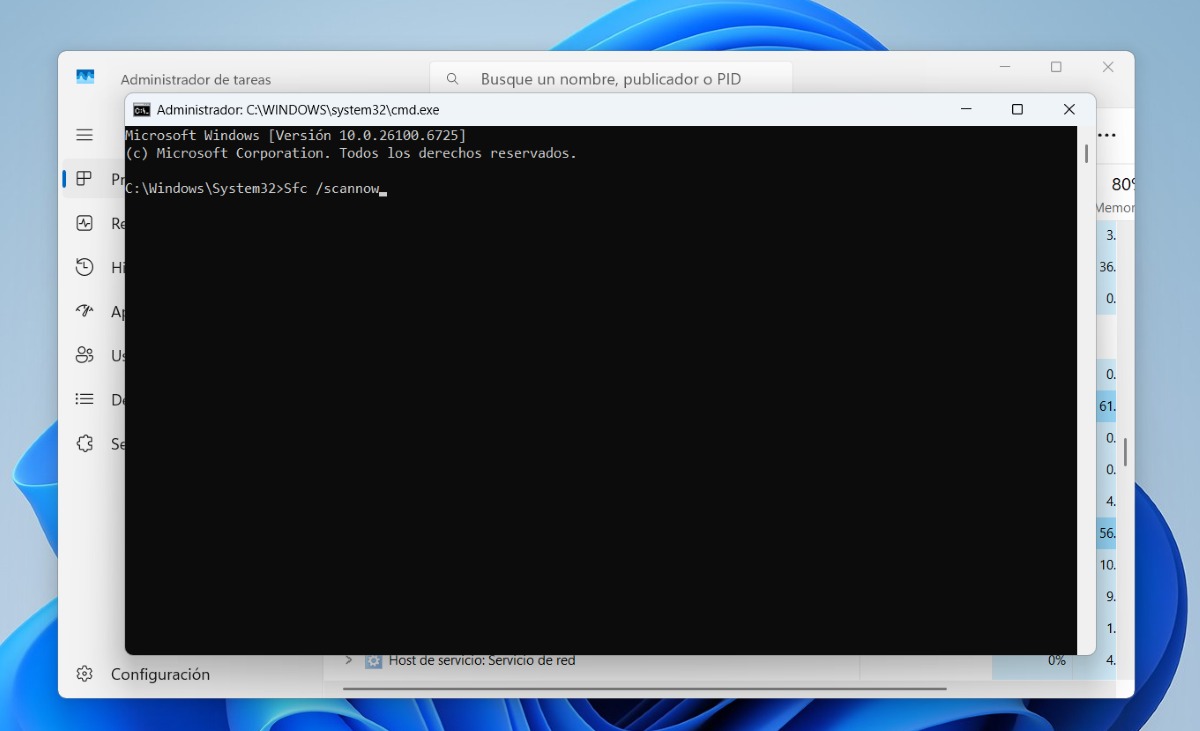
Reparar archivos del sistema con SFC
Uno de los motivos más habituales del error 0x80240034 son los archivos del sistema dañados o modificados de forma incorrecta. Para eso existe la herramienta SFC (System File Checker), que analiza y repara estos ficheros utilizando copias protegidas.
Para usar SFC, pulsa de nuevo Windows + R, escribe “cmd” y, en lugar de simplemente abrirlo, haz clic derecho en Símbolo del sistema y selecciona Ejecutar como administrador. Es importante tener permisos elevados para que el análisis pueda actuar sobre todos los archivos protegidos.
En la ventana de la consola, escribe el comando sfc /scannow y pulsa Intro. El sistema comenzará un análisis completo de los archivos críticos de Windows y, si encuentra algo corrupto o modificado, tratará de repararlo automáticamente usando la caché de componentes.
Este proceso puede tardar un buen rato, dependiendo de la velocidad de tu disco y del estado del sistema. Lo normal es que al finalizar te muestre un informe indicando si ha encontrado archivos dañados y si ha podido repararlos. Una vez terminado, reinicia el equipo e intenta de nuevo buscar actualizaciones desde Windows Update.
Si el error 0x80240034 persiste y SFC no ha podido reparar todo, o indica que hay daños que no puede solucionar, el siguiente paso lógico es utilizar la herramienta DISM, que trabaja directamente con la imagen de Windows.
Reparar la imagen de Windows con DISM
DISM (Deployment Image Servicing and Management) es una utilidad mucho más potente que SFC y está pensada para examinar y reparar la imagen de Windows usada para las instalaciones y actualizaciones. Cuando esa imagen está corrupta, las actualizaciones pueden fallar sistemáticamente.
De nuevo tendrás que abrir un Símbolo del sistema con permisos de administrador. Una vez ahí, introduce el siguiente comando y pulsa Intro: DISM.exe /Online /Cleanup-Image /RestoreHealth. Con esto, DISM analizará la imagen actual del sistema en línea y tratará de sustituir los componentes dañados por versiones sanas descargadas desde los servidores de Microsoft.
El proceso de reparación de DISM es algo más largo que el de SFC, y en ocasiones puede parecer que se queda congelado en un porcentaje durante varios minutos. Lo habitual es que termine correctamente, pero conviene no interrumpirlo aunque parezca que no avanza, a menos que lleve una eternidad sin cambios.
Si DISM no consigue descargar los archivos necesarios de Internet, o te indica que no puede acceder a la imagen en línea, tienes la opción de usar un medio de instalación de Windows (un USB o DVD) como fuente alternativa. En ese caso, deberás montar el medio, apuntar su ruta y usar un comando similar a: DISM.exe /Online /Cleanup-Image /RestoreHealth /Source:C:/Repair/Source/Windows /LimitAccess, sustituyendo la ruta C:/Repair/Source/Windows por la ubicación real de los archivos de instalación en tu equipo.
Al finalizar DISM, es buena idea ejecutar de nuevo sfc /scannow, ya que la imagen de referencia estará reparada y SFC podrá reemplazar de forma correcta los archivos que aún queden dañados. Tras estas operaciones, vuelve a reiniciar y comprueba si Windows Update funciona sin lanzar el 0x80240034.
Restablecer por completo los componentes de Windows Update
Cuando las herramientas anteriores no son suficientes, el problema puede estar más bien en los componentes internos de Windows Update: servicios, carpetas de distribución de software, catálogos de actualizaciones, etc. En esos casos, lo más efectivo suele ser realizar un restablecimiento manual de estos componentes.
Este procedimiento implica detener varios servicios de Windows relacionados con las actualizaciones, renombrar carpetas donde se guardan los archivos descargados y luego volver a arrancar los servicios. Así se consigue que Windows Update regenere desde cero su estructura de trabajo, como si fuese la primera vez que se usa.
Para ello, abre una consola de comandos como administrador y ve ejecutando, uno a uno, comandos para detener los servicios implicados. Entre ellos se encuentran wuauserv, cryptSvc, bits y msiserver. El formato de los comandos será del estilo: net stop wuauserv, net stop cryptSvc, net stop bits, net stop msiserver, pulsando Intro tras cada uno.
Una vez que los servicios estén detenidos, tendrás que renombrar las carpetas clave de Windows Update para que el sistema cree unas nuevas en el próximo arranque. Las rutas más importantes son C:\Windows\SoftwareDistribution y C:\Windows\System32\catroot2. Puedes renombrarlas, por ejemplo, a SoftwareDistribution.old y Catroot2.old con comandos tipo: ren C:\Windows\SoftwareDistribution SoftwareDistribution.old y ren C:\Windows\System32\catroot2 Catroot2.old.
Hecho esto, procede a iniciar de nuevo los servicios que detuviste previamente usando los comandos net start wuauserv, net start cryptSvc, net start bits y net start msiserver. Por último, reinicia Windows para que todos los cambios se apliquen con normalidad y, tras el reinicio, haz una nueva búsqueda de actualizaciones desde la configuración.
Este restablecimiento suele ser muy efectivo cuando el error 0x80240034 está causado por descargas corruptas o bases de datos internas dañadas de Windows Update, ya que obliga al sistema a reconstruir todos esos elementos desde cero.
Descargar e instalar las actualizaciones manualmente
Si a pesar de todo lo anterior sigues sin poder actualizar desde el propio Windows Update, una alternativa muy útil es recurrir al Catálogo de actualizaciones de Microsoft, donde puedes descargar en formato independiente los parches que necesites para tu sistema y ejecutarlos manualmente.
Para hacerlo, abre tu navegador favorito (Chrome, Edge, Firefox, etc.) y entra en el sitio web del Microsoft Update Catalog. En la caja de búsqueda, escribe el código de la actualización que quieres instalar (por ejemplo, el número de KB que aparece asociado al fallo en el historial) y pulsa Intro para ver los resultados disponibles.
En la lista resultante encontrarás varias versiones de la misma actualización, diferenciadas principalmente por la versión de Windows y la arquitectura del sistema (x86, x64, ARM, etc.). Debes fijarte bien en escoger la que coincida con tu edición (por ejemplo, Windows 10 o Windows 11) y con la arquitectura que utiliza tu equipo, que normalmente será x64 en la mayoría de equipos actuales.
Una vez identificada la actualización correcta, haz clic en el botón de descarga que aparece a su lado y guarda el archivo en tu disco duro. Cuando la descarga termine, ejecuta el instalador manualmente y sigue los pasos del asistente. Si todo va bien, la actualización se instalará sin depender del propio cliente de Windows Update.
Tras completar la instalación manual, reinicia el ordenador para asegurarte de que los cambios se aplican. Después, vuelve a entrar en Configuración > Actualización y seguridad > Windows Update para comprobar si ya no aparece el error 0x80240034 y si el sistema detecta que está al día.
Analizar el sistema en busca de malware o virus
Si todas las soluciones anteriores han fracasado, existe la posibilidad de que el problema esté provocado por malware, virus o software potencialmente no deseado que interfiere con los procesos de actualización. Algunos códigos maliciosos tratan de bloquear las actualizaciones precisamente para mantenerse activos más tiempo.
En este escenario, lo más prudente es realizar un análisis completo del sistema con un antivirus actualizado. Puedes utilizar Windows Defender (Microsoft Defender) o un antivirus de terceros de confianza. En cualquier caso, selecciona la opción de análisis profundo o completo, no sólo un análisis rápido.
Ten en cuenta que un escaneo a fondo puede tardar bastante, especialmente si tienes varios discos duros o gran cantidad de datos. Lo ideal es programarlo en un momento en el que no necesites usar intensivamente el equipo, por ejemplo por la noche o durante unas horas en las que puedas dejar el PC trabajando tranquilo.
Si el antivirus detecta amenazas, sigue sus indicaciones para eliminar o poner en cuarentena los archivos maliciosos. Después de limpiar el sistema, reinicia y prueba de nuevo a actualizar. En muchos casos, una vez desaparece el software que estaba interfiriendo, Windows Update vuelve a comportarse con normalidad.
Crear una nueva cuenta de usuario administrador
En algunos casos, el problema no está tanto en Windows como conjunto, sino en el perfil de usuario actual, que puede estar dañado o tener permisos mal configurados. Una forma de comprobarlo es crear una cuenta de usuario nueva con derechos de administrador e intentar las actualizaciones desde allí.
Para hacerlo, entra en la configuración de Windows y accede al apartado de “Cuentas”. Desde ahí puedes añadir un nuevo usuario local o asociado a una cuenta Microsoft y asignarle permisos de administrador. El procedimiento está explicado en detalle en la ayuda oficial de Microsoft dedicada a la creación de cuentas de administrador.
Una vez creada, cierra sesión con tu cuenta actual e inicia sesión con el nuevo usuario. A continuación, ve a Configuración > Actualización y seguridad > Windows Update y prueba a buscar e instalar las actualizaciones. Si desde la nueva cuenta el error 0x80240034 desaparece, probablemente haya algún daño o conflicto en el perfil anterior.
En esa situación, tendrás que valorar si te compensa migrar tus datos y configuraciones a la nueva cuenta y trabajar a partir de ella, o investigar con más detalle qué está roto en el perfil antiguo. Pero, al menos, sabrás que el problema no afecta al sistema entero, sino a un usuario concreto.
Actualizar Windows en contexto (actualización in situ)
Cuando todo lo demás falla, una de las soluciones más efectivas para reparar Windows sin perder tus archivos personales es realizar una actualización en contexto, también conocida como actualización in situ. Básicamente, reinstala la misma versión (o una más reciente) de Windows encima de la actual, sustituyendo archivos del sistema pero manteniendo tus datos y la mayoría de programas.
Para ello puedes utilizar la herramienta de creación de medios de Microsoft o un asistente de actualización oficial. La idea es descargar la imagen correcta de Windows 10 o Windows 11, ejecutar el instalador desde el propio sistema y elegir la opción de conservar archivos y aplicaciones durante el proceso.
El procedimiento detallado se explica en las páginas de soporte de Microsoft dedicadas a la actualización in situ, donde se indica también cómo obtener la última versión disponible de Windows mediante estos métodos. Una vez completada la actualización en contexto, el sistema suele quedar libre de errores de actualización persistentes como el 0x80240034, al haber sustituido gran parte de los componentes dañados.
Qué hacer si la actualización lleva meses fallando
Hay casos en los que el equipo lleva varios meses sin poder instalar ninguna actualización importante, mostrando siempre el mismo código 0x80240034 pese a haber probado SFC, DISM, descargas manuales y demás trucos habituales.
En estas situaciones, es recomendable recopilar información de hardware (marca y modelo del equipo o placa base, capacidad libre en el disco del sistema, memoria RAM disponible y modelo de la tarjeta gráfica) además de revisar el Administrador de dispositivos para ver si hay controladores con símbolos de advertencia o dispositivos desconocidos, especialmente en el apartado de controladoras USB u otros elementos relacionados.
También conviene tener claro qué versión exacta de Windows estás intentando instalar (por ejemplo, determinado número de compilación o actualización concreta) y si el problema aparece tanto en actualizaciones acumulativas como al intentar hacer una instalación limpia de una versión superior. Cuanta más información tengas, más fácil será decidir si seguir insistiendo con reparaciones o dar el paso a una reinstalación limpia.
En último término, si ni siquiera una actualización en contexto soluciona el problema y el sistema sigue sin poder avanzar, puede resultar más práctico realizar una instalación limpia de la última edición de Windows, siempre previa copia de seguridad de tus datos. De esta forma arrancas desde cero con un entorno fresco, sin arrastrar los fallos que te impiden actualizar.
Si has llegado hasta aquí, ya conoces con bastante detalle qué significa el error 0x80240034, qué lo provoca y qué pasos puedes seguir para intentar resolverlo: desde las comprobaciones básicas de hora, Internet y antivirus, pasando por el solucionador de problemas, la limpieza de temporales, SFC y DISM, el restablecimiento completo de Windows Update y la descarga manual de parches, hasta las soluciones más drásticas como crear un nuevo usuario, realizar una actualización en contexto o incluso plantearte una instalación limpia, siempre protegiendo tus datos con copias de seguridad y herramientas de recuperación en caso de que algo se tuerza.


Redactor especializado en temas de tecnología e internet con más de diez años de experiencia en diferentes medios digitales. He trabajado como editor y creador de contenidos para empresas de comercio electrónico, comunicación, marketing online y publicidad. También he escrito en webs de economía, finanzas y otros sectores. Mi trabajo es también mi pasión. Ahora, a través de mis artículos en Tecnobits, intento explorar todas las novedades y nuevas oportunidades que el mundo de la tecnología nos ofrece día a día para mejorar nuestras vidas.