- El error 900 de League of Legends suele aparecer al abrir la tienda por fallos de servidor, cliente o red.
- Reiniciar el cliente, vaciar la caché de Internet Options y reinstalar LoL soluciona muchos casos.
- Configurar correctamente firewall, antivirus y puertos de red evita bloqueos que provocan el código 900.
- Si nada funciona, el soporte oficial de Riot puede revisar tu cuenta y tu conexión en detalle.
¿Te estás volviendo loco con el error 900 de League of Legends cada vez que intentas abrir la tienda del cliente? A muchos jugadores les aparece el mensaje de “You have encountered an error” al cabo de unos segundos de hacer clic en la Store, y el problema puede repetirse parche tras parche sin una explicación clara.
Este fallo suele afectar a usuarios de Windows 7, Windows 8.1 y Windows 10, y en la mayoría de los casos está relacionado con la comunicación entre el cliente de LoL, los servicios de Riot y algunos componentes de red y seguridad de tu propio PC. Aun así, hay varias comprobaciones y soluciones que puedes aplicar por tu cuenta antes de resignarte a esperar a que Riot te lo arregle desde soporte.
Qué es el error 900 en League of Legends y cuándo aparece
El error 900 en League of Legends es un mensaje genérico del cliente que suele aparecer al intentar acceder a la tienda integrada del juego (la Store), normalmente tras unos 15-20 segundos de carga. El usuario ve una ventana emergente con el texto “You have encountered an error” acompañada del código 900, y la tienda no llega a mostrarse.
En la práctica, este problema se traduce en que no puedes entrar en la tienda para comprar campeones, skins o cualquier otro contenido, aunque el resto del cliente y las partidas funcionen aparentemente con normalidad. Algunos jugadores reportan que les ocurre de forma persistente desde determinados parches, incluso después de actualizar o reparar el juego.
Hay que tener en cuenta que este error no siempre tiene un único origen: puede deberse a fallos en los servidores de Riot, a archivos del juego dañados, a conflictos con el cortafuegos o el antivirus, o incluso a la caché del sistema ligada a Internet Explorer, sobre la que se apoya parte del launcher.
En casos puntuales, usuarios de regiones concretas, como EUNE u otros servidores, han comentado que el error 900 se les dispara solo al entrar en la tienda, mientras que el resto de funciones (perfil, colección, inicio, etc.) siguen operativas. En estas situaciones conviene investigar tanto el estado de los servidores como la configuración local del equipo.

Posibles causas del error 900 en la tienda de LoL
Para poder atajar el problema, conviene entender qué hay detrás del mensaje de “Unexpected error code 900”. No se trata de un único bug, sino de varias situaciones posibles que terminan provocando el mismo síntoma en el cliente.
Una de las causas más habituales es que Riot esté sufriendo incidencias en sus servidores para una región concreta. Cuando hay mantenimiento, caídas o problemas con los servicios que gestionan la tienda y las compras, es relativamente frecuente que el cliente muestre errores de este tipo al intentar cargar la Store.
Otra posibilidad bastante común es que el cliente de League of Legends falle temporalmente. A veces, tras varias sesiones seguidas, cambios de red o después de un parche, el launcher o la sesión de usuario se quedan en un estado raro y dejan de comunicarse bien con determinados servicios, incluida la tienda.
También se han documentado casos en los que la culpa recae en la caché de Internet Explorer / Internet Options. Aunque hoy casi nadie use Internet Explorer, muchos componentes del cliente de Riot siguen apoyándose en su infraestructura, y si la caché o algunos datos temporales se corrompen, pueden bloquear el correcto acceso a la tienda.
Por último, no hay que olvidar los posibles conflictos con antivirus, firewalls y puertos de red. Tanto Windows Defender y su firewall integrado como soluciones de terceros pueden cortar la comunicación entre el cliente de League of Legends y los servidores de Riot, provocando errores como el 900 cuando el juego intenta abrir la Store o establecer conexiones seguras.
Comprobar si hay problemas en los servidores de Riot
Antes de empezar a toquetear tu PC, lo más sensato es verificar si el error 900 está provocado por un fallo general de servidores. Si el problema es global, nada de lo que hagas en tu ordenador lo va a arreglar hasta que Riot lo solucione por su parte.
El primer paso es consultar la página oficial de estado de Riot Games, donde la compañía publica avisos sobre incidencias activas, mantenimientos, problemas de login, errores en la tienda, etc. Solo tienes que seleccionar tu juego (League of Legends) y tu idioma o región para ver si hay alguna alerta relevante.
Además de la web oficial de estado, puede ser útil echar un ojo a servicios externos como DownDetector o ServiceDown. Estas páginas recopilan reportes de usuarios en tiempo real, de modo que si el error 900 se dispara de forma masiva en tu zona, lo más probable es que veas un pico de problemas relacionados con League of Legends.
En ocasiones, los foros y redes sociales de la comunidad también sirven como termómetro. Cuando hay una incidencia gorda, los jugadores suelen inundar Reddit y otras plataformas con capturas del error y quejas, así que bastan unos minutos de lectura para hacerte una idea de si el fallo es generalizado o no.
Si confirmas que existe una incidencia reconocida por Riot que afecta a la tienda, lo único que puedes hacer es tener paciencia y esperar a que los desarrolladores restauren el servicio. En estas circunstancias, no tiene sentido volverse loco reinstalando el juego o tocando la configuración de red del equipo, porque el origen no está en tu lado.
Reiniciar el cliente de League of Legends y cerrar sesión
Cuando no parece haber un problema masivo de servidores, uno de los pasos más simples y efectivos es reiniciar por completo el cliente de League of Legends. A veces, el propio launcher o la sesión de usuario se quedan “atrapados” tras un parche o después de muchos usos seguidos.
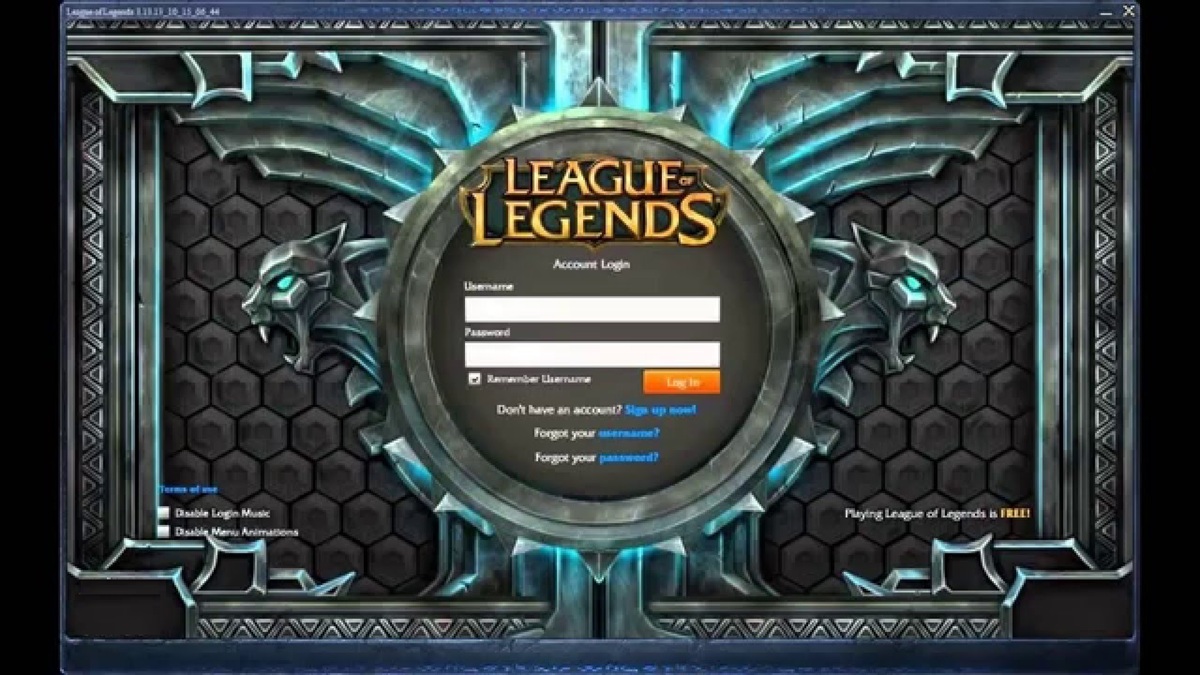
Para hacer un reinicio limpio, no basta con cerrar la ventana y volver a abrirla sin más. Lo ideal es cerrar sesión primero: pulsa en la “X” de la esquina superior derecha del cliente y elige la opción de “Cerrar sesión” o “Sign Out” en el menú que aparece. Esto forzará al cliente a terminar la sesión actual en los servidores de Riot.
Una vez que el cliente se haya cerrado, es recomendable asegurarse de que no quedan procesos de LoL en segundo plano. Puedes abrir el Administrador de tareas de Windows y comprobar si todavía hay procesos relacionados con League of Legends o Riot Client, y cerrarlos manualmente si siguen activos.
Tras este cierre completo, vuelve a abrir el launcher de Riot, introduce de nuevo tus credenciales de nombre de usuario y contraseña y entra al cliente como siempre. En cuanto haya cargado, prueba otra vez a acceder a la tienda para comprobar si el error 900 ha desaparecido.
En muchos equipos, este reinicio del cliente, junto con el cierre de la sesión de usuario, es suficiente para limpiar pequeños errores de comunicación internos que estaban impidiendo que la tienda se cargara correctamente. Si el problema persiste, habrá que seguir con pasos más profundos.
Vaciar la caché de Internet Options (Internet Explorer)
Un origen poco intuitivo pero bastante habitual del error 900 de la tienda de LoL es la caché de Internet Explorer, es decir, las “Opciones de Internet” de Windows. El cliente de Riot se apoya en buena parte de la infraestructura de IE, y cuando esa caché se corrompe, pueden aparecer errores de carga en secciones como la tienda.
Para intentar solucionar este punto, tendrás que acceder al panel clásico de Propiedades de Internet (Internet Options) y borrar ciertos tipos de datos temporales. Este proceso no afecta a tu navegador habitual si no usas Internet Explorer, pero sí puede desbloquear componentes internos de Riot Client.
Los pasos básicos serían los siguientes: primero asegúrate de que League of Legends y el launcher están completamente cerrados, sin ninguna ventana abierta ni procesos activos en segundo plano. Después, abre la ventana de ejecución de Windows con la combinación de teclas Windows + R.
En el cuadro que aparece, escribe inetcpl.cpl y pulsa Enter. Esto abrirá directamente la ventana de “Propiedades de Internet”. En la pestaña “General”, dentro del apartado de “Historial de exploración”, haz clic en el botón “Eliminar” para acceder a las opciones de borrado de la caché.
En la ventana de eliminación de historial, marca las casillas correspondientes a “Archivos temporales de Internet y archivos de sitios web”, “Cookies y datos de sitios web” y “Datos de formularios”, dejando sin marcar el resto de opciones si no quieres perder contraseñas guardadas u otros elementos en IE.
Una vez seleccionadas esas opciones, pulsa en “Eliminar” y espera a que el sistema borre todos los datos. Este proceso puede tardar unos segundos, según el volumen de caché acumulada. Cuando termine, cierra las ventanas de configuración y vuelve a iniciar League of Legends con normalidad.
Tras este borrado de caché, prueba de nuevo a entrar en la tienda. Muchos jugadores han reportado que, después de limpiar estos datos, la Store vuelve a cargar sin lanzar el error 900. Si aun así el problema sigue, es posible que el origen esté en archivos del propio juego o en la configuración de seguridad de Windows.
Reinstalar League of Legends para reparar archivos dañados
Cuando las soluciones más suaves no dan resultado, hay que empezar a contemplar que el problema provenga de archivos corruptos o incompletos de League of Legends. Esto puede ocurrir tras un apagado inesperado del PC, después de un análisis de seguridad que haya puesto en cuarentena archivos del juego o tras actualizaciones fallidas.
Aunque el cliente de Riot incluye herramientas de reparación, en algunos casos la vía más efectiva es desinstalar completamente League of Legends y volver a instalarlo desde cero. Es un proceso más largo, pero asegura que todos los archivos se descargan de nuevo en su versión correcta.
Para desinstalar el juego, vuelve a pulsar Windows + R para abrir la ventana de ejecución y escribe appwiz.cpl, pulsando después Enter. Esto abrirá el apartado de “Programas y características” del Panel de control, donde verás la lista de aplicaciones instaladas en tu PC.
Localiza la entrada de League of Legends entre los programas instalados, haz clic derecho sobre ella y elige “Desinstalar”. Sigue el asistente de desinstalación hasta el final y permite que el sistema elimine el juego. Es recomendable reiniciar el ordenador cuando el proceso haya finalizado para limpiar cualquier archivo restante.
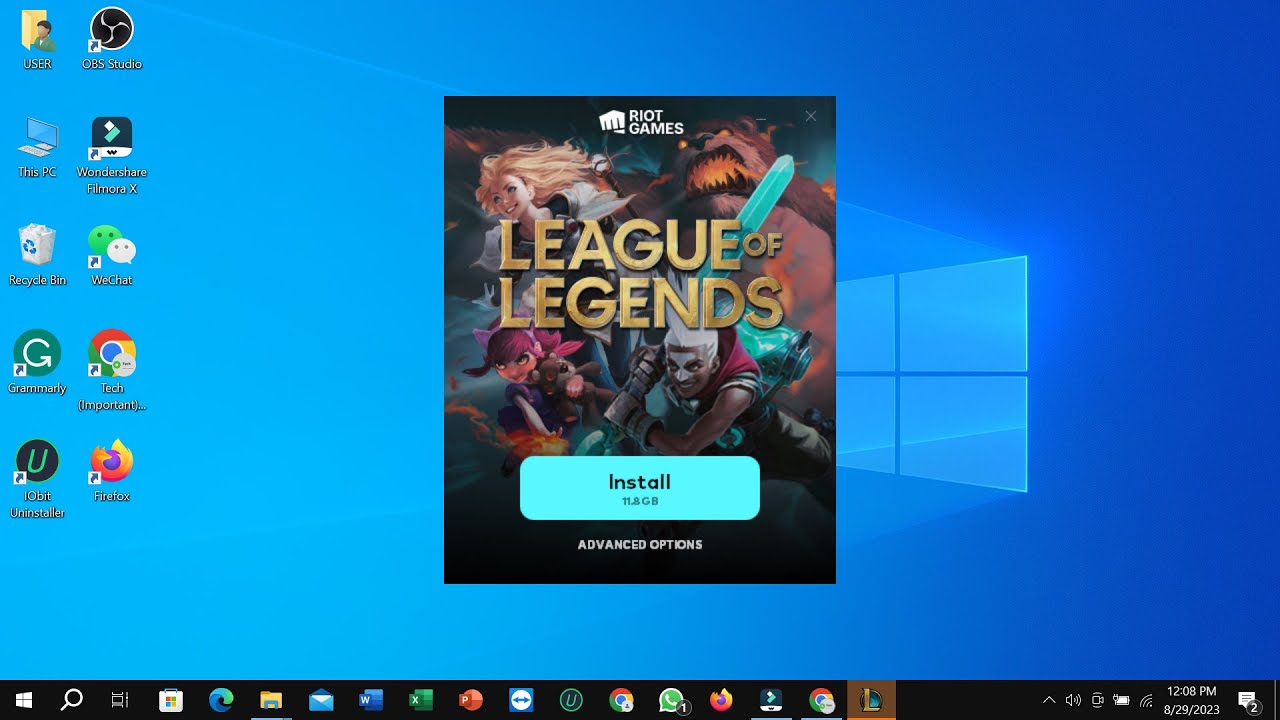
Una vez reiniciado el equipo, entra en la página oficial de League of Legends y descarga la última versión disponible del cliente. Ejecuta el instalador, selecciona la ruta en la que quieras instalar el juego y deja que se complete todo el proceso de descarga y actualización.
Cuando la instalación finalice, inicia sesión en tu cuenta, espera a que el cliente termine de aplicar posibles parches adicionales y prueba a abrir la tienda de nuevo. En situaciones donde el error 900 se debía a archivos dañados, dependencias eliminadas o parches incompletos, una reinstalación limpia suele resolver el problema por completo.
Dar acceso a League of Legends en el Firewall y Antivirus
Otra fuente muy frecuente de problemas con la tienda de LoL y, en concreto, con el error 900, es la intervención del firewall o del antivirus. Si el cortafuegos bloquea alguno de los puertos que el juego utiliza, o si el antivirus intercepta la comunicación, el cliente puede fallar justo cuando intenta cargar la Store.
En Windows, muchos usuarios dependen de Windows Defender y el Firewall de Windows, pero también es habitual tener suites de seguridad de terceros (Avast, Kaspersky, Bitdefender, etc.). En cualquier caso, el objetivo es asegurarse de que el ejecutable de League of Legends y los puertos que usa el juego estén debidamente permitidos.
Si utilizas el firewall integrado de Windows, puedes empezar por abrir la ventana de ejecución (Windows + R) y escribir control firewall.cpl para acceder directamente a la configuración del Firewall de Windows Defender. Una vez dentro, busca la opción “Permitir una aplicación o una característica a través de Firewall de Windows Defender”.
En esa pantalla, haz clic en “Cambiar la configuración” y acepta el aviso del Control de cuentas de usuario (UAC) si aparece. Después, pulsa en “Permitir otra aplicación” y usa el botón “Examinar” para localizar la carpeta donde tienes instalado League of Legends, añadiendo el ejecutable principal del juego a la lista de aplicaciones permitidas.
Cuando veas la entrada de League of Legends en la lista de “Aplicaciones y características permitidas”, asegúrate de que las casillas de “Privado” y “Público” están marcadas. Esto garantiza que el juego pueda comunicarse correctamente tanto en redes domésticas como en otras conexiones.
Además de permitir el ejecutable, es recomendable crear reglas para los puertos TCP y UDP que necesita League of Legends. Para ello, vuelve al menú principal del firewall y entra en “Configuración avanzada”, aceptando de nuevo el aviso de UAC si se muestra.
En la ventana avanzada, selecciona “Reglas de entrada” en el panel izquierdo y haz clic en “Nueva regla”. Elige “Puerto” como tipo de regla y, en el siguiente paso, indica si se trata de puertos TCP o UDP. Marca la opción de “Puertos locales específicos” y agrega los rangos y puertos utilizados por el juego.
Entre los puertos importantes para League of Legends se encuentran, por ejemplo, 5000-5500 UDP para el cliente de juego, 8393-8400 TCP para el parcheador y Maestro, 2099, 5222 y 5223 TCP para PVP.Net, además de los clásicos 80 y 443 TCP para conexiones HTTP y HTTPS, y el 8088 UDP/TCP para el modo espectador. Asegúrate de incluirlos todos en tus reglas si quieres evitar bloqueos.
Cuando definas la regla, selecciona la opción “Permitir la conexión” y, en el apartado de perfil, marca los tres tipos (Dominio, Privado y Público) para cubrir cualquier escenario de red. Guarda la regla y comprueba que aparece activada en la lista de reglas de entrada.
Después de configurar correctamente el firewall y, si procede, de añadir exclusiones para el cliente y la carpeta del juego en tu antivirus, reinicia el ordenador. A continuación, inicia League of Legends de nuevo y prueba a abrir la tienda. Si el error 900 estaba provocado por un bloqueo del firewall o del antivirus, lo más probable es que el acceso a la Store vuelva a funcionar con normalidad.
Desinstalar temporalmente el antivirus de terceros
En muchos equipos, con dar permisos en el firewall y añadir excepciones en el antivirus se soluciona el problema, pero hay suites de seguridad especialmente agresivas que pueden seguir interfiriendo incluso con la protección en tiempo real desactivada. En estos casos, el error 900 puede seguir apareciendo a pesar de las exclusiones.
Si sospechas que tu antivirus de terceros está causando conflictos y no consigues whitelistear correctamente el juego, una prueba bastante concluyente es desinstalar temporalmente la suite de seguridad y comprobar si, sin ella, la tienda de LoL vuelve a funcionar.
Para hacerlo, vuelve a acudir al Panel de control clásico. Pulsa Windows + R, escribe appwiz.cpl y pulsa Enter para abrir la lista de programas instalados. Busca la entrada correspondiente a tu antivirus o firewall de terceros, haz clic derecho y selecciona “Desinstalar”.
Sigue los pasos del asistente de desinstalación hasta que el sistema elimine el programa de seguridad. Cuando termine, reinicia el ordenador para asegurarte de que ya no quedan servicios ni controladores residuales del antivirus antiguo.
Al volver a iniciar Windows, recuerda que seguirás teniendo Windows Defender y su firewall como protección básica, por lo que tu equipo no queda completamente desprotegido. En este punto, abre League of Legends e intenta acceder a la tienda para ver si el error 900 sigue presente.
Si el error desaparece tras desinstalar el antivirus, queda claro que esa suite estaba bloqueando de alguna forma las comunicaciones necesarias para la tienda de LoL. A partir de aquí, puedes optar por buscar una configuración más compatible, cambiar a otra solución de seguridad diferente o quedarte con Windows Defender si no necesitas funciones adicionales.
Contactar con el soporte oficial de Riot Games
Cuando has revisado el estado de los servidores, reiniciado el cliente, vaciado la caché de Internet Options, reinstalado el juego y comprobado firewalls y antivirus, pero el error 900 sigue sin desaparecer, llega un punto en el que lo más razonable es pedir ayuda directamente a Riot.
El equipo de soporte técnico de Riot Games está acostumbrado a lidiar con problemas específicos de League of Legends y su cliente, y tiene herramientas internas para revisar el estado de tu cuenta, tus registros de error y posibles incidencias a nivel de región o de configuración avanzada.
Para abrir un ticket, accede a la página oficial de soporte de Riot desde tu navegador y selecciona “League of Legends” en la lista de juegos disponibles. Dentro del apartado correspondiente, busca la opción de asistencia técnica, normalmente etiquetada como “Get Tech Help” o similar.
En esa sección, desplázate hasta el final de la página y pulsa en “Enviar una solicitud” o “Submit Ticket” dentro del bloque de ayuda adicional. A continuación, tendrás que elegir el tipo de petición (por ejemplo, problemas técnicos o errores del cliente) y rellenar el formulario con todos los datos relevantes.
Cuanta más información proporciones, mejor: describe cuándo empezó a aparecer el error 900, qué pasos has probado ya (reinicios, reinstalaciones, cambios de firewall, etc.), en qué región juegas y en qué momento exacto salta el fallo. También es muy útil adjuntar capturas de pantalla y, si te lo piden, los registros de log del cliente.
Por lo general, el soporte de Riot responde con bastante rapidez, ofreciéndote instrucciones adaptadas a tu caso o comprobando si hay algo raro con tu cuenta o con la comunicación desde tu proveedor de Internet. Si el problema está de su lado o se debe a circunstancias ajenas a tu equipo, serán ellos quienes te orienten sobre los siguientes pasos.
Con todo lo anterior, la mayoría de jugadores consigue acabar con el error 900 y recuperar el acceso a la tienda de League of Legends, ya sea corrigiendo fallos de caché, archivos del juego corruptos, bloqueos de firewall o incidencias de servidor. Aunque resulte pesado ir probando cada punto, seguir este orden de comprobaciones permite descartar causas y centrarse en la solución adecuada para cada caso concreto.


Redactor especializado en temas de tecnología e internet con más de diez años de experiencia en diferentes medios digitales. He trabajado como editor y creador de contenidos para empresas de comercio electrónico, comunicación, marketing online y publicidad. También he escrito en webs de economía, finanzas y otros sectores. Mi trabajo es también mi pasión. Ahora, a través de mis artículos en Tecnobits, intento explorar todas las novedades y nuevas oportunidades que el mundo de la tecnología nos ofrece día a día para mejorar nuestras vidas.