Si ves un error al abrir imágenes .AVIF en Photoshop, te alegrará saber que no eres el único. Si bien este editor es la referencia en el sector, ha tenido sus problemillas de compatibilidad con el reciente formato .AVIF. En esta entrada te contamos por qué y lo que puedes hacer para arreglarlo.
Error al abrir imágenes .AVIF en Photoshop: Causas
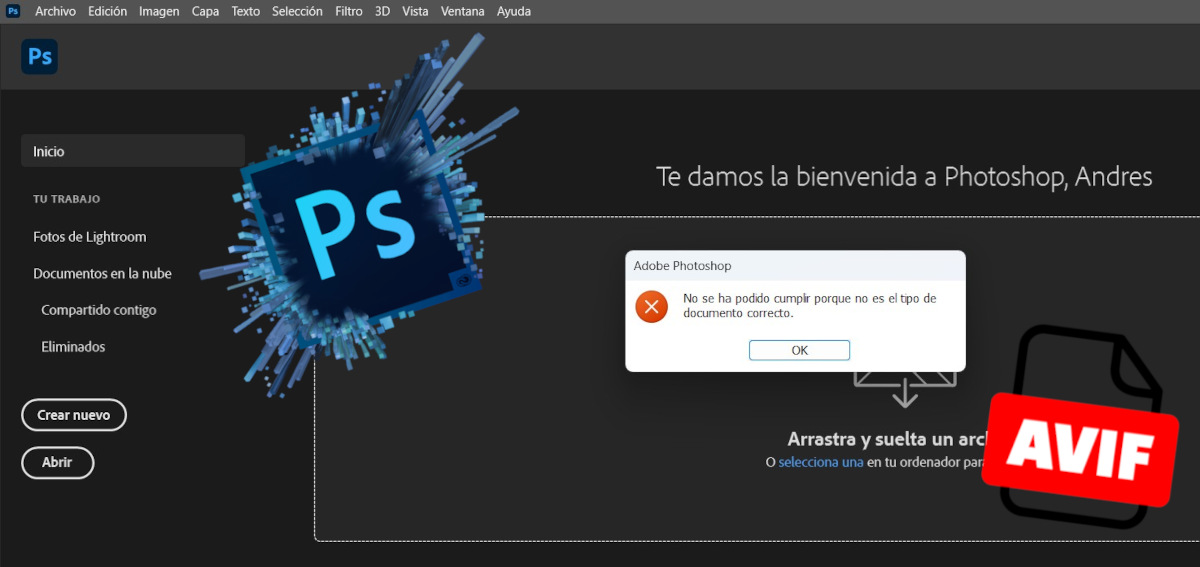
Cuando hablamos de editar imágenes, Photoshop es el programa que puede con todo. Sin embargo, es posible que hayas tenido problemas al querer abrir imágenes AVIF en Photoshop. El programa devuelve un error de «Formato de archivo desconocido» o «No se ha podido cumplir porque no es el tipo de documento correcto». ¿Qué es lo que pasa?
El problema no se debe a limitaciones del hardware. Más bien, pueden ser dos cosas: estás usando una versión menos reciente de Photoshop, o no has instalado los codecs necesarios en el sistema para procesar este tipo de archivo. El detalle es que AVIF es un formato relativamente nuevo, y Adobe ha ido implementando el soporte de forma gradual.
- No fue sino hasta junio de 2025 cuando Adobe lanzó la versión 26.8 de Photoshop para escritorio, y con ella el soporte nativo para archivos AVIF y JPEG XL (JXL).
- Todas las versiones anteriores necesitan de algún complemento externo para poder abrir este tipo de formato.
- De lo contrario, aparece el error al abrir imágenes .AVIF en Photoshop, como el que ves arriba, u otros mensajes parecidos.
Incluso en versiones actuales de Photoshop, la aplicación puede fallar si no están instalados los codecs de vídeo adecuados. No es para menos, tomando en cuenta que el formato AVIF utiliza la moderna tecnología de compresión de vídeo AV1. Esto le da una ligereza sin igual, así como capacidad para admitir HDR (Alto Rango Dinámico) y transparencia: lo mejor de los formatos .JPG y .PNG juntos, y mucho más.
Así pues, si ves un error al abrir imágenes .AVIF en Photoshop, lo mejor que puedes hacer es intentar arreglarlo. Si bien convertir la imagen a un formato compatible es una opción, no siempre es lo más conveniente. AVIF llegó para quedarse, y poco a poco a ido ganado terreno en webs, apps móviles y proyectos profesionales. Tener un programa que abra y edite este tipo de formato no es opcional: es lo mejor hoy y será el estándar mañana.
Error al abrir imágenes .AVIF en Photoshop: cómo arreglarlo
A continuación, veamos cómo arreglar cualquier error al abrir imágenes .AVIF en Photoshop. Puede que el programa no reconozca el formato AVIF, y por eso ni siquiera intente abrirlo. Otras veces, pasa que la imagen abre, pero con los colores incorrectos. O incluso ocurre que Photoshop se queda congelado o se cierra de forma inesperada. Todos estos problemas tienen solución aplicando una o varias de las siguientes sugerencias.
Actualiza Photoshop a la versión más reciente
Es la solución más efectiva. Si estás en una versión anterior a la 26.8, te estás perdiendo de mucho, en especial de las mejoras en el soporte para AVIF y HEIF. Por eso, si tu suscripción lo permite, asegúrate de estar en la última versión estable:
- Abre la aplicación Adobe Creative Cloud.
- Ve a la sección «Actualizaciones».
- Verifica si Photoshop tiene una versión pendiente.
- Asegúrate de actualizar el componente Camera Raw, ya que Photoshop suele delegar la apertura de formatos complejos a este módulo.
Activa el soporte experimental para AVIF
En las versiones previas a la 26.8, Photoshop incluyó funciones experimentales que no estaban activadas por defecto. Desde allí puedes habilitar la compatibilidad con AVIF siempre que la opción esté disponible. No pierdes nada con verificar, y en caso positivo, es muy probable que el problema quede resuelto.
- Abre Photoshop.
- Ve a Edición – Preferencias – Previsualizaciones de tecnología.
- Busca la opción «Enable AVIF support» o «Habilitar compatibilidad con AVIF» y actívala.
- Reinicia el programa y verifica si el error al abrir imágenes .AVIF en Photoshop ha desaparecido.
En Windows, instala la extensión de vídeo AV1
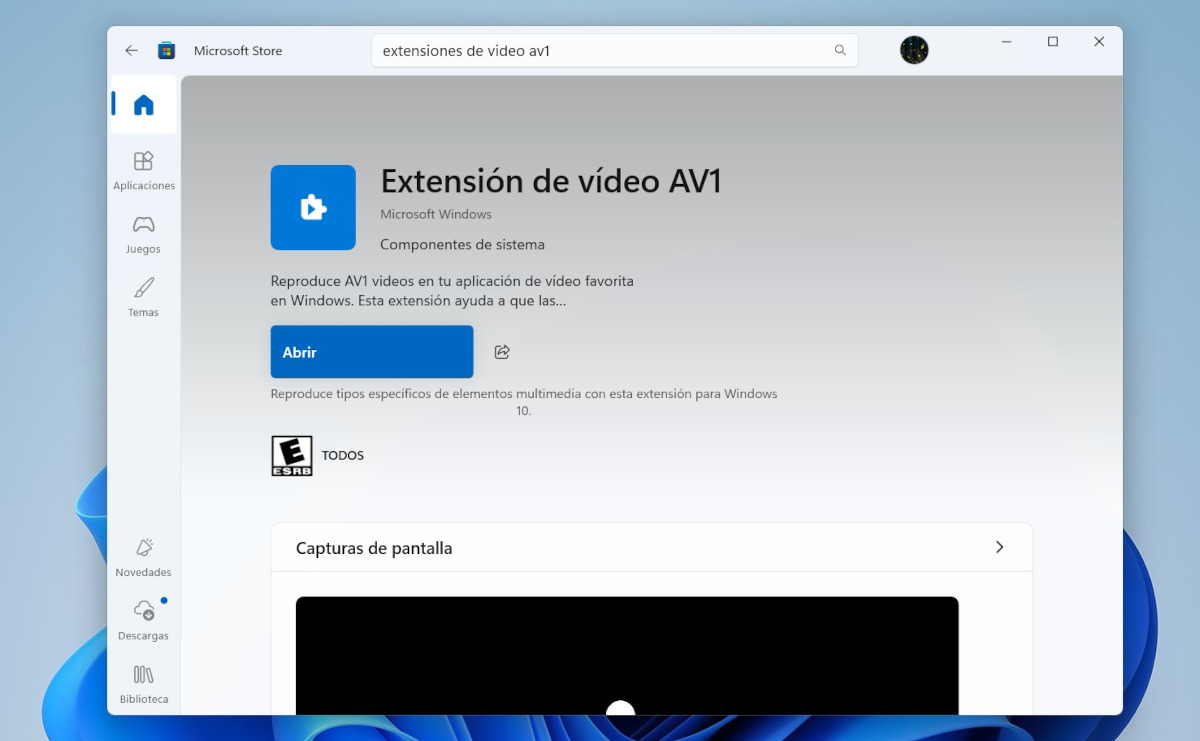
En Windows, Photoshop se apoya bastante en los codecs del sistema para procesar formatos modernos. Y ya decíamos que el formato AVIF es uno de los más recientes que utilizan la tecnología de compresión de vídeo AV1. Si estos codecs no están instalados, será imposible para el programa abrir imágenes AVIF. Así que toca echarle una mano instalándolos manualmente.
Para ello, lo primero es cerrar Photoshop y abrir la Microsoft Store. Allí, escribe en la barra de búsqueda Extensiones de vídeo AV1, un complemento desarrollado por la propia Microsoft. Cuando aparezca, haz clic en Obtener para instalar el codec en el sistema de forma gratuita. Finalmente, reinicia el ordenador y vuelve a intentar abrir el archivo .AVIF en Photoshop.
Usa un Plugin de terceros (WebPShop y similares)
Si sigue habiendo un error al abrir imágenes .AVIF en Photoshop, es hora de buscar ayuda en complementos de terceros. Si bien Adobe ha mejorado su soporte, la comunidad de código abierto ha creado herramientas estables y fáciles de instalar. Estas son especialmente útiles cuando usas una versión antigua de Photoshop que no recibe actualizaciones. Dos de los plugins más efectivos para resolver el error al abrir imágenes .AVIF en Photoshop son:
- AVIF Format for Photoshop de GitHub
- WebP/AVIF plugin de fnordware.
Después de descargar el archivo (con extensión .8bi) en el ordenador, hay que pegarlo en la carpeta de complementos de Photoshop. Tras cerrar el programa, dirígete a la siguiente ruta C:\Program Files \Adobe \ Adobe Photoshop [versión] \Plug-ins. Pega allí el archivo y abre nuevamente la aplicación. Si todo va bien, verás el formato AVIF tanto en el menú «Abrir» como en «Guardar como».
Error al abrir imágenes .AVIF en Photoshop: Convertir el formato
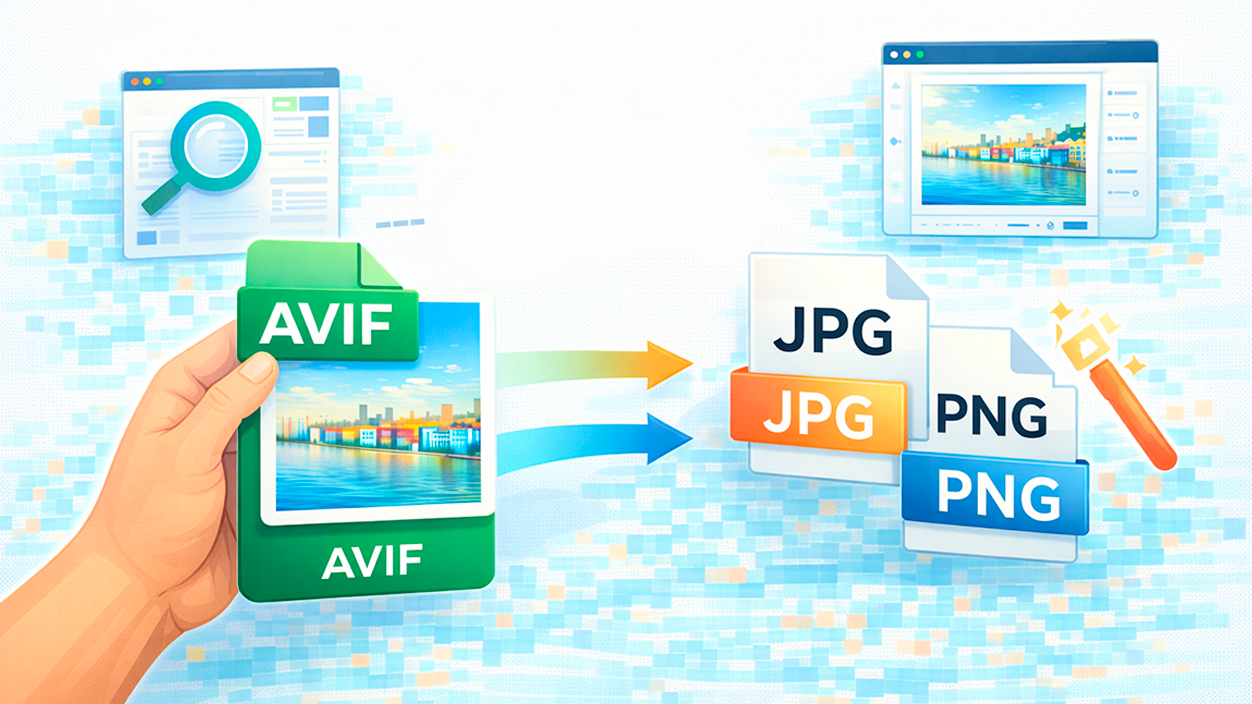
Ya comentábamos que convertir el formato es la solución más rápida cuando aparece un error al abrir imágenes .AVIF en Photoshop. Puedes valerte de cualquier conversor online o de programas como ImageMagick o GIMP. Si quieres conservar la calidad, convierte a .TIFF; para todo lo demás, el formato .JPEG es más que suficiente.
Pero si quieres apostar por el futuro, lo mejor es hacer un esfuerzo por integrar AVIF en tu flujo de trabajo. Para ello, instala una versión más reciente de Photoshop o descarga algún complemento que habilite la compatibilidad. Las ventajas que tiene el formato .AVIF superan con creces cualquier sacrificio que debas hacer.

Desde muy joven he sentido una gran curiosidad por todo lo relacionado con los avances científicos y tecnológicos, en especial aquellos que nos hacen la vida más fácil y entretenida. Me encanta estar al tanto de las últimas novedades y tendencias, y compartir mis experiencias, opiniones y consejos sobre los equipos y gadgets que uso. Esto me llevó a convertirme en redactor web hace poco más de cinco años, enfocado principalmente a los dispositivos Android y sistemas operativos Windows. He aprendido a explicar con palabras simples aquello que resulta complicado para que mis lectores puedan entenderlo fácilmente.