- El error Cross-Device Resume suele estar ligado a servicios de sincronización de Windows y a archivos de sistema dañados tras actualizaciones.
- Herramientas como SFC, DISM, el reinicio de explorer.exe y la revisión de servicios ayudan a corregir la mayoría de incidencias.
- Perfiles de usuario corruptos, software de terceros y configuraciones VDI pueden disparar el fallo en determinados entornos.
- Si se gestionan bien actualizaciones, perfiles y servicios, el proceso CrossDeviceResume.exe deja de causar errores o molestias.
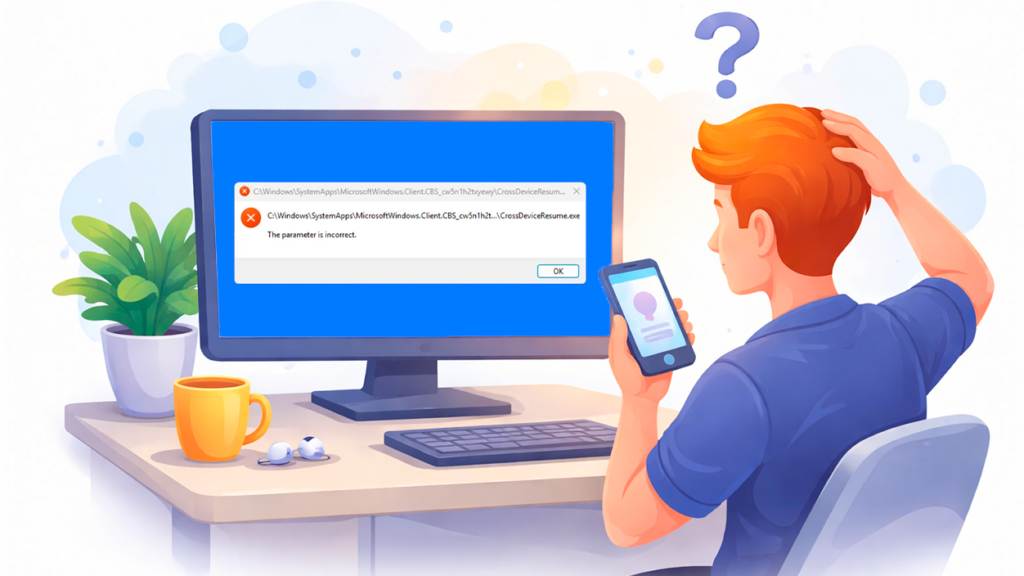
Cuando aparece el mensaje de “error Cross-Device Resume” o fallos relacionados con CrossDeviceResume.exe / CrossDeviceService.exe en Windows, la reacción habitual es de susto y bastante cabreo. Más aún si el aviso viene acompañado de una alerta de seguridad del sistema hablando de desbordamiento de búfer y posible ataque malicioso. Aunque el texto suene muy dramático, en la mayoría de casos estamos ante un problema de sistema o configuración, no necesariamente ante un virus.
Este tipo de error se está viendo cada vez más en Windows 10, Windows 11 (incluida la versión 24H2) e incluso entornos corporativos con Horizon, vSphere y perfiles FSLogix. También hay usuarios que simplemente no quieren sincronización entre dispositivos, pero se encuentran con procesos como CrossDeviceResume.exe y Mobsync.exe ejecutándose sin haberlos pedido. Vamos a desgranar qué es exactamente este componente, por qué falla y cómo atajarlo paso a paso.
Qué es CrossDeviceResume.exe y por qué aparece el error
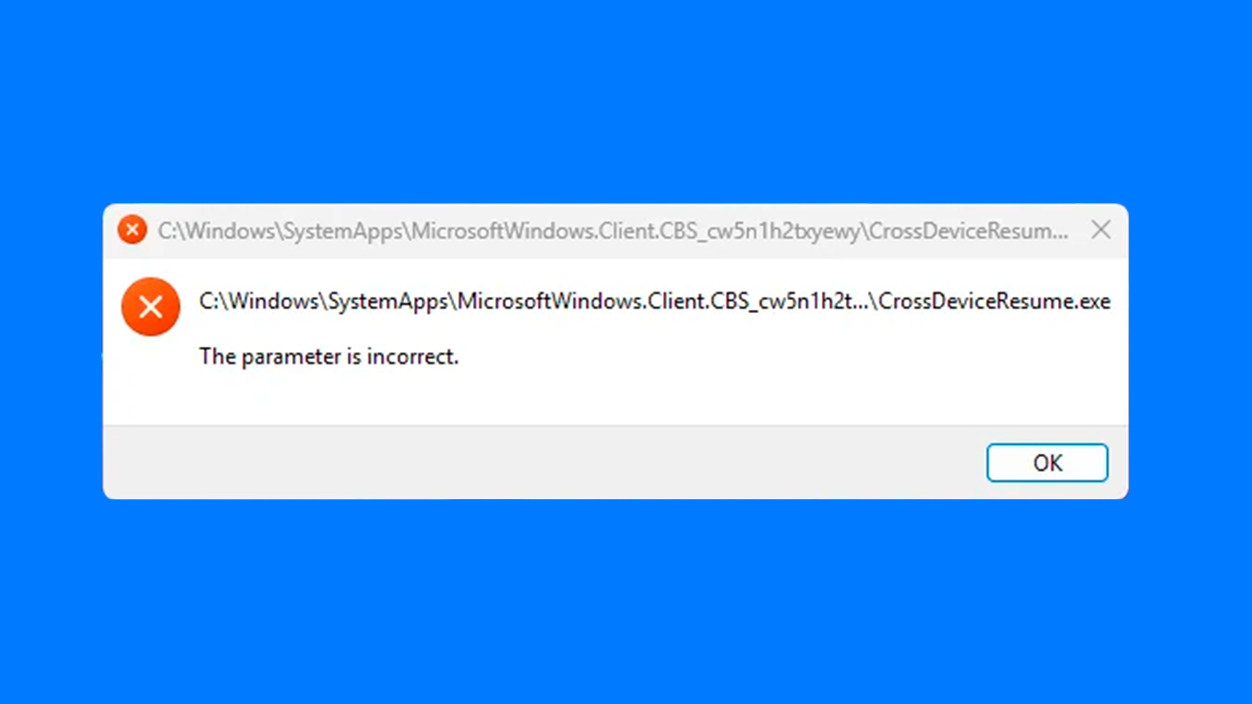
Lo primero es entender qué hace este servicio. CrossDeviceResume.exe y CrossDeviceService.exe forman parte de las funciones de sincronización entre dispositivos de Microsoft. Se encargan de que determinadas aplicaciones y características puedan compartir información entre tu PC, otros equipos, móviles u otros dispositivos asociados a tu cuenta de Microsoft.
En segundo plano, este servicio puede activarse al habilitar opciones de sincronización en aplicaciones o en la propia cuenta de usuario. Aunque el usuario no “vea” ninguna app llamada Cross Device, el proceso se lanza como parte del sistema para gestionar esa comunicación entre dispositivos y la reanudación de actividades.
El problema llega cuando Windows muestra mensajes del tipo: “The system has detected an overrun of a stack-based buffer in this application. This overrun could potentially allow a malicious user to gain control of this application”. Traducido: el sistema ha detectado un desbordamiento de búfer en una aplicación, lo que teóricamente podría permitir a un atacante tomar el control de ese proceso.
Ese aviso suele saltar tras actualizaciones de seguridad de Windows (por ejemplo, paquetes acumulativos mensuales), cambios en la imagen base de un entorno corporativo o modificaciones profundas en el sistema. Muchos administradores lo han visto justo después de desplegar nuevas instantáneas en escritorios virtuales Windows 11 24H2 con soluciones como Horizon y vSphere.
Causas habituales del error Cross-Device Resume en Windows

Aunque el mensaje hable de riesgo de seguridad, en la práctica lo más frecuente es que se trate de fallos internos del sistema operativo o de configuración, no de un ataque real. Entre las causas más comunes que se han detectado están las siguientes:
En muchos equipos, el error aparece por archivos de sistema dañados o incoherentes. Puede tratarse de librerías, componentes de Windows o ficheros asociados a los servicios de sincronización y a explorer.exe que se han corrompido tras actualizaciones o cambios de imagen.
Otro motivo recurrente son los problemas derivados de una actualización de Windows. Determinados parches de seguridad o cambios en la rama de características (por ejemplo, en Windows 11 24H2 con acumulativos recientes) pueden introducir comportamientos anómalos en servicios de fondo como CrossDeviceService.exe.
En bastantes casos el origen está en el perfil de usuario: configuraciones corruptas, datos de sesión dañados o problemas con contenedores de perfil como FSLogix pueden disparar el fallo sólo en algunos usuarios y no en otros, o sólo en las máquinas clonadas a partir de una imagen base.
Tampoco se puede descartar la influencia de la barra de tareas, el proceso explorer.exe y otros componentes de la interfaz. Cuando estos elementos fallan o se reinician de forma inesperada, algunos servicios de sincronización y reanudación de actividad se quedan en un estado inestable y lanzan errores inesperados.
Por último, sobre todo en entornos con mucha personalización, hay que tener en cuenta los conflictos con software de terceros o servicios que se cargan al inicio. Un programa mal integrado, una utilidad de optimización agresiva o una suite de seguridad con exceso de celo pueden interferir en los componentes de sincronización de Windows.
Síntomas y escenarios donde suele aparecer el fallo

El síntoma más llamativo es la ventana emergente de error relacionada con CrossDeviceResume.exe o CrossDeviceService.exe tras iniciar sesión o al arrancar el sistema. Suele ir acompañada del texto sobre el desbordamiento de búfer, lo que da a entender que el problema se ha producido en un componente de sistema.
En entornos corporativos se está observando este comportamiento en pools de escritorios instantáneos basados en Windows 11 24H2 recién actualizados con los parches de seguridad de julio de 2025 (u otros acumulativos), especialmente cuando se utilizan herramientas como Horizon 2312.1, vSphere 8.0 Update 3e, FSLogix y Horizon Agent 2406.
Un detalle importante es que el fallo no siempre se reproduce en la “gold image” o imagen maestra, sino que aparece únicamente en los clones instantáneos o en los escritorios resultantes del despliegue. Esto hace pensar en una combinación de factores entre la actualización, la clonación, la preparación de la imagen (Sysprep) y los servicios que se inician después.
A nivel doméstico o de usuario avanzado, hay quien descubre que CrossDeviceResume.exe y Mobsync.exe están activos en el Administrador de tareas a pesar de haber desinstalado casi todas las aplicaciones preinstaladas de Windows y desactivado opciones de sincronización conocidas. Para quienes no quieren ningún tipo de sincronización, encontrarse esos procesos vivos puede resultar muy frustrante.
También se ven casos donde, además del error emergente, la barra de tareas deja de responder, el explorador de archivos se comporta de forma extraña o hay pequeños cuelgues de la interfaz. Todo esto suele apuntar a un problema más amplio de estabilidad de explorer.exe y servicios relacionados.
Comprobaciones iniciales y pasos básicos de diagnóstico
Antes de empezar a desactivar cosas a lo loco, conviene hacer una ronda de comprobaciones básicas que ayudan a acotar el problema y a descartar causas mayores. Muchas de estas acciones sirven tanto para equipos personales como para servidores Windows Server 2019/2022 o entornos virtualizados.
Un buen punto de partida es revisar los registros del sistema en el Visor de eventos. Desde ahí puedes comprobar errores críticos, advertencias y eventos relacionados con CrossDeviceService, explorer.exe, errores de aplicación o módulos de librerías que se estén cayendo en el momento en que aparece el mensaje.
También es útil monitorizar el sistema con Administrador de tareas, Monitor de recursos o Performance Monitor para ver si hay un consumo anómalo de CPU, memoria o disco en el momento del fallo. Si CrossDeviceResume.exe o procesos relacionados se disparan, ya tienes una pista de por dónde investigar.
No olvides comprobar que el sistema está correctamente actualizado. En muchos equipos, instalar los últimos parches de Windows (o, al contrario, detectar que una actualización concreta ha roto algo) es clave para entender el origen del problema. Si el error empezó justo después de un parche, puede que esa actualización sea el desencadenante.
En servidores y estaciones de trabajo también es recomendable lanzar los solucionadores de problemas integrados (red, actualización de Windows, etc.) y, si hay problemas de actualización, limpiar la caché de Windows Update: detener los servicios wuauserv y BITS, borrar el contenido de C:\Windows\SoftwareDistribution y volver a iniciar los servicios.
Además, siempre conviene tomar nota de cualquier software de terceros recientemente instalado o actualizado (antivirus, herramientas de tuning, clientes de sincronización, etc.) que pudiera interferir con componentes de sistema o procesos en segundo plano.
Reiniciar Explorer y procesos de interfaz para descartar fallos simples
Uno de los pasos más rápidos y que muchas veces resuelve fallos puntuales es reiniciar el Explorador de Windows (explorer.exe), ya que es la pieza central de la barra de tareas, el menú Inicio y gran parte de la interfaz.
Para hacerlo, abre el Administrador de tareas con Ctrl+Shift+Esc. En la pestaña de Procesos, localiza “Explorador de Windows”, haz clic derecho sobre él y selecciona “Reiniciar”. Esto cerrará y volverá a cargar la interfaz gráfica, lo que puede limpiar estados temporales mal gestionados.
Si por lo que sea “Explorador de Windows” no aparece en la lista, ve a “Archivo” dentro del Administrador de tareas, pulsa en “Ejecutar nueva tarea”, escribe explorer.exe y confirma. Así forzarás su arranque manualmente, lo que en ocasiones hace que el error deje de repetirse.
Este reinicio es especialmente útil si, además del mensaje de Cross-Device Resume, notas cuelgues en la barra de tareas, iconos que desaparecen o respuestas lentas del escritorio. Si tras reiniciar Explorer la situación mejora o el error desaparece temporalmente, ya sabes que hay cierta relación con la capa de interfaz.
Aunque parezca un paso muy básico, meramente reiniciar estos procesos ayuda a distinguir si estás ante un problema puramente visual o algo más profundo a nivel de sistema. Si el error sigue saliendo una y otra vez, hay que seguir investigando en capas más bajas.
Reparar archivos de sistema con SFC y DISM

Si sospechas que puede haber corrupción en archivos del sistema (y con este tipo de errores es bastante frecuente), lo más sensato es pasar las herramientas SFC y DISM, que están pensadas justo para esto.
Empieza abriendo la consola de comandos con privilegios elevados. Busca “cmd” en el menú Inicio, haz clic derecho sobre “Símbolo del sistema” y selecciona “Ejecutar como administrador”. En esa ventana, lanza primero:
sfc /scannow
Este comando examina todos los archivos protegidos de Windows y los repara si detecta versiones corruptas o modificadas. Puede tardar un buen rato, así que paciencia. Al terminar te indicará si ha encontrado y reparado incidencias.
A continuación, y sobre todo si SFC te ha indicado errores que no ha podido corregir, conviene ejecutar las herramientas de DISM (Deployment Image Servicing and Management) para revisar y restaurar la imagen del sistema:
Dism /Online /Cleanup-Image /ScanHealth

Dism /Online /Cleanup-Image /CheckHealth

Dism /Online /Cleanup-Image /RestoreHealth
Estas tres órdenes se pueden lanzar en secuencia. ScanHealth busca daños en la imagen, CheckHealth comprueba si esos daños son reparables y RestoreHealth intenta repararlos tirando de los archivos de origen de Windows o de Windows Update.
En muchos hilos de soporte de Microsoft, cuando aparecen errores vinculados a procesos de sistema como CrossDeviceService.exe, se recomienda precisamente este conjunto de comandos. Si después de SFC y DISM el error deja de salir, es muy probable que la causa fuera corrupción interna de Windows que ya ha quedado solucionada.
En algunos escenarios muy puntuales, cuando los problemas persisten incluso tras reparar la imagen, se ha llegado a sugerir la reinstalación de librerías específicas (por ejemplo, MSVCP140.dll y otros componentes de Visual C++). Esto suele ser ya un paso más avanzado y, en entornos corporativos, conviene valorarlo con calma.
Desactivar servicios problemáticos y revisar la sincronización entre dispositivos
Si no quieres que Windows se empeñe en usar estas funciones o sospechas que el fallo viene de la sincronización, una estrategia posible es evitar que el servicio conflictivo se inicie con el sistema. Esto se hace desde la configuración de servicios y de inicio.
Pulsa Win+R para abrir la ventana de Ejecutar, escribe msconfig y pulsa Intro. Se abrirá la utilidad de configuración del sistema. Dentro, ve a la pestaña “Servicios” y revisa la lista en busca de elementos relacionados con Cross Device, sincronización de dispositivos u otros nombres similares.
Desmarca los servicios que sospeches que están disparando el error (siempre con cabeza, sin desactivar cosas críticas a ciegas) y aplica los cambios. Después, reinicia el equipo y comprueba si el mensaje de Cross-Device Resume sigue apareciendo.
En paralelo, revisa en la configuración de Windows y de tus aplicaciones si tienes habilitadas funciones de sincronización que realmente no necesitas. Desactivar la sincronización de actividades, el historial entre dispositivos o funciones similares puede reducir la actividad de CrossDeviceService.exe.
En algunos entornos avanzados, especialmente con Windows 11 24H2, se han probado también ajustes en el registro para controlar características internas de Windows. Existen claves bajo HKEY_LOCAL_MACHINE\System\ControlSet001\Control\FeatureManagement\Overrides\8\1387020943 donde se pueden establecer valores como EnabledStateOptions, EnabledState, Variant, VariantPayload o VariantPayloadKind a determinados números (por ejemplo, 0 o 1) mediante comandos reg add.
Estas modificaciones de registro pueden influir en cómo se activan o desactivan ciertas características relacionadas con el manejo de dispositivos y funcionalidades nuevas de Windows. Eso sí, tocar el registro sin tener muy claro lo que se hace entraña riesgos, por lo que en un entorno profesional debería probarse primero en laboratorios o máquinas de prueba antes de desplegarlo en producción.
Crear un nuevo perfil de usuario y probar con cuentas limpias

Cuando el error sólo aparece en algunos usuarios y no en otros, o cuando sabemos que el sistema base está bien pero los problemas surgen en sesiones concretas, conviene plantearse crear un nuevo perfil de usuario.
En Windows puedes añadir una cuenta local o una cuenta de Microsoft nueva siguiendo el asistente de cuentas en Configuración. Microsoft recomienda, para aislar este tipo de incidencias, iniciar sesión con una cuenta recién creada y comprobar si Cross-Device Resume sigue fallando. Si en la cuenta nueva todo funciona, prácticamente confirmas que el origen está en el perfil original.
Esto puede deberse a configuraciones dañadas, cachés corruptas, datos de sincronización antiguos o incluso a cómo se han creado y gestionado los perfiles (por ejemplo, con contenedores FSLogix en entornos VDI). A veces limpiar completamente el perfil problemático y migrar al usuario a uno nuevo, bien configurado, es más rápido que intentar reparar cada parte dañada.
En la documentación de soporte de Microsoft se detalla cómo crear cuentas locales o de administrador y cómo transferir datos de un perfil a otro con cierta seguridad. Es un paso que puede parecer exagerado, pero cuando el problema está claramente ligado a la cuenta, suele ser muy efectivo.
En escritorios virtuales y pools de clones instantáneos, esta misma lógica se aplica a la forma en que se crean y destruyen perfiles en cada sesión. Revisar cómo se gestionan los contenedores de perfil, las redirecciones de carpeta y los scripts de inicio y cierre de sesión puede marcar la diferencia.
Comprobar interferencias de software de terceros con arranque limpio
Otro frente que hay que revisar es el posible impacto de software de terceros sobre los componentes de Windows. Para eso, la técnica recomendada por Microsoft es realizar un “arranque limpio” o clean boot.
Este tipo de inicio carga Windows con un conjunto mínimo de controladores y programas de inicio, lo que permite determinar si el problema lo causa algún servicio, programa residente o utilidad añadida por el usuario o por el administrador del sistema.
El procedimiento exacto está documentado en la página de soporte de Microsoft sobre cómo realizar un arranque limpio, pero en esencia implica desactivar temporalmente todos los servicios no esenciales y programas de inicio desde msconfig y el Administrador de tareas, reiniciar y probar si el error persiste.
Aunque a primera vista los pasos pueden parecer pesados, la idea es ir activando de nuevo servicios y programas por grupos hasta encontrar cuál provoca que vuelva el mensaje de Cross-Device Resume. Es un método muy útil cuando el sistema base parece estable pero tienes herramientas de terceros muy invasivas.
Si tras un arranque limpio el error desaparece, sabrás que el culpable es alguna aplicación o servicio de terceros, y podrás tomar medidas más concretas (desinstalar, actualizar, reconfigurar, etc.). Si no desaparece, lo más probable es que el origen esté en el propio Windows o en la instalación base.
Otras acciones: restaurar el sistema y limpiar Windows Update
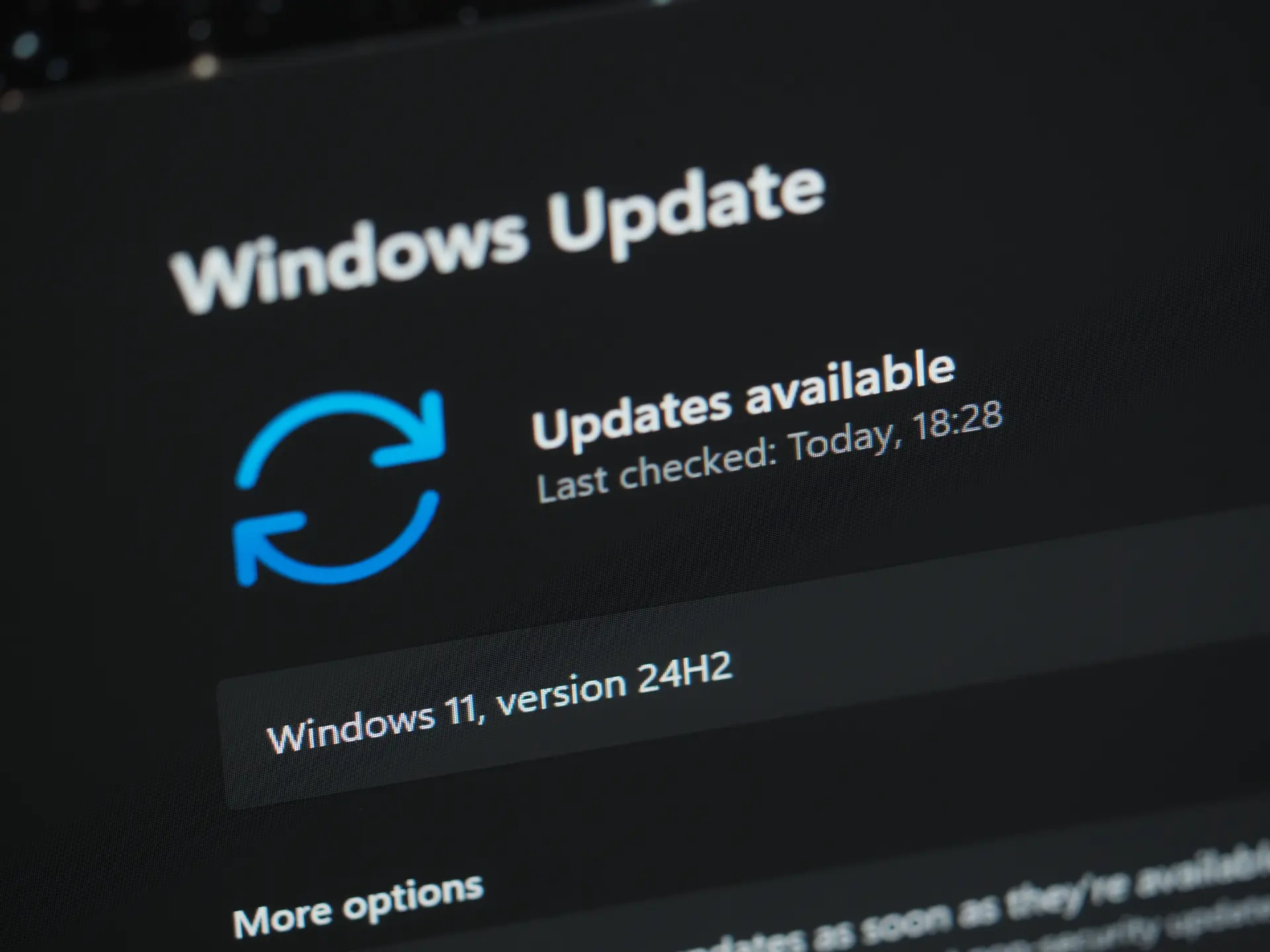
Cuando tienes claro que el problema empezó tras un cambio concreto (una actualización, la instalación de un programa, la modificación de la imagen maestra, etc.), a veces la solución más rápida es volver atrás. Para ello, Windows cuenta con la función de Restaurar sistema, si la tienes activada.
Restaurar sistema permite regresar a un punto de restauración anterior donde el sistema estaba estable. No toca tus archivos personales, pero sí deshace cambios en configuraciones, drivers, actualizaciones y programas instalados desde ese momento. Si seleccionas un punto justo antes de que comenzaran los errores de Cross-Device Resume, es muy posible que el problema desaparezca.
En equipos donde la actualización de Windows ha fallado o se ha quedado a medias, otra medida útil es limpiar la caché de Windows Update. Ya se ha mencionado, pero conviene insistir: hay que parar los servicios wuauserv y BITS, vaciar el contenido de C:\Windows\SoftwareDistribution y volver a iniciar los servicios, para forzar a Windows a descargar de nuevo los paquetes.
En servidores 2019/2022 y estaciones de trabajo críticas, combinar esta limpieza con una pasada de SFC y DISM puede resolver montones de problemas raros relacionados con componentes del sistema, incluyendo síntomas como los que lanzan CrossDeviceService.exe y procesos similares.
En entornos virtualizados, si después de varios intentos la imagen base sigue dando guerra, conviene replantearse la creación de una nueva imagen desde cero o desde una base más limpia. A veces, arrastrar capas y capas de actualizaciones, personalizaciones y correcciones sobre la misma imagen acaba produciendo efectos secundarios difíciles de rastrear.
Qué hacer si sólo quieres desactivar CrossDeviceResume.exe y Mobsync.exe
Hay usuarios que no tienen errores críticos, pero sí una preocupación clara: no quieren en absoluto sincronización entre dispositivos ni procesos como CrossDeviceResume.exe o Mobsync.exe corriendo en segundo plano. Y les frustra ver que, aunque desinstalen apps preinstaladas y desactiven opciones visibles, esos procesos siguen apareciendo.
Se suelen probar métodos como desactivar elementos en Aplicaciones de inicio desde Ajustes > Aplicaciones > Inicio, pero la mayoría de veces estos procesos no figuran ahí, porque forman parte del sistema más profundo y no se controlan desde esa interfaz sencilla.
También se ha intentado la eliminación con PowerShell (Remove-AppxPackage), desinstaladores avanzados de terceros tipo IObit o trucos como usar la clave de registro DisallowRun para bloquear por nombre CrossDeviceResume.exe y Mobsync.exe. Sin embargo, al ser componentes integrados en Windows, suelen resistirse a estos métodos.
En la práctica, la forma más razonable de reducir su presencia es: desactivar todas las funciones de sincronización innecesarias en la configuración de Windows y de la cuenta de Microsoft, y, en un plano más técnico, deshabilitar los servicios asociados desde msconfig o la consola de servicios, siempre que no rompas dependencias con otras funciones que sí necesites.
Si aun así siguen apareciendo en el Administrador de tareas pero sin consumir recursos ni dar errores, muchas veces lo más sensato es asumir que forman parte del “ruido de fondo” de Windows y centrarse en evitar que generen avisos o problemas reales. Forzar su eliminación a cualquier precio puede acabar causando más inestabilidad que beneficios.
En todo caso, si un proceso de este tipo lanza errores de seguridad, se cuelga o genera molestias constantes, lo aconsejable es seguir los pasos de diagnóstico y reparación explicados antes, y, si hablamos de un entorno profesional, valorar la incidencia con soporte oficial de Microsoft o del proveedor de la plataforma VDI.
En definitiva, el “error Cross-Device Resume” suele ser el síntoma de que algo no va fino en Windows: desde archivos del sistema corruptos, problemas tras una actualización, perfiles dañados o conflictos con servicios de sincronización, hasta interferencias de software de terceros. Revisar registros, reiniciar Explorer, pasar SFC y DISM, desactivar servicios problemáticos, probar con perfiles nuevos y recurrir a restaurar sistema o arranques limpios cuando toca, permiten a la mayoría de usuarios y administradores dejar este aviso en el pasado y volver a tener un equipo que funcione sin sustos ni ventanas de error cada vez que arrancan sesión.


Soy un apasionado de la tecnología que ha convertido sus intereses «frikis» en profesión. Llevo más de 10 años de mi vida utilizando tecnología de vanguardia y trasteando todo tipo de programas por pura curiosidad. Ahora me he especializado en tecnología de ordenador y videojuegos. Esto es por que desde hace más de 5 años que trabajo redactando para varias webs en materia de tecnología y videojuegos, creando artículos que buscan darte la información que necesitas con un lenguaje entendible por todos.
Si tienes cualquier pregunta, mis conocimientos van desde todo lo relacionado con el sistema operativo Windows así como Android para móviles. Y es que mi compromiso es contigo, siempre estoy dispuesto a dedicarte unos minutos y ayudarte a resolver cualquier duda que tengas en este mundo de internet.