- Android no ejecuta archivos .exe de forma nativa, por lo que es imprescindible recurrir a escritorio remoto, capas de compatibilidad como Wine/Winlator o máquinas virtuales.
- El acceso remoto con AnyViewer, Escritorio Remoto o Windows App ofrece la mejor compatibilidad para usar cualquier programa de Windows desde Android.
- Winlator y, en menor medida, Wine y Limbo permiten ejecutar directamente software y juegos antiguos de Windows en Android, con más ajustes y limitaciones.
- No es viable instalar Windows completo como sistema principal en un móvil; para una experiencia Windows estable en movilidad siguen mandando los portátiles, tablets y el escritorio remoto.
¿Es posible usar software de Windows en Android? Guía completa de opciones? Seguro que más de una vez te has planteado si sería posible llevar en el bolsillo tus programas de Windows de siempre y lanzarlos directamente desde tu móvil o tablet Android. La idea de abrir un .exe, jugar a un clásico de PC o utilizar una herramienta antigua de trabajo sin encender el portátil es muy tentadora, sobre todo ahora que los teléfonos son auténticos bichos en potencia.
La realidad es que Android y Windows son dos mundos bastante distintos, pero hoy en día existen varias vías para acercarlos. En esta guía vas a encontrar todas las formas prácticas de usar software de Windows en Android: desde acceso remoto con AnyViewer, la app Windows App de Microsoft o Escritorio Remoto, hasta la ejecución directa con Wine, el uso avanzado de Winlator e incluso máquinas virtuales con Limbo PC Emulator. Veremos qué se puede y qué no se puede hacer, qué rinde bien, qué es puro experimento y en qué casos merece la pena cada método.
¿De verdad se pueden usar programas de Windows en Android?
Lo primero es aclarar un punto clave: Android no sabe ejecutar de forma nativa archivos .exe ni aplicaciones diseñadas para Windows. El sistema de Google se apoya en un núcleo Linux y está pensado para apps móviles, generalmente sobre procesadores ARM, mientras que la mayor parte del software de escritorio de Microsoft está compilado para arquitectura x86 (Intel/AMD) y espera librerías, APIs y drivers muy específicos.
Eso implica que, si quieres hacer funcionar programas de Windows en Android, siempre necesitas algún tipo de “intermediario”: emulación de CPU, una capa de compatibilidad como Wine, contenedores especializados como Winlator, una máquina virtual completa tipo Limbo o, directamente, controlar a distancia un PC con Windows real y usarlo desde la pantalla del móvil.
En la práctica, todas las soluciones se encuadran en dos grandes enfoques: por un lado, ejecutar las aplicaciones de Windows “dentro” de Android con Wine, Winlator o máquinas virtuales; por otro, usar el móvil como cliente remoto que se conecta a un PC o escritorio en la nube (AnyViewer, Escritorio Remoto, Windows App, Windows 365, Azure Virtual Desktop, etc.). Cada camino tiene ventajas clarísimas, pero también limitaciones que conviene conocer antes de perder horas trasteando.
Conviene tener claro, además, que aunque algunas herramientas consiguen una compatibilidad sorprendente, no existe todavía una solución mágica que convierta cualquier móvil en un PC con Windows perfecto. Habrá fallos, programas que no arrancan, interfaces diminutas y consumos de batería considerables. La clave está en escoger bien la estrategia según lo que de verdad necesites.
Opción 1: usar un PC Windows a distancia desde Android (la vía más fiable)
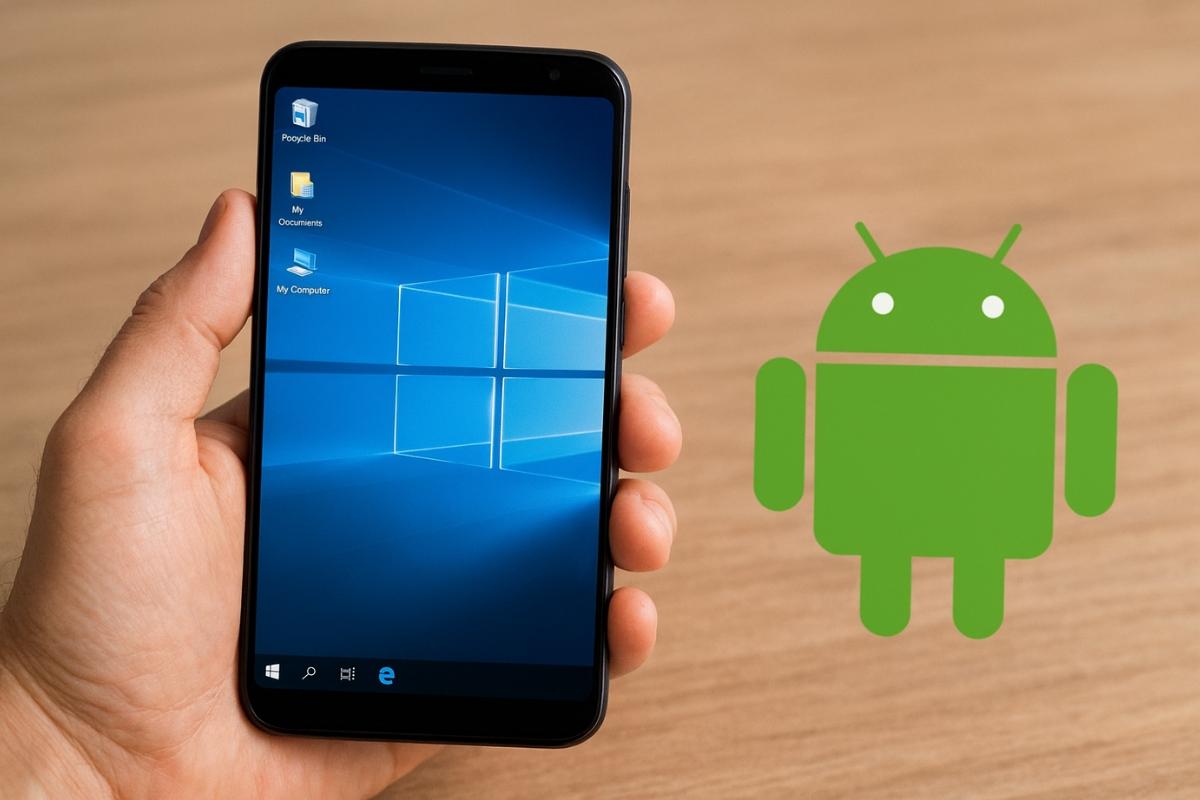
Si lo que buscas es usar sin sorpresas tus programas de Windows en el móvil, tal cual funcionan en el PC, el enfoque más sólido es no forzar a Android a ejecutar nada extraño. En su lugar, dejas que el software se ejecute en un ordenador con Windows (o en un escritorio en la nube) y controlas ese equipo desde Android con una app de escritorio remoto.
En este escenario, el teléfono o la tablet actúan como pantalla y dispositivo de entrada remotos, mientras que la potencia, los drivers y la compatibilidad dependen del PC. Siempre que tengas buena conexión y el ordenador esté encendido, puedes abrir cualquier .exe, usar aplicaciones profesionales, gestionar archivos e incluso jugar a títulos exigentes gracias al streaming de imagen.
En la práctica, todas las soluciones se encuadran en dos grandes enfoques: por un lado, ejecutar las aplicaciones de Windows “dentro” de Android con Wine, Winlator o máquinas virtuales; por otro, usar el móvil como cliente remoto que se conecta a un PC o escritorio en la nube (AnyViewer, Escritorio Remoto, Windows App, Windows 365, Azure Virtual Desktop, etc.). Cada camino tiene ventajas clarísimas, pero también limitaciones que conviene conocer antes de perder horas trasteando.
AnyViewer: escritorio remoto fácil también pensado para jugar
Una de las herramientas más completas para esto es AnyViewer, un software de control remoto gratuito para uso personal que funciona en Windows, Android y también en iOS. El esquema es simple: creas una cuenta, instalas el programa en el PC y en el móvil, asocias el equipo a tu usuario y, a partir de ahí, lo tienes disponible para conexiones sin supervisión.
En el ordenador, el flujo típico consiste en instalar AnyViewer, abrirlo, ir a “Iniciar sesión” y registrarte si aún no tienes cuenta. Tras iniciar sesión, el sistema asocia automáticamente ese PC a tu perfil, de manera que aparecerá en la lista de dispositivos disponibles. No necesitas tocar configuraciones complejas de puertos ni VPN para lo básico.
En Android, el proceso es igual de sencillo: descargas la app oficial, inicias sesión con la misma cuenta y entras en la sección “Mis dispositivos”. Allí verás todos los equipos vinculados: basta con tocar el PC objetivo y seleccionar “Control con un clic” para que se establezca la sesión remota.
Una vez dentro, controlas todo el escritorio de Windows desde tu móvil como si estuvieras delante: abrir Word, lanzar un ERP corporativo, ejecutar archivos .exe, copiar y pegar entre dispositivos Windows, usar programas de configuración por USB (conectados al PC remoto), jugar a juegos de PC, etc. La aplicación ofrece ratón y teclado virtuales, así como ajustes pensados para reducir la latencia y mantener buena tasa de FPS en juegos si la red lo permite.
El gran punto a favor de esta vía es que no dependes de la potencia ni de las limitaciones de Android para compatibilidad. Lo que funcione en tu Windows, funcionará igual “visto” desde el móvil. A cambio, estás atado a tener un PC encendido y a disponer de una conexión de red decente; en malas condiciones de Wi‑Fi o datos móviles, la experiencia puede volverse frustrante.
Escritorio Remoto de Microsoft, Windows App y otras alternativas
AnyViewer no es la única opción. Si ya trabajas en entornos Microsoft, puedes utilizar Escritorio Remoto de Microsoft para conectarte a PCs con Windows 10/11 Pro o Enterprise. En este caso hay que activar primero la función de escritorio remoto en el propio sistema (Configuración > Sistema > Escritorio remoto) y conocer el nombre de equipo o su dirección IP dentro de la red local.
En Android, instalas la app oficial de Escritorio remoto, añades un nuevo PC introduciendo IP y credenciales de usuario, y desde ese momento podrás conectarte cuando estés en la misma red Wi‑Fi. Es muy útil para acceder al ordenador de casa desde el sofá o gestionar equipos en una oficina, aunque para conexiones fuera de la LAN se suele recurrir a VPN o a configuraciones más avanzadas.
Microsoft está apostando fuerte además por Windows App, una aplicación unificada para conectarse a Azure Virtual Desktop, Windows 365, Microsoft Dev Box, servicios de Escritorio remoto y PCs remotos desde diferentes plataformas, incluido Android y ChromeOS. Con esta app puedes abrir escritorios completos alojados en la nube o en tu infraestructura corporativa usando una sola interfaz.
Para usar Windows App desde Android o ChromeOS, necesitas un dispositivo con Android 10 o superior, acceso a Internet y una cuenta de trabajo o escuela que tenga asignados recursos en Azure Virtual Desktop, Windows 365 o Dev Box. Tras descargar la app desde Google Play, inicias sesión con tu cuenta corporativa y, en las pestañas de “Dispositivos” y “Aplicaciones”, verás los escritorios y apps remotas disponibles.
Además de AnyViewer, Escritorio Remoto y Windows App, existen soluciones como AnyDesk, TeamViewer, Steam Link, Moonlight/Sunshine o Parsec. Todas se basan en la misma idea: el PC ejecuta el software y envía vídeo a tu Android, que a su vez envía las pulsaciones y movimientos de ratón. Steam Link se centra en juegos de tu biblioteca de Steam, Moonlight/Sunshine apuesta por alto rendimiento con opciones abiertas y Parsec se ha hecho muy popular en gaming competitivo por su baja latencia.
Opción 2: ejecutar aplicaciones de Windows en Android con Wine
Si lo que quieres es evitar depender de un PC y probar a lanzar .exe directamente en el propio Android, el siguiente protagonista es Wine. Este veterano proyecto nació para que programas de Windows pudieran funcionar en sistemas Linux y macOS, traduciendo las llamadas al sistema y librerías de Windows a equivalentes del sistema anfitrión.
Durante bastante tiempo, Wine para Android fue la opción más evidente para experimentar: el proyecto ofrecía builds empaquetadas en formato APK que podías instalar a mano. Al abrirlas, aparecía un escritorio muy sobrio al estilo Windows 2000, con botón de Inicio, un explorador de archivos sencillo y la consola de Wine para lanzar comandos y ejecutables .exe.
El problema es que esta rama de Wine para Android lleva congelada desde principios de 2022 y apenas recibe actualizaciones. En muchos dispositivos modernos, la APK ni siquiera se instala o se cierra al poco de abrirse; en otros, funciona a medias, con cuelgues frecuentes, glitches gráficos y rendimiento muy pobre en programas medianamente exigentes.
Hay otra limitación importante: la compilación oficial de Wine para Android no integra un emulador de CPU x86. Eso significa que solo podrías ejecutar aplicaciones de Windows compiladas para la misma arquitectura que tu dispositivo. En móviles y tablets ARM, esto te deja prácticamente con software ARM para Windows, que hoy en día es minoritario; solo si has instalado Android en un PC con procesador Intel o AMD tendría sentido generalizar su uso.
A nivel de usabilidad, además, las apps de escritorio resultan diminutas y casi imposibles de manejar con los dedos. Menús enanos, diálogos que no caben, controles pensados para ratón… Todo se vuelve muy poco cómodo si lo que persigues es utilizar el sistema a diario. Como curiosidad técnica y juguete para trastear un rato puede tener su gracia, pero ahora mismo no es una vía recomendable para un usuario medio.
Opción 3: Winlator, la forma más avanzada de traer Windows a Android
Ante las limitaciones de Wine “puro”, la comunidad ha impulsado herramientas más sofisticadas. Una de las que más interés está generando es Winlator, una aplicación de código abierto que permite crear contenedores con Wine y emulación x86 sobre Android, orientada especialmente a ejecutar aplicaciones y videojuegos de Windows sin necesidad de un PC remoto.
Winlator recuerda bastante a Bottles en Linux: en lugar de tener una única instalación de Wine, creas varios contenedores independientes, cada uno con su propia configuración de Wine, emuladores de CPU, ajustes gráficos, componentes instalados, etc. Esto te permite afinar un entorno para un juego concreto, otro para una herramienta de ofimática antigua, otro para utilidades ligeras, y así sucesivamente.
Por debajo, la aplicación combina varias tecnologías: utiliza Box86 para emular software de 32 bits y Box64 para programas x86_64 en procesadores ARM, algo imprescindible dado que casi todo el catálogo de Windows sigue dirigido a la arquitectura de Intel/AMD. El sistema de archivos se apoya en un rootfs de Ubuntu junto con PRoot, que simula mecanismos como chroot y mount –bind en espacio de usuario, sin necesidad de root.
En la parte gráfica, Winlator integra Mesa como pila de drivers y traductores de DirectX a Vulkan u OpenGL como DXVK (Direct3D 9/10/11 a Vulkan), D8VK (Direct3D 8 a Vulkan) y CNC DDraw (reimplementación de DirectDraw sobre OpenGL para juegos muy antiguos). Sobre este andamiaje se monta Wine como capa de compatibilidad con las APIs de Windows, todo ello ejecutándose sin privilegios especiales.
El resultado es algo muy llamativo: un “Windows clásico” corriendo dentro de Android, con menú de inicio, explorador de archivos, panel de control, CMD y aplicaciones básicas como 7‑Zip, Internet Explorer viejo, Bloc de notas, Wordpad o el mítico Buscaminas. Desde ahí puedes instalar juegos como Deus Ex GOTY, Fallout 3, Fallout New Vegas o Mass Effect 2, con resultados decentes en móviles de gama media‑alta, siempre asumiendo ajustes y concesiones.
Cómo instalar Winlator de forma segura
Winlator no está en Google Play, de modo que tendrás que descargar su APK desde la sección de lanzamientos del repositorio oficial en GitHub e instalarlo mediante carga lateral. Antes de nada, conviene permitir la instalación desde fuentes desconocidas únicamente para el navegador o gestor de archivos que vayas a usar.
En un Android relativamente reciente, el camino suele ser Ajustes > Aplicaciones > Aplicaciones con acceso especial > Instalar aplicaciones desconocidas, eliges por ejemplo tu navegador (Chrome, Firefox, etc.) y activas “Autorizar de esta fuente”. También puedes conceder el permiso en el momento de la instalación cuando el sistema te lo pida.
Una vez ajustado este punto, descargas el APK de la última versión estable de Winlator, lo abres desde las notificaciones o desde tu gestor de archivos y sigues el asistente de instalación estándar. No hay pasos raros ni trucos ocultos. Al finalizar, verás el icono de la app en el cajón de aplicaciones.
La primera vez que arranques Winlator, aparecerá un mensaje tipo “Installing System Files” mientras se extraen y preparan los archivos del entorno. Es normal que tarde algo más ese primer arranque. Justo después, la app solicitará permiso para acceder a fotos, vídeos, música y archivos del dispositivo; es importante aceptarlo si quieres que pueda leer instaladores .exe que tengas en la memoria.
Tras esta preparación, la pantalla principal de Winlator presenta una lista vacía de contenedores. Eres tú quien debe ir creando los entornos según lo que quieras ejecutar. En la esquina superior izquierda tienes un icono de menú para entrar en la configuración global, y en la parte superior derecha un botón con el símbolo “+” para añadir nuevos contenedores.
Ajustes básicos: versiones de Wine, emulación y controles táctiles
Dentro del menú, la sección “Settings” te permite gestionar versiones de Wine, Box86 y Box64, así como seleccionar distintos presets de emulación. Si no tienes muy claro qué hace cada parámetro, lo sensato es dejar los valores por defecto, porque combinaciones inadecuadas pueden tumbar el rendimiento o hacer que aplicaciones concretas se nieguen a arrancar.
Otra sección interesante es “Input Controls”, desde donde puedes crear y ajustar esquemas de control táctil pensados sobre todo para videojuegos. Winlator incluye varios perfiles predefinidos y, además, permite exportar e importar configuraciones para reutilizarlas en otros dispositivos o no perderlas si cambias de ROM.
La existencia de estos controles personalizados es clave porque la mayoría de juegos de PC no están preparados para pantallas táctiles. Gracias a los perfiles puedes simular teclas, ratones y mandos con botones virtuales en pantalla, joysticks, zonas de pulsación, etc., y adaptar cada título a algo jugable desde el móvil.
Crear y configurar tu primer contenedor de Wine en Winlator
Para empezar a usar Winlator de verdad, toca el botón “+” de la esquina superior derecha y configura un nuevo contenedor. En esta pantalla podrás asignar un nombre, definir la resolución del escritorio, elegir el driver gráfico, seleccionar el traductor de DirectX, ajustar el audio y toquetear bastantes opciones avanzadas.
Entre las opciones más relevantes están el tamaño de pantalla (Screen Size), que influye mucho en rendimiento y consumo; el DX Wrapper, que determina si se usa WineD3D, DXVK, D8VK o CNC DDraw para traducir Direct3D; el nombre de la GPU emulada (GPU Name), con modelos como GeForce 9800GT por defecto; y la cantidad de VRAM virtual (Video Memory Size), que en realidad se toma de la RAM del móvil.
En DX Wrapper, DXVK suele ser la mejor opción sobre el papel para juegos 3D no demasiado modernos, ya que traduce DirectX 9/10/11 a Vulkan y ha demostrado su eficacia en Proton (la capa que usa Steam Deck para correr juegos de Windows en Linux). No obstante, con títulos muy viejos o especiales puede interesar probar WineD3D, D8VK o CNC DDraw.
Por defecto, Winlator tiende a configurar una GPU tipo GeForce 9800GT y 2 GB de VRAM, valores habituales para juegos de hace unos años y aplicaciones no demasiado pesadas. Siempre puedes experimentar con estos parámetros si notas cuellos de botella o problemas gráficos, pero es buena idea empezar con la configuración estándar.
Cuando tengas todo más o menos afinado, confirmas tocando el botón de verificación en la esquina inferior derecha. El contenedor se añadirá a la lista principal y estará listo para arrancar cuando quieras probarlo.
Arrancar el escritorio de Wine y manejar el puntero
Para iniciar el contenedor, ve a la lista principal, pulsa en los tres puntos verticales junto a su nombre y selecciona “Run”. Tras unos segundos de carga aparecerá un escritorio estilo Windows antiguo, con el menú de Inicio y una ventana del explorador de archivos abierta por defecto.
En este entorno encontrarás herramientas clásicas de Wine como el Panel de control, CMD, el editor del registro, el administrador de tareas, la configuración de Wine y algunas apps integradas: 7‑Zip, una versión veterana de Internet Explorer, Bloc de notas, Wordpad y el juego WineMine (Buscaminas). Perfectos para comprobar que todo respira antes de instalar nada extra.
Es importante saber que el sistema de entrada simula un ratón de PC. El cursor se mueve deslizando el dedo por la pantalla, sin necesidad de tenerlo justo debajo. Un toque con un dedo equivale a clic izquierdo, un toque con dos dedos simula el clic derecho y el doble clic se hace con dos toques rápidos con un dedo. Al principio se hace raro, pero te acostumbras en pocos minutos.
Si quieres salir del contenedor sin matar la app, utiliza el botón de “atrás” de Android (o el gesto correspondiente) y elige “Exit” en el menú lateral. Ese menú también ofrece accesos para activar el teclado virtual de Winlator, habilitar o cambiar los controles de entrada personalizados, alternar pantalla completa, abrir el administrador de tareas propio de Winlator o usar una pequeña lupa para hacer zoom.
A nivel visual, la sensación es la de manejar un Windows noventero pero dentro del ecosistema Android. Debajo, sin embargo, trabajan Wine, Box86, Box64, PRoot, Mesa y los traductores de DirectX, así que no deja de ser una ingeniería bastante compleja empaquetada en un interfaz relativamente amigable.
Instalar programas y juegos de Windows en Winlator
El siguiente paso lógico es instalar programas o juegos de Windows dentro del contenedor, como harías en un PC real. Para facilitar las cosas, lo más cómodo es copiar los instaladores .exe a la carpeta Download de Android, que suele exponerse desde el entorno de Wine como una unidad o ruta fácilmente accesible.
En muchos casos, desde el explorador de Wine podrás llegar a tus descargas siguiendo una ruta parecida a Unidad Z: > storage > emulated > 0 > Download. Una vez localices el ejecutable, mueve el cursor sobre él y haz doble clic con un dedo. Si todo va bien, se lanzará el asistente de instalación típico de Windows y solo tendrás que seguir los pasos habituales.
En pruebas prácticas, usuarios han logrado jugar en Android a títulos como Deus Ex GOTY Edition, Fallout 3, Fallout New Vegas o Mass Effect 2 en dispositivos como el Xiaomi POCO X3 Pro, con un rendimiento aceptable ajustando resoluciones y algunas opciones gráficas. No es una Steam Deck, pero para un rato en el autobús puede ser más que suficiente.
No todas las aplicaciones responden igual de bien. En algunos casos, como al instalar Firefox para Windows, el instalador concluye con éxito, pero el navegador luego no arranca, probablemente por falta de componentes añadidos o por configuraciones específicas de Wine. En esos casos toca bucear en documentación, cambiar la versión de Windows que Wine “emula” o asumir que ese programa en concreto no va a tirar.
Algo que merece la pena revisar pronto es la versión de Windows que Wine anuncia al software. Desde Inicio > System Tools > Wine Configuration puedes escoger si Wine se presenta como Windows XP, 7, 10 u 11. Para aplicaciones modernas suele tener más sentido seleccionar Windows 10 u 11, mientras que para programas antiguos muchas veces funcionan mejor XP o 7.
Opción 4: máquinas virtuales con Limbo PC Emulator para tener un Windows “real”
Otra forma de llevar Windows al móvil es apostar por una máquina virtual completa que emule un PC entero dentro de Android. En este caso no solo ejecutas las aplicaciones, sino también el propio sistema operativo, como si tuvieras un ordenador muy modesto metido en el bolsillo. Una de las soluciones más conocidas es Limbo PC Emulator, basado en QEMU.
Limbo no está en Google Play, por lo que debes descargar el APK desde una fuente fiable, comprobarlo y luego instalarlo manualmente. Además, necesitas una imagen ISO de Windows (por ejemplo, Windows 98 o Windows XP) con licencia válida. Dentro de Limbo creas una máquina virtual eligiendo arquitectura x86, asignando entre 512 MB y 1 GB de RAM, seleccionando CPU (qemu32 o qemu64) y montando la ISO como CD‑ROM.
Cuando pulsas en Iniciar, la máquina virtual arranca igual que un PC físico y aparece el asistente de instalación clásico de Windows. Tras copiar el sistema al disco virtual y completar la configuración, podrás volver a iniciar esa misma VM sin necesidad de dejar la ISO montada, y usar Windows sin depender ya de conexión a Internet ni de otro equipo.
La contrapartida es el rendimiento: la emulación de CPU completa es muy pesada, y Limbo está pensado para tareas ligeras con sistemas antiguos. Es viable para lanzar utilidades retro, ofimática simple, juegos 2D o títulos clásicos poco exigentes, pero se queda muy corto para gaming moderno, aplicaciones 3D potentes o herramientas profesionales que expriman la GPU.
Aun así, para quien quiera experimentar sin necesidad de un PC remoto, una VM con Windows 98/XP dentro de Android puede ser una solución curiosa y funcional para manejar software antiguo que ya no corre bien en sistemas modernos pero que sí cumple de sobra en entornos emulados.
¿Tiene sentido instalar Windows completo como sistema principal en un móvil?
La pregunta de si se puede reemplazar Android por Windows como sistema operativo principal en un smartphone aparece recurrentemente, pero a día de hoy la respuesta práctica para el usuario medio es que no. Existen proyectos experimentales, hacks de desarrolladores y casos muy puntuales con hardware específico, pero son escenarios muy avanzados y frágiles.
La mayoría de dispositivos Android no disponen de drivers oficiales de Windows para la pantalla, el táctil, el módem, la cámara, la GPU o el almacenamiento interno. Forzar la instalación del sistema de Microsoft en este contexto se traduce casi siempre en móviles inservibles, sin soporte y con un montón de componentes inoperativos.
Si lo que quieres es disfrutar de una experiencia Windows completa en movilidad, sigue siendo más sensato recurrir a un portátil ligero, una tablet con Windows o a soluciones de escritorio remoto como AnyViewer, Escritorio Remoto o Windows App con Windows 365 o Azure Virtual Desktop. El intento de “flashear” Windows en un teléfono debería quedar reservado para laboratorios y desarrolladores que asumen el riesgo.
Qué método elegir según lo que quieras hacer
Con todo lo visto, queda claro que usar software de Windows en Android es posible, pero siempre con condiciones. Winlator y Wine permiten ejecutar muchas aplicaciones y juegos antiguos directamente en el teléfono, a costa de dedicar tiempo a configuración y aceptar que habrá fallos; Limbo y otras máquinas virtuales te dan un Windows completo pero muy lento; y el acceso remoto con AnyViewer, Escritorio Remoto, Windows App o similares es la vía más robusta para trabajar y jugar “en serio”, aunque dependas de un PC o de un escritorio en la nube.
Si tu objetivo principal es trabajar con aplicaciones corporativas, ofimática moderna o programas profesionales de Windows, lo más razonable es decantarte por el escritorio remoto: AnyViewer, Escritorio Remoto, Windows App con Windows 365 o Azure Virtual Desktop, o soluciones como TeamViewer y AnyDesk si necesitas algo más plug & play. Obtendrás compatibilidad casi total y mejor rendimiento, con la comodidad de poder conectarte también desde otros dispositivos.
Para quien quiera trastear, jugar a clásicos de PC o revivir software retro, Winlator ahora mismo es la herramienta más prometedora en Android, siempre que tu dispositivo tenga una potencia razonable. Combinando buenos ajustes de DXVK, resoluciones moderadas y perfiles de control táctil, se puede convertir el móvil en una especie de mini‑consola de juegos de PC de otra época.
Si te interesa la arqueología informática y quieres levantar un Windows 98 o XP tal cual dentro de tu teléfono para tareas muy concretas y ligeras, Limbo PC Emulator (u otros frontends de QEMU) encaja mejor. Es menos flexible para software moderno, pero ideal para rescatar herramientas que ya no corren cómodamente en sistemas actuales.
En definitiva, Android ofrece hoy un abanico amplio para convivir con el ecosistema Windows: tienes desde streaming de escritorios completos y PCs en la nube hasta contenedores avanzados con emulación x86 y máquinas virtuales retro. La elección dependerá de si priorizas estabilidad, comodidad, rendimiento, frikismo o una mezcla de todo, pero con las opciones actuales es bastante fácil encontrar una combinación que encaje con lo que necesitas sin renunciar a tus programas de siempre.

Apasionado de la tecnología desde pequeñito. Me encanta estar a la última en el sector y sobre todo, comunicarlo. Por eso me dedico a la comunicación en webs de tecnología y videojuegos desde hace ya muchos años. Podrás encontrarme escribiendo sobre Android, Windows, MacOS, iOS, Nintendo o cualquier otro tema relacionado que se te pase por la cabeza.