
El panel de Widgets de Windows 11 es muy útil si quieres ver cómo está el clima o las noticias con un solo vistazo. Sin embargo, el que se abra de forma automática cuando apenas rozas el icono con el ratón es muy molesto y puede interrumpir tu flujo de trabajo. Afortunadamente, evitar que los Widgets de Windows 11 se abran al pasar el ratón es muy fácil. A continuación, te explicamos cómo se hace.
Cómo evitar que los Widgets de Windows 11 se abran al pasar el ratón por encima

Evitar que los Widgets de Windows 11 se abran al pasar el ratón por encima es necesario si constantemente despliegas este panel de forma accidental. Hacerlo, te ayudará a mantener tu escritorio limpio, optimizado y libre de distracciones mientras trabajas, navegas o juegas. Puedes desactivar este comportamiento de forma sencilla directamente desde la configuración de este panel en Windows 11.
Pasos para evitar que los Widgets de Windows 11 se abran al pasar el ratón por encima
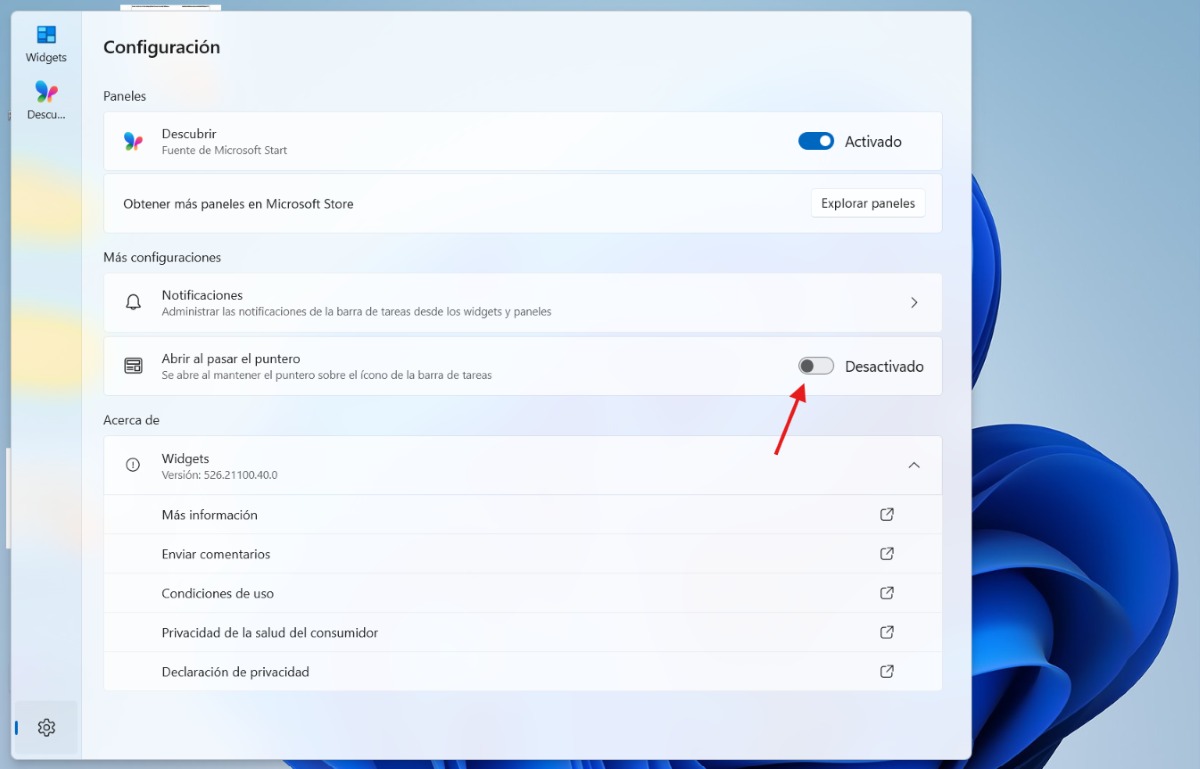
Sigue estos pasos para evitar que los widgets de Windows 11 se abran al pasar el ratón por encima:
- Abre el panel de Widgets: Haz clic sobre el icono de Widgets (o el clima) ubicado en la barra de tareas. Presiona la combinación de teclas Windows + W o simplemente pasa el ratón por encima del icono y se abrirá (que es lo que queremos impedir que suceda).
- Accede a la Configuración: Dentro del panel de Widgets, haz clic en el icono de la tuerca para entrar en Configuración.
- Desactiva la apertura al pasar el ratón (puntero, cursor): Busca la opción «Abrir al pasar el puntero» y cambia el interruptor a Desactivado.
Verifica el resultado: Pasa el ratón por encima del icono del clima en la barra de tareas y déjalo reposar allí durante unos instantes. El panel ya no debería abrirse de manera automática; A partir de ahora solo se va a abrir cuando hagas clic directamente sobre el icono.
Cómo quitar definitivamente los Widgets de la barra de tareas
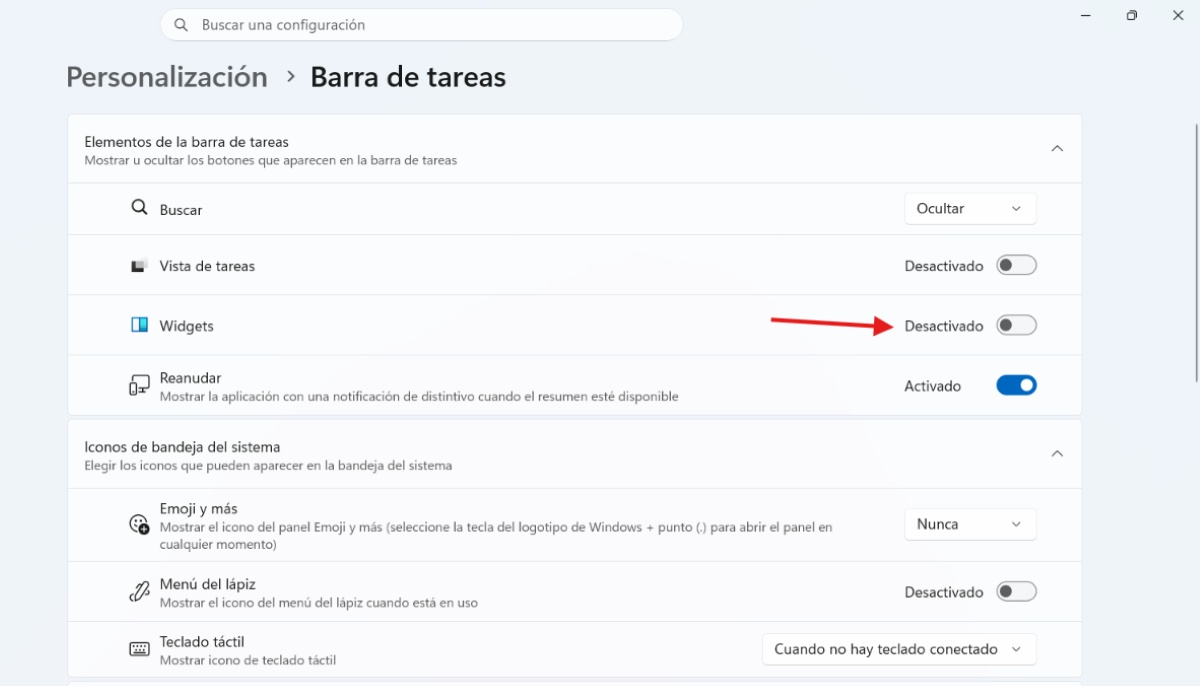
Pero, ¿qué hay si prefieres quitar el acceso directo a los Widgets para evitar cualquier apertura accidental? Aparte de evitar que los Widgets de Windows 11 se abran, puedes ocultar completamente el botón de la barra de tareas. Al hacerlo, el panel ya no ocupará espacio visible, aunque podrás seguir abriéndolo cuando quieras si utilizas el atajo de teclado Windows + W. Para quitarlo definitivamente, sigue esta ruta:
- Abre la Configuración de la barra de tareas: Haz clic derecho sobre cualquier espacio vacío de la barra de tareas y toca en Configuración de la barra de tareas.
- Desactiva los Widgets: Busca la opción Widgets dentro de la lista de elementos y cambia el interruptor a Desactivado.
Verifica el resultado: Mira la esquina de la barra de tareas. El icono del clima widgets tiene que haber desaparecido por completo. Si en algún momento quieres volver a mostrarlo, no te preocupes, el proceso es reversible, solo tienes que repetir estos pasos y activar nuevamente el interruptor.
¿Por qué evitar que los Widgets de Windows 11 se abran al pasar el ratón?
¿Ahora bien, por qué algunos usuarios prefieren evitar que los Widgets de Windows 11 se abran al pasar el ratón? La verdad es que esta función (conocida como «hover»), es un poco incómoda y molesta para muchos por varias razones clave. Estas son las principales:
- Aperturas accidentales: Esta es la razón más común. Normalmente, movemos el ratón por todos los rincones de la pantalla. Si lo pasamos por la esquina inferior izquierda (o el centro, dependiendo donde esté el icono del clima) es común pasar el puntero sobre él sin la intención de abrirlo y esto interrumpe la navegación.
- Consumo innecesario de recursos: Cada vez que el panel de Widgets se abre, carga información en tiempo real como noticias, el clima, deportes, tráfico. Esto genera un consumo innecesario de memoria RAM y CPU en segundo plano.
- Distracciones visuales y noticias no solicitadas: En esa sección se suele incluir titulares de noticias y contenido de Microsoft que tal vez sean poco importantes para ti o resulten invasivas para tu entorno de trabajo.
- Interrupción de tus actividades: Evitar que los Widgets de Windows 11 se abran al pasar el ratón impide que el panel tape parte de la pantalla de forma repentina mientras trabajas o juegas.
- Saturación y monitores pequeños o laptops: En una pantalla pequeña como la de una laptop, el panel de widgets ocupa mucho espacio (más de la mitad de la pantalla). Obligándote a hacer clic en otra parte para cerrarlo.
Otras recomendaciones para evitar distracciones innecesarias
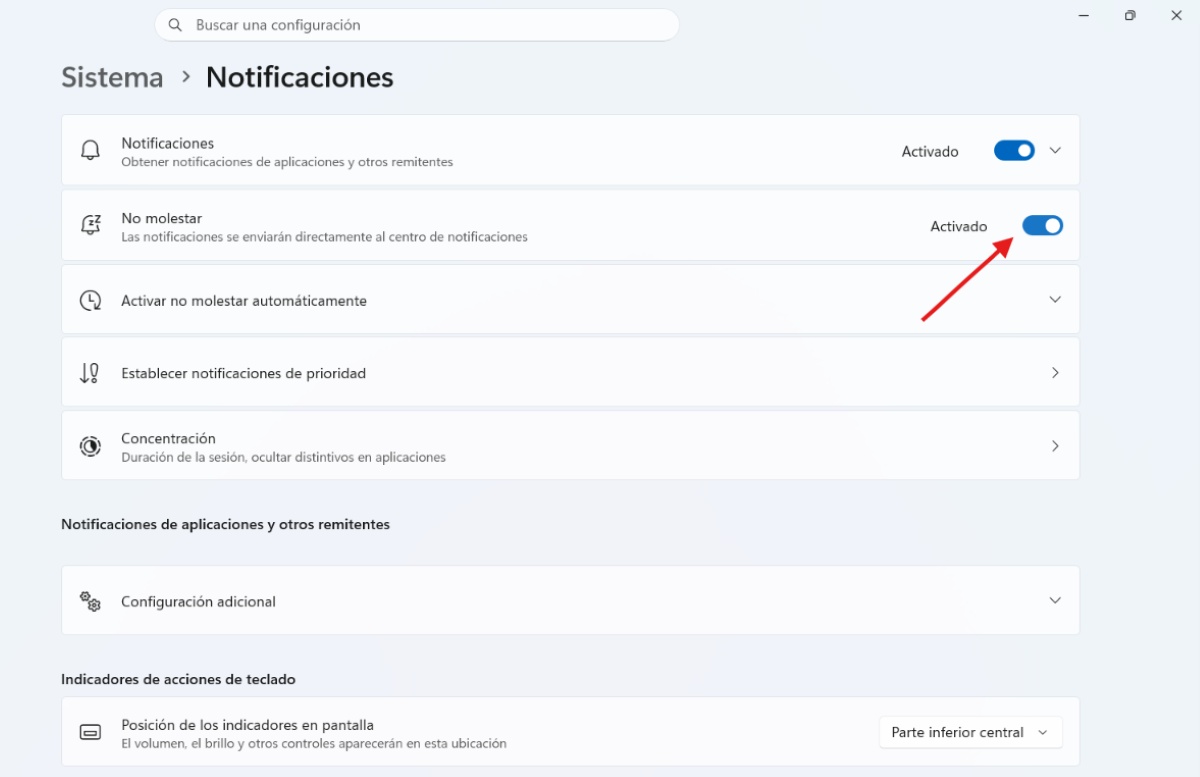
Además de evitar que los Widgets de Windows 11 se abran al pasar el ratón, puedes aplicar algunos ajustes clave para mantener un entorno de trabajo enfocado y evitar interrupciones visuales molestas. A continuación, te dejamos estas ideas prácticas:
- Activa el modo Concentración: Haz clic en la fecha y hora o el centro de notificaciones y activa la sección de Concentración. Esto desactiva las alertas, detiene el parpadeo de aplicaciones y silencia los avisos temporalmente.
- Activa No molestar: Ve a Configuración – Sistema – Notificaciones y activa No molestar. Define reglas automáticas para que se active en situaciones específicas, como cuando duplicas la pantalla, mientras juegas o en cierto horario.
- Limpia y oculta la barra de tareas: Haz clic derecho en la barra de tareas y selecciona Configuración de la barra de tareas.
- Oculta el cuadro de Búsqueda, el botón de Vista de tareas y Copilot.
- Activa la opción Ocultar automáticamente la barra de tareas si prefieres aprovechar todo el espacio de la pantalla.
- Desactiva los globos de notificaciones sobre las aplicaciones para evitar la tentación de mirarlas constantemente y de forma impulsiva.
- Desactiva notificaciones de aplicaciones secundarias: Desde Configuración – Sistema – Notificaciones, mira la lista de aplicaciones y desactiva las alertas de aplicaciones no esenciales.
En conclusión, evitar que los Widgets de Windows 11 se abran al pasar el ratón por encima es un pequeño ajuste que mejora notablemente tu experiencia. Con este cambio evitas interrupciones molestas, reduces el consumo de recursos y retomas el control total sobre cuándo y cómo acceder a esa información.

Desde muy joven he sentido una gran curiosidad por todo lo relacionado con los avances científicos y tecnológicos, en especial aquellos que nos hacen la vida más fácil y entretenida. Me encanta estar al tanto de las últimas novedades y tendencias, y compartir mis experiencias, opiniones y consejos sobre los equipos y gadgets que uso. Esto me llevó a convertirme en redactor web hace poco más de cinco años, enfocado principalmente a los dispositivos Android y sistemas operativos Windows. He aprendido a explicar con palabras simples aquello que resulta complicado para que mis lectores puedan entenderlo fácilmente.