- Desactivación de la función de inicio rápido y procesos en segundo plano desde la configuración del navegador.
- Gestión de las aplicaciones de arranque del sistema operativo para optimizar el consumo de memoria RAM y CPU.
- Configuración del navegador preferido para sustituir la ejecución automática de la herramienta de Microsoft.

A veces, al estrenar un portátil con Windows 11 o actualizar el sistema, nos topamos con esa pequeña piedra en el camino: Microsoft Edge se lanza automáticamente nada más desbloquear la sesión. Para muchos es una molestia, especialmente si ya tienes tu navegador de confianza y no quieres que la herramienta de Redmond te robe tiempo ni recursos desde el primer segundo.
Lo cierto es que Microsoft integra su navegador a niveles muy profundos del sistema, lo que a veces se traduce en trabas o promociones insistentes para que lo sigas usando. Aunque es un navegador muy solvente, que se precargue en la memoria sin nuestro permiso puede resultar desesperante, sobre todo si notas que el PC va lento o si te aparece siempre la misma pantalla de información tediosa.
El culpable: el Inicio Rápido y los procesos en segundo plano
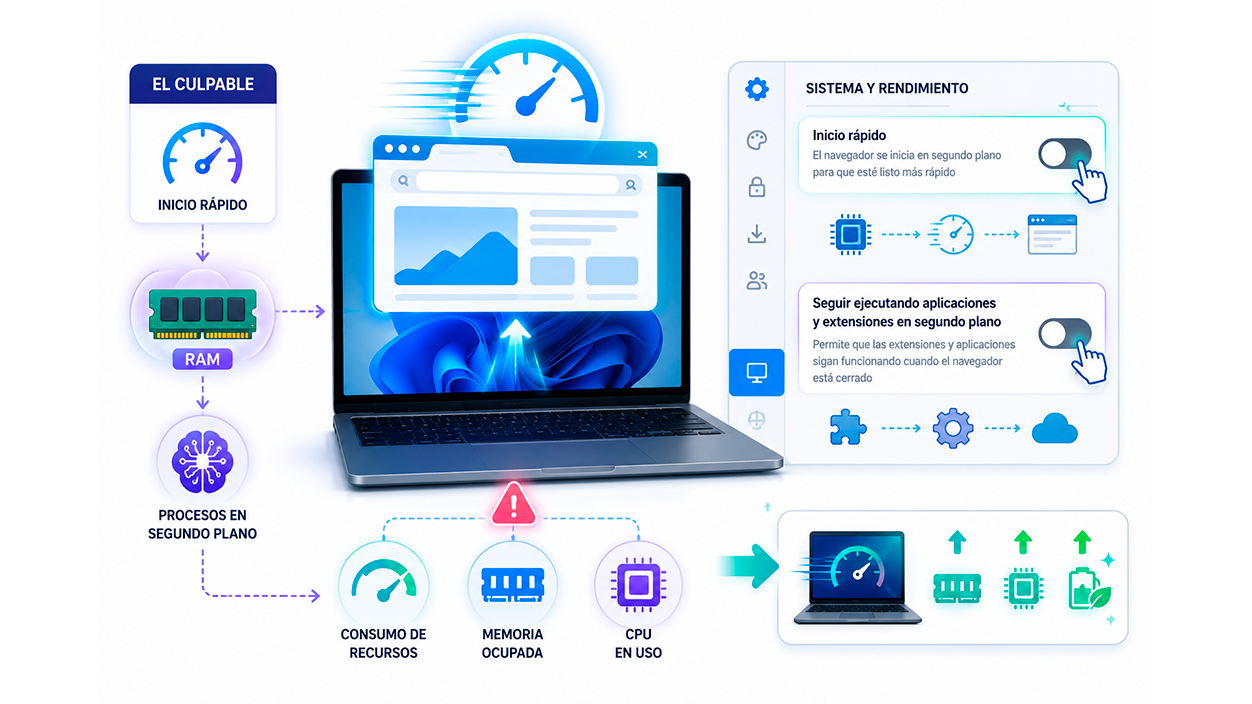
Muchos usuarios se vuelven locos buscando en el Administrador de Tareas y, aunque lo desactiven allí, Edge sigue apareciendo. Esto ocurre porque existe una opción llamada Inicio rápido. Básicamente, el navegador se precarga en la RAM para que, cuando decidas abrirlo, aparezca al instante. Si Edge no es tu navegador principal, aunque el consumo suele ser relativamente bajo esto es un gasto de recursos innecesario que preferirías dedicar a otras tareas.
Para cortar esto de raíz, tienes que entrar en los ajustes del propio navegador Edge. Una vez dentro, busca el apartado de Sistema y rendimiento. Allí verás el interruptor del Inicio rápido; si lo apagas, evitarás que el programa se quede «dormido» en la memoria esperando a ser llamado.
Pero ojo, que hay más: justo debajo suele estar la opción de seguir ejecutando extensiones y aplicaciones en segundo plano. Si no quieres que Edge consuma CPU mientras está cerrado, desactiva también esta casilla, ya que es la responsable de que el navegador siga vivo en la bandeja de sistema.
¿Y si Edge sigue abriéndose a pesar de todo?
Hay casos bastante curiosos donde, a pesar de haber tocado todos los botones, el navegador insiste en saltar a la vista, a veces mostrando páginas de información predeterminadas o fondos de pantalla. Esto suele pasar en equipos nuevos donde Windows intenta «guiar» al usuario. En estas situaciones, es fundamental revisar que no existan tareas programadas o que el navegador no esté marcado como la aplicación de inicio predeterminada en la configuración de aplicaciones de Windows 10 u 11.
Si lo que buscas es que tu navegador preferido se inicie solo en lugar de Edge, la solución pasa por añadir el ejecutable de tu navegador favorito (ya sea Chrome, Firefox o Brave) a la carpeta de Inicio de Windows. De este modo, le das la vuelta a la tortilla: quitas la molestia de Microsoft y automatizas la herramienta que realmente te sirve para trabajar o navegar.
Desactivar la restauración automática de aplicaciones

En algunos casos, Microsoft Edge no se abre por culpa del Inicio rápido, sino por una función de Windows que restaura automáticamente las aplicaciones que estaban abiertas antes de apagar o reiniciar el equipo. Esto puede provocar que el navegador vuelva a aparecer cada vez que inicias sesión, dando la sensación de que se ejecuta por su cuenta.
Para comprobarlo, abre Configuración, Cuentas, Opciones de inicio de sesión y busca la opción relacionada con «Guardar automáticamente mis aplicaciones reiniciables y reiniciarlas cuando vuelva a iniciar sesión». Si está activada, Windows intentará restaurar programas compatibles, incluido Microsoft Edge en determinadas circunstancias.
Desactivar esta función puede evitar que el navegador reaparezca tras reinicios o actualizaciones del sistema. Es una medida especialmente útil si acostumbras a cerrar todas las aplicaciones antes de apagar el ordenador y quieres que el escritorio permanezca completamente limpio al iniciar Windows.
Impacto en el rendimiento del sistema
No podemos ignorar que para algunos usuarios, Edge se convierte en un devorador de memoria RAM y procesador. Cuando el navegador se inicia solo, no solo ocupa espacio, sino que puede ralentizar la carga de otros programas esenciales. Al desactivar estas funciones de precarga, notarás que el sistema operativo respira mejor, especialmente en portátiles con hardware más ajustado donde cada mega de RAM cuenta para evitar tirones.
Para dejar el equipo a punto, lo ideal es hacer una limpieza general de los programas que arrancan con el sistema. Combinar el apagado del inicio rápido en Edge con una revisión del Administrador de tareas en la pestaña de Inicio es la receta definitiva para que Windows arranque exactamente como tú quieres y no como Microsoft desea.
Para solucionar este problema, basta con desactivar la precarga y los procesos en segundo plano desde el menú de Sistema y rendimiento de Edge, limpiar las aplicaciones de arranque en Windows y configurar tu navegador favorito como predeterminado para liberar memoria RAM y ganar velocidad en el encendido del equipo.

Soy un apasionado de la tecnología que ha convertido sus intereses «frikis» en profesión. Llevo más de 10 años de mi vida utilizando tecnología de vanguardia y trasteando todo tipo de programas por pura curiosidad. Ahora me he especializado en tecnología de ordenador y videojuegos. Esto es por que desde hace más de 5 años que trabajo redactando para varias webs en materia de tecnología y videojuegos, creando artículos que buscan darte la información que necesitas con un lenguaje entendible por todos.
Si tienes cualquier pregunta, mis conocimientos van desde todo lo relacionado con el sistema operativo Windows así como Android para móviles. Y es que mi compromiso es contigo, siempre estoy dispuesto a dedicarte unos minutos y ayudarte a resolver cualquier duda que tengas en este mundo de internet.