
La excelencia está en los detalles, sobre todo en el ámbito académico y profesional. Cosas pequeñas, como evitar que un número y su unidad se separen en Word, distinguen a un documento profesional de un texto descuidado. ¿Necesitas ayuda con esto? En esta entrada te contamos cómo corregir este detalle tipográfico y conseguir un texto intachable.
Cómo evitar que un número y su unidad se separen en Word

Hay un detalle tipográfico que delata a un documento descuidado antes que cualquier falta de ortografía: ver un «50» huérfano al final de una línea y un «kg» solitario al principio de la siguiente. No es un error grave, pero sí una molestia visual que rompe la fluidez de la lectura y le resta puntos al redactor. Lo que pasa es que Word, por defecto, trata el espacio entre un número y su unidad como un punto de corte válido.
¿Hay forma de evitar que un número y su unidad se separen en Word? La hay, y aplicarlo es más fácil de lo que parece. La solución se llama espacio de no separación, o espacio duro, y es una de esas funciones de Word que casi nadie conoce. Pero usarla puede marcar la diferencia entre un texto correcto y un texto verdaderamente profesional.
Qué es exactamente un espacio de no separación

Cuando escribimos «100 MB» y pulsamos la barra espaciadora normal, Word interpreta ese hueco como un lugar donde puede partir la línea si el texto ya no cabe. Esta es una regla básica de la composición tipográfica: el procesador busca espacio en blanco para justificar o alinear el párrafo. Si encuentra uno entre el número y la unidad, no duda en usarlo como punto de quiebre.
Pero, para evitar que un número y su unidad se separen en Word está la opción «Espacio de no separación». Este carácter especial se ve idéntico a un espacio normal en pantalla y al imprimir, pero le indica a Word que no puede romper la línea en ese punto. Entonces, si el conjunto «100 MB» no cabe al final del renglón, Word moverá ambas partes juntas a la línea siguiente.
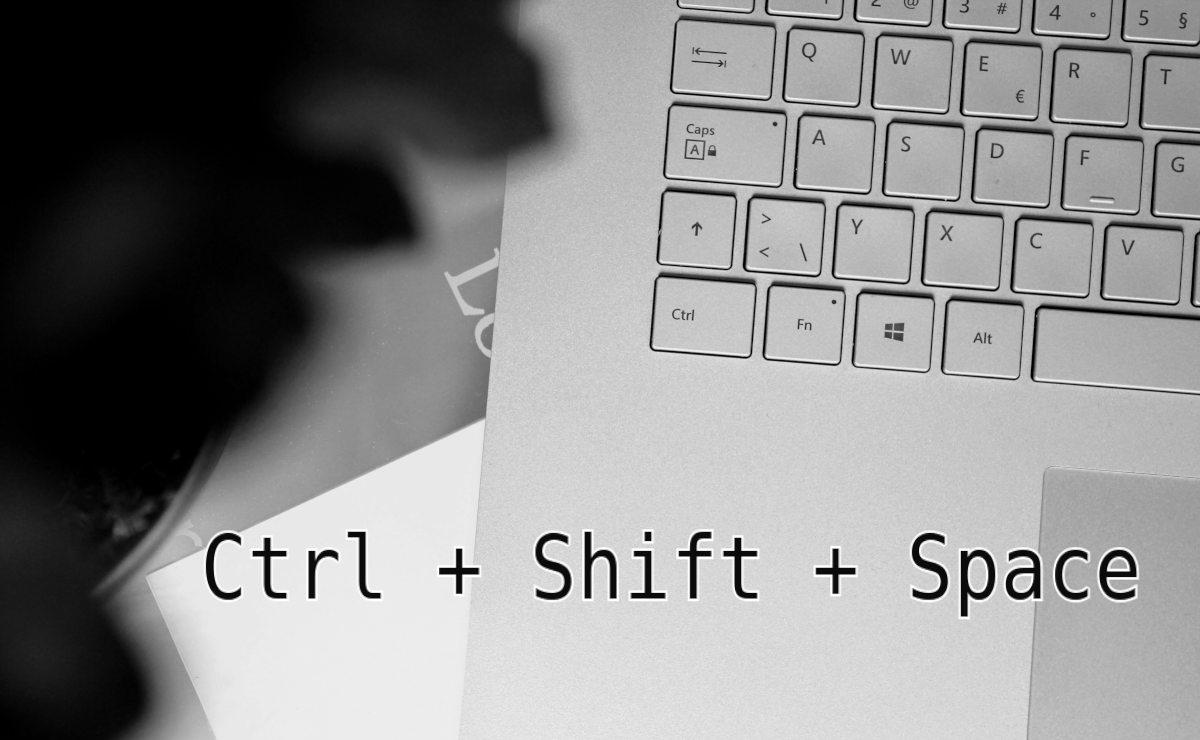
Entonces, ¿cómo se inserta un espacio de no separación? La forma más rápida en Word para Windows es colocar el cursor donde iría el espacio normal (entre el número y la unidad) y pulsar: Ctrl + Shift + Barra espaciadora. En Mac, la combinación es Alt + Barra espaciadora. Este es un atajo de teclado en Word que deberías memorizar ahora mismo.
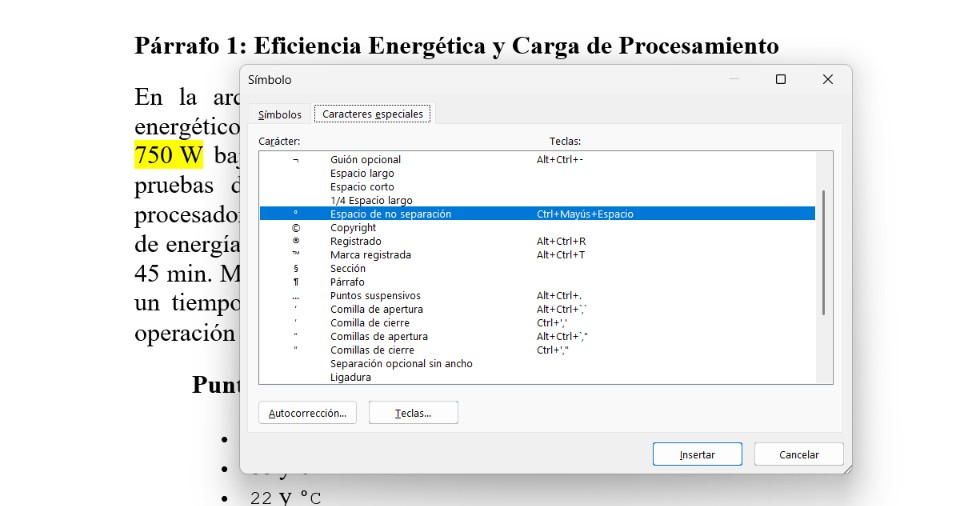
Aunque no notes una diferencia visible, el resultado es inmediato: el espacio sigue ahí, pero ahora es «duro». Si redimensionas la ventana o cambias el tamaño de la fuente, verás que el número y la unidad se mudan de línea juntos, como un bloque indivisible. Otra forma de insertar el espacio de no separación es yendo a Insertar – Símbolos – Más símbolos – Caracteres especiales, seleccionar Espacio de no separación y hacer clic en Insertar.
Evitar que un número y su unidad se separen en Word: cómo saber si lo estás haciendo bien
Con este sencillo truco consigues evitar que un número y su unidad se separen en Word. Ya decíamos que el espacio de no separación es invisible en la vista normal, lo cual es bueno para el resultado final pero malo para auditar tu propio trabajo. Por eso, si quieres verlo, solo tienes que activar las marcas de formato de Word, que permiten ver determinados caracteres invisibles, como espacios, tabulaciones y saltos de párrafo.
Para hacerlo, abre la pestaña Inicio y clica sobre el botón con el símbolo ¶, que encontrarás en el grupo Párrafo. Lo mismo pasa si utilizas el atajo Ctrl + Shift + 8. Con esta función activada, Word mostrará pequeñas marcas en los espacios y otros elementos de formato. Un espacio normal aparece como un punto pequeño centrado en la línea.
¿Y cómo luce un espacio de no separación? Este carácter se muestra como un pequeño círculo elevado, similar a un símbolo de grado (º). Así que, si ves ese círculo entre «100» y «MB», vas por buen camino. Valga decir que estos marcadores nunca se imprimen ni se exportan al PDF, así que puedes dejarlos activados mientras editas sin miedo a que terceros los vean.
Evitar que un número y su unidad se separen en Word: documentos ya escritos

Con el espaciado de no separación (Ctrl + Shift + Barra espaciadora) puedes evitar que un número y su unidad se separen en Word mientras escribes. Solo tienes que recordar insertar este carácter especial entre el número y su unidad, en vez de un espaciado normal. Pero, ¿qué hay si trabajas sobre un informe ya escrito con cuarenta páginas llenas de «10 mm», «5 kg» y «220 V»?
No hace falta corregirlos uno por uno: Word tiene un código interno para el espaciado de no separación: ^s. Lo que tienes que hacer es abrir Buscar y reemplazar (Ctrl + B) y en el campo «Buscar» escribe el número y la unidad con su espacio normal (ejemplo, «10 mm»). Verás que en el texto se sombrean todas la veces que aparecen juntos ambos elementos.
Entonces, en el campo «Reemplazar» escribe lo mismo, pero en lugar de pulsar la barra espaciadora, inserta el espacio de no separación con Ctrl + Shift + Barra espaciadora. Finalmente, clica en Reemplazar todo. Así evitas que ese número y su unidad se separen a lo largo de todo el documento.
Otros casos en los que conviene utilizar espacios de no separación
Evitar que un número y su unidad se separen en Word usando un espacio de no separación es un hábito que vale la pena adoptar. Y no solo con números y unidades: también resulta útil en otras situaciones. Por ejemplo, puedes aplicarlo con cantidades monetarias como «150 euros», o con fechas como «10 de noviembre».
Otro ejemplo son las abreviaturas y los tratamientos personales. Expresiones como «Sr. García», «Dr. López» o «pág. 25» pueden beneficiarse de este recurso para evitar saltos de líneas poco estéticos. Igual pasa en documentos técnicos con expresiones como «Windows 11», «USB 3.0» o «Wi-Fi 6». Claro, hay que usarlo con equilibrio para que Word no acabe dejando espacios grandes o distribuciones poco naturales en algunas líneas.
¡Ya lo tienes! La próxima vez que escribas una magnitud con unidad, no pulses la barra espaciadora sin más. Antes piensa si ese número y esa unidad deberías ir siempre de la mano. Si la respuesta es sí, usa Ctrl + Shift + Barra espaciadora. El gesto toma una fracción de segundo más que el espaciado normal, pero te ahorra la vergüenza de ver un «100» colgado al final de una página y un «%» perdido en la siguiente.
Índice

Desde muy joven he sentido una gran curiosidad por todo lo relacionado con los avances científicos y tecnológicos, en especial aquellos que nos hacen la vida más fácil y entretenida. Me encanta estar al tanto de las últimas novedades y tendencias, y compartir mis experiencias, opiniones y consejos sobre los equipos y gadgets que uso. Esto me llevó a convertirme en redactor web hace poco más de cinco años, enfocado principalmente a los dispositivos Android y sistemas operativos Windows. He aprendido a explicar con palabras simples aquello que resulta complicado para que mis lectores puedan entenderlo fácilmente.