- Explorer.exe es el proceso que muestra escritorio, barra de tareas y menú Inicio; si falla, Windows arranca pero se ve todo en negro.
- Las causas más habituales son archivos de sistema dañados, errores de registro, malware, poco espacio en disco o perfiles de usuario corruptos.
- Herramientas como SFC, DISM, el Editor del Registro y la creación de un nuevo usuario permiten reparar muchos casos sin reinstalar Windows.
- Solo cuando estas soluciones no funcionan conviene plantearse restablecer o reinstalar el sistema operativo tras guardar copia de los datos.

Cuando Windows inicia sesión y se queda la pantalla en negro, sin escritorio ni barra de tareas, lo más probable es que el proceso explorer.exe no se esté cargando correctamente. Cuando Explorer no carga al iniciar sesión, la situación es muy molesta: no hay menú Inicio, los atajos clásicos dejan de responder y, en muchos casos, solo puedes hacer algo desde el Administrador de tareas.
Este fallo puede aparecer en Windows 11, Windows 10, 8 o 7, y se manifiesta de varias formas: el botón de Inicio está pero no reacciona, el escritorio no aparece, el sistema muestra mensajes de error asociados a Windows o incluso impide iniciar sesión mostrando avisos sobre el servicio de perfil de usuario. A continuación vas a encontrar una guía muy completa con todas las causas habituales y las soluciones más efectivas, ordenadas de lo más sencillo a lo más avanzado.
Qué es explorer.exe y por qué es tan crítico al iniciar sesión
El proceso explorer.exe es el Explorador de Windows y la interfaz principal del sistema: se encarga de mostrar el escritorio, la barra de tareas, el menú Inicio y las ventanas para gestionar archivos y carpetas. Vino a sustituir al antiguo Administrador de programas desde Windows 95 y, desde entonces, es una pieza clave del sistema operativo.
Cuando Explorer no carga al iniciar sesión, el sistema en realidad está activo: puedes oír sonidos, incluso algunas combinaciones de teclas funcionan, pero lo que falla es la capa gráfica que te permite usar el ordenador con normalidad. Por eso, aunque la pantalla esté negra, a menudo es posible abrir el Administrador de tareas o el Símbolo del sistema y tratar de recuperar el entorno de escritorio.
Las causas más frecuentes de este problema suelen ser archivos del sistema dañados, errores en el registro de Windows, espacio insuficiente en la partición del sistema, conflictos tras una actualización importante, infecciones de malware o una cuenta de usuario corrupta. En algunos casos aparece un mensaje de error como “error de archivo de Windows (-2018374635)” o advertencias relacionadas con explorer.exe.
En situaciones más graves, el sistema puede incluso mostrar que “El servicio de perfil de usuario falló el inicio de sesión” e impedir el acceso a la cuenta, lo que complica todavía más la reparación y obliga a usar métodos alternativos para restaurar el entorno de Windows.
Síntomas típicos cuando explorer.exe no se carga
Antes de lanzarse a reparar a ciegas, es útil identificar cómo se manifiesta exactamente el fallo. Aunque el problema de base sea el mismo (explorer.exe no se inicia o se cierra nada más arrancar), los síntomas pueden variar ligeramente de un equipo a otro. Son estos:
- Pantalla completamente negra o con un simple cursor del ratón. No aparecen iconos, ni barra de tareas, ni menú Inicio. El sistema está en marcha, pero la interfaz gráfica de escritorio no llega a cargarse.
- El botón de Inicio y la barra de tareas estén visibles pero no responden. Haces clic en el menú Inicio y no se abre nada, la tecla Windows del teclado tampoco hace efecto y tampoco es posible abrir ciertas apps del sistema como Configuración. Incluso accesos rápidos como Windows + Shift + S (recortes de pantalla) pueden dejar de funcionar.
- Errores de “archivo de Windows” con códigos negativos (por ejemplo, -2018374635) o mensajes que indican que el Explorador de Windows ha dejado de funcionar. A veces, tras varios intentos de reparación, las herramientas como SFC o DISM dejan de mostrar salida en la consola, lo que indica que algo más profundo se ha dañado.
- Mensaje “El servicio de perfil de usuario falló el inicio de sesión. No se puede cargar el perfil de usuario”, lo que además de romper explorer.exe bloquea por completo el acceso a la cuenta afectada. Es el caso más extremo.
Causas habituales de que explorer.exe no cargue al inicio
Este fallo suele tener su origen en una combinación de problemas de software, configuración y estado del sistema. Las causas más comunes que recogen los distintos casos reales son las siguientes:
Por un lado, están los archivos del sistema dañados o ausentes. Un apagado brusco, un corte de luz o una actualización de Windows que no termina correctamente pueden corromper ficheros clave relacionados con el Explorador de Windows o con la propia carga de la sesión de usuario.
Otra causa muy frecuente son las entradas del registro de Windows mal configuradas, sobre todo las que se encuentran en las claves Winlogon. Si el valor que indica qué shell debe arrancar en el inicio de sesión se modifica (por un programa de terceros, un malware o un ajuste manual fallido), explorer.exe puede dejar de iniciarse automáticamente.
No hay que olvidar el papel de los virus y el software malicioso. Muchos tipos de malware se enganchan al proceso explorer.exe para ejecutarse junto a él, y en el proceso pueden impedir que se cargue con normalidad o reemplazarlo por un shell modificado. Uno de los síntomas típicos de un equipo infectado es precisamente el mal funcionamiento del Explorador de Windows; también conviene conocer cómo funciona SmartScreen de Windows Defender en estos casos.
También influyen cuestiones de mantenimiento del sistema: un disco duro casi lleno, especialmente en la unidad C: donde está el sistema operativo, puede provocar comportamientos extraños y bloquear procesos esenciales. De igual modo, ajustes de pantalla incompatibles, un historial del Explorador de archivos muy corrupto o configuraciones dañadas de la cuenta de usuario pueden contribuir al problema.
Por último, algunas actualizaciones grandes de Windows pueden desencadenar el fallo: se instala la actualización, el equipo se reinicia aparentemente bien, pero al iniciar sesión explorer.exe deja de funcionar, el menú Inicio se queda bloqueado y las apps del sistema no responden.
Comprobar lo básico: reinicio y acceso al Administrador de tareas
Lo primero que conviene probar siempre es un reinicio completo del sistema. Aunque parezca obvio, en ocasiones explorer.exe falla únicamente en un arranque determinado y vuelve a la normalidad tras volver a encender el ordenador. Si la barra de tareas o el menú Inicio no responden, puedes forzar el apagado manteniendo pulsado el botón de encendido unos segundos hasta que el equipo se apague del todo, y después encenderlo de nuevo.
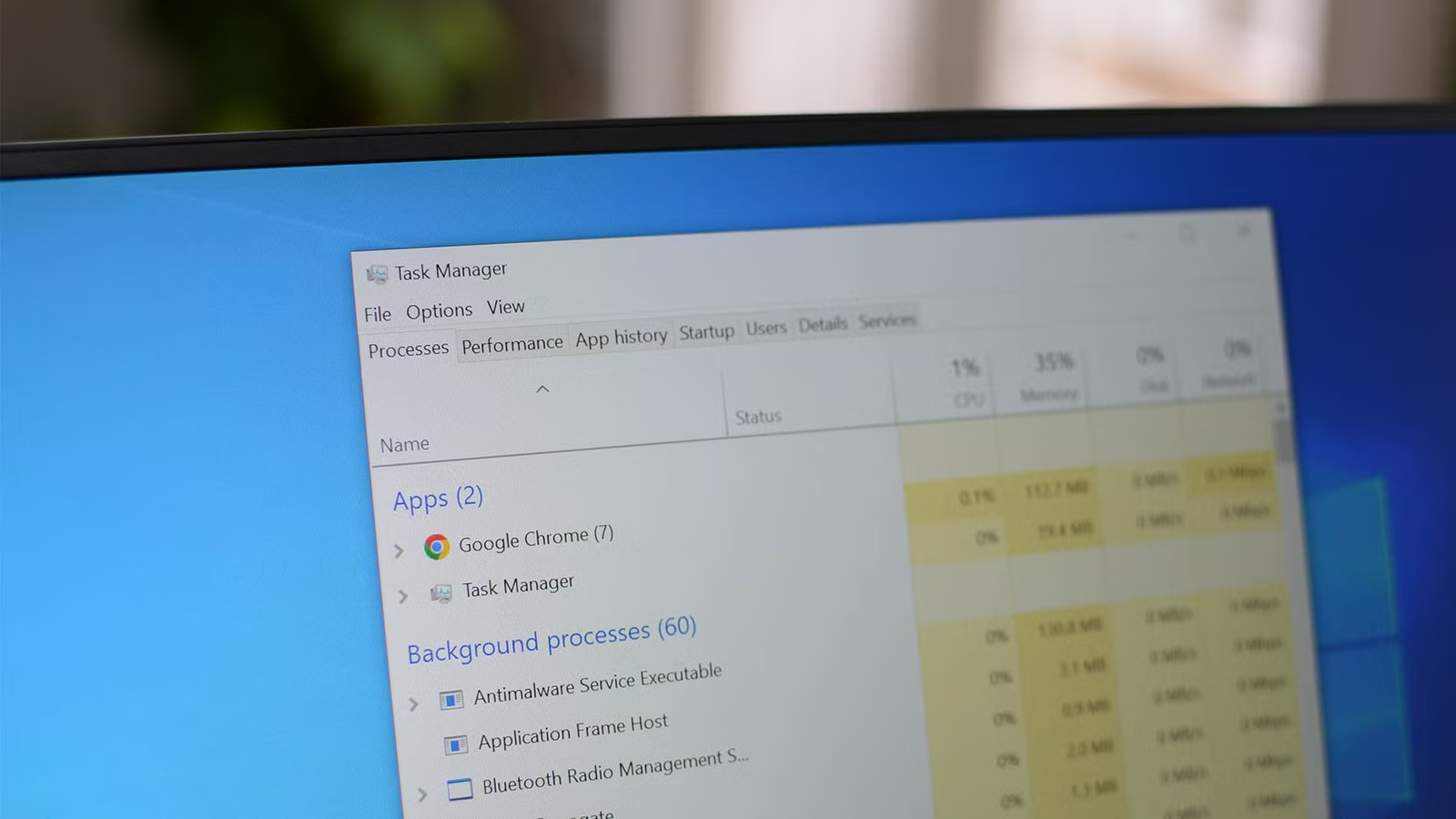
Si tras reiniciar sigue la pantalla negra o el escritorio no aparece, lo más práctico es utilizar el Administrador de tareas como “puerta de entrada” al sistema. Pulsa Ctrl + Shift + Esc (o Ctrl + Alt + Supr y luego seleccionar Administrador de tareas) para abrirlo. Desde ahí podrás comprobar si explorer.exe está ejecutándose, reiniciarlo o lanzar otras herramientas de diagnóstico.
En el Administrador de tareas, revisa la pestaña de Procesos para buscar “Explorador de Windows”. Si aparece, selecciona ese proceso, haz clic derecho sobre él y elige Reiniciar. Es normal que el escritorio desaparezca un instante y vuelva a aparecer; si todo va bien, el menú Inicio y la barra de tareas deberían volver a ser funcionales.
Si no hay ningún proceso de Explorador de Windows activo, desde la opción Archivo > Ejecutar nueva tarea puedes intentar iniciarlo escribiendo explorer.exe y marcando la casilla para ejecutarlo con privilegios administrativos. Si aun así no se abre o se cierra inmediatamente, es señal de que hay un problema más profundo que habrá que atajar con otros métodos.
Cuando además no puedas acceder a Configuración ni al menú Inicio, el Administrador de tareas te permitirá abrir la herramienta Ejecutar escribiendo cmd, powershell, regedit u otras utilidades que serán necesarias en los pasos siguientes para reparar el sistema.
Reiniciar explorer.exe desde CMD y el Administrador de tareas
Si el reinicio desde el Administrador de tareas no basta, puedes recurrir a comandos más directos desde la consola para forzar la detención completa de explorer.exe y su posterior arranque limpio.
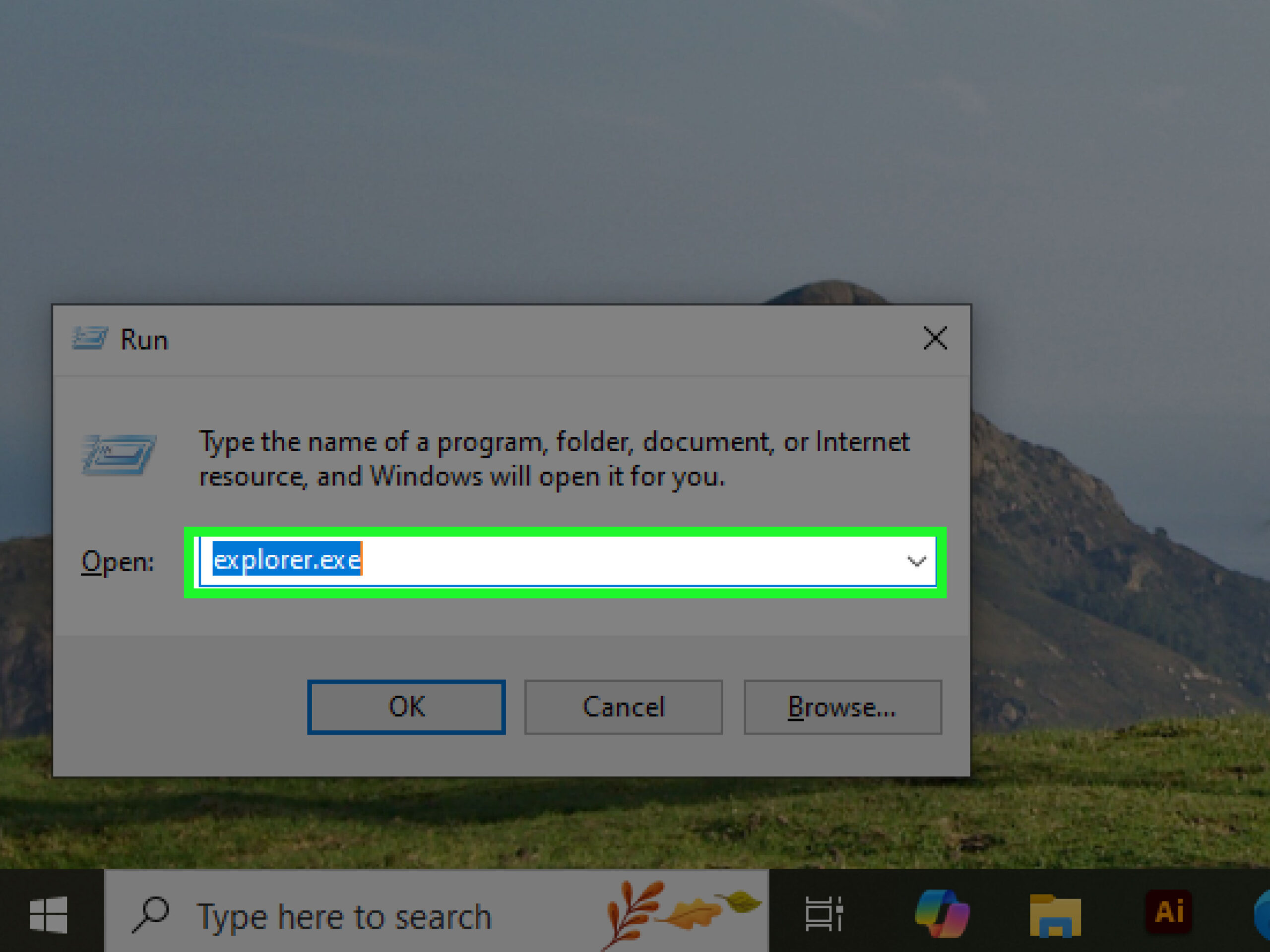
Abre la herramienta Ejecutar con Windows + R, escribe cmd y pulsa Ctrl + Shift + Intro para abrir el Símbolo del sistema como administrador (si no tienes menú Inicio, puedes lanzar Ejecutar desde el Administrador de tareas). En la ventana de comandos, introduce primero:
taskkill /f /im explorer.exe
Con este comando se cierra por completo cualquier instancia de explorer.exe. Es normal que si aún quedaba algo del escritorio visible desaparezca al instante. A continuación, para volver a lanzar el Explorador de Windows, ejecuta:
start explorer.exe
Si el problema era un bloqueo puntual del proceso, el escritorio debería reaparecer, así como la barra de tareas y el menú Inicio. Cierra después la ventana de CMD y comprueba si todo responde con normalidad o si los bloqueos persisten.
En caso de que explorer.exe siga sin iniciarse o que se abra y se cierre al momento, es un indicio claro de que hay daños en archivos del sistema, en bibliotecas asociadas (como ExplorerFrame.dll) o una configuración de registro que impide su carga adecuada.

Reparar archivos del sistema con SFC y DISM
Cuando sospechas de archivos de sistema dañados, las herramientas integradas SFC (System File Checker) y DISM son tu mejor aliado. Ambas analizan el sistema operativo en busca de ficheros corruptos o inconsistentes y tratan de restaurarlos desde la imagen de Windows.
Para ejecutar SFC, abre un Símbolo del sistema como administrador (desde Ejecutar, Administrador de tareas o incluso desde el entorno de recuperación si no puedes iniciar sesión) y escribe:
sfc /scannow
Este comando revisa y repara archivos críticos del sistema. En equipos muy dañados puede tardar bastante; hay casos en los que la primera pasada solo detecta errores y los corrige parcialmente, por lo que conviene reiniciar el equipo y repetir el análisis. Es importante dejar que termine: interrumpir SFC con Ctrl + C de forma repetida puede generar comportamientos extraños o que la herramienta deje de mostrar resultados.
Si después de una o varias pasadas con SFC el problema continúa, complementa el proceso con DISM. En otra consola con privilegios de administrador ejecuta, en este orden:
dism.exe /online /cleanup-image /scanhealth
dism.exe /online /cleanup-image /restorehealth
dism.exe /online /cleanup-image /startcomponentcleanup
DISM se encarga de comprobar y reparar la imagen de Windows de la que depende SFC. Tras completar estos comandos, reinicia el equipo y vuelve a pasar sfc /scannow. Si todo va bien, en una de estas pasadas el sistema debería devolver un mensaje indicando que no se han encontrado infracciones o que se han reparado correctamente los problemas detectados.
Cuando SFC y DISM terminan sin errores pero explorer.exe sigue sin cargarse, hay que pensar ya en otros elementos: desde bibliotecas concretas como ExplorerFrame.dll hasta problemas de registro o de la propia cuenta de usuario que estás utilizando.
Limpiar el historial del Explorador y revisar el espacio en disco
En ocasiones el fallo no viene de un gran desastre interno, sino de configuraciones y datos temporales del Explorador de archivos que se han corrompido. Borrar el historial del Explorador puede solucionar bloqueos persistentes al abrir ventanas de archivos o al cargar el escritorio.
Si tienes acceso al escritorio o consigues lanzarlo temporalmente, abre el Panel de control (puedes escribir “panel de control” en la búsqueda de Windows o llamarlo desde Ejecutar). En la vista de iconos grandes o pequeños, entra en “Opciones del Explorador de archivos”.
En la ventana que se abre, en la parte inferior de la pestaña General verás la sección Privacidad. Ahí aparece la opción “Borrar el historial del Explorador de archivos” junto a un botón Borrar. Pulsa ese botón para eliminar completamente ese historial y después acepta los cambios.
Otro aspecto básico es comprobar el espacio disponible en la unidad C:. Si la partición del sistema está casi llena, Windows puede tener serios problemas para arrancar procesos esenciales, crear archivos temporales o aplicar actualizaciones. Abre el Explorador de archivos (si se deja) o desde Ejecutar escribe C: y revisa el espacio libre. Si está al límite, mueve archivos pesados a otras unidades (D:, E:, discos externos, etc.) y libera espacio en la papelera.
Estos pasos más “de mantenimiento” no siempre resuelven por sí solos un explorer.exe roto, pero eliminan factores que pueden agravar el problema y ayudan a que el resto de soluciones tenga más posibilidades de éxito.

Comprobar y reparar la clave Shell en el Registro de Windows
Una de las causas más delicadas pero también más efectivas de corregir es la configuración del shell en el registro. Si por cualquier motivo la entrada que indica qué programa debe cargarse como shell al iniciar sesión no apunta a explorer.exe, el escritorio nunca va a aparecer.
Para revisar esto, abre el Editor del Registro escribiendo regedit en la búsqueda de Windows o en la ventana Ejecutar (también puedes usar Administrador de tareas > Ejecutar nueva tarea > regedit y marcar “Crear esta tarea con privilegios administrativos”).
Hay dos rutas especialmente importantes que conviene comprobar. La primera, de ámbito de máquina, es:
HKEY_LOCAL_MACHINE\SOFTWARE\Microsoft\Windows NT\CurrentVersion\Winlogon
Con la clave Winlogon seleccionada, busca en el panel derecho el valor de cadena llamado Shell. Su contenido debe ser, en un sistema normal, “explorer.exe”. Si ves otra cosa (una ruta extraña, un ejecutable desconocido, etc.) o el valor está vacío, edítalo y escribe exactamente:
explorer.exe
La segunda ruta, que afecta al usuario actual, es:
HKEY_CURRENT_USER\SOFTWARE\Microsoft\Windows NT\CurrentVersion\Winlogon
En esta clave también debería existir un valor de cadena Shell. Si no está presente, haz clic derecho sobre Winlogon, selecciona Nuevo > Valor de cadena y llámalo Shell. Luego, haz doble clic y en “Datos de valor” introduce:
C:\Windows\Explorer.exe
Si después de probar con la ruta completa el problema persiste, puedes editar de nuevo ese valor y dejar simplemente “explorer.exe” como en la clave de equipo. Una vez hechas estas modificaciones, reinicia el ordenador y comprueba si el escritorio arranca con normalidad.
Modificar el registro es muy sensible, así que resulta aconsejable hacer una copia de seguridad de las claves que vayas a tocar (Archivo > Exportar dentro del propio Regedit) por si hicieras algún cambio equivocado y necesitas volver atrás.
Reemplazar y volver a registrar ExplorerFrame.dll
El archivo ExplorerFrame.dll es una biblioteca compartida clave para el funcionamiento del Explorador de Windows. Si este DLL está dañado, es incompatible o ha sido modificado, puede provocar que explorer.exe no se cargue, se cierre nada más iniciarse o muestre errores constantes.
Una posible solución consiste en conseguir una copia sana de ExplorerFrame.dll desde otro equipo con la misma versión de Windows (idealmente el mismo sistema, edición y arquitectura de 32 o 64 bits). También existen repositorios de DLL, pero es mucho más seguro extraer el archivo desde una instalación de confianza.
Una vez tengas el archivo, cópialo en un pendrive o medio externo y pégalo en la ruta correspondiente del equipo afectado, normalmente:
C:\Windows\SysWOW64 (en sistemas de 64 bits)
Si ya existe allí un archivo ExplorerFrame.dll, puedes sustituirlo por el nuevo (es recomendable hacer una copia de seguridad del antiguo renombrándolo antes). Tras copiarlo, abre un Símbolo del sistema como administrador y registra de nuevo la biblioteca con el siguiente comando:
regsvr32 ExplorerFrame.dll
Si el registro se completa correctamente, verás un mensaje de confirmación. Después de esto, reinicia el PC y comprueba si explorer.exe se carga sin errores al iniciar sesión. En muchos casos donde la DLL estaba corrupta, esta acción devuelve la estabilidad al Explorador de Windows.

Buscar malware y usar el Modo seguro
Cuando notas comportamientos extraños como explorer.exe que no arranca, menús que se quedan congelados o errores de archivo de Windows al iniciar sesión, una posibilidad que no se puede descartar es la presencia de virus o software malicioso.
Para hacer una comprobación seria es recomendable iniciar el equipo en Modo seguro, donde solo se cargan servicios y controladores básicos. En muchos equipos antiguos se podía acceder manteniendo pulsada la tecla F8 al arrancar, pero en sistemas más modernos es habitual tener que entrar en las opciones de recuperación avanzadas de Windows (por ejemplo, forzando varios apagados seguidos durante el arranque hasta que aparezca el entorno de reparación).
Una vez en Modo seguro, ejecuta un análisis completo con tu antivirus de confianza o con Windows Defender. Asegúrate de que el escaneo sea exhaustivo y abarque todas las unidades. Si detecta ficheros infectados, ponlos en cuarentena o elimínalos según las indicaciones del antivirus; también es útil consultar las diferencias entre SmartScreen, Defender y firewall para saber qué esperar de cada herramienta.
Tras finalizar la limpieza, reinicia el equipo en modo normal y comprueba si explorer.exe se carga correctamente. Muchos códigos maliciosos se “enganchan” al proceso del Explorador, así que eliminar el malware puede resolver el fallo del escritorio sin necesidad de medidas más drásticas.
Probar con otra cuenta de usuario o crear una nueva
En bastantes casos el problema no es global del sistema, sino que está vinculado a un perfil de usuario dañado. Si una cuenta concreta tiene configuraciones corruptas, archivos de perfil rotos o entradas de registro mal formadas, puede provocar que explorer.exe falle solo al iniciar sesión con ese usuario.
Si tu equipo ya tiene más de una cuenta, pulsa Ctrl + Alt + Supr y usa la opción “Cambiar de usuario” para iniciar sesión con otro perfil. Si con esa cuenta el Escritorio aparece sin problemas, es muy probable que el origen del fallo esté en el perfil original.
En ese caso puedes valorar migrar definitivamente a la nueva cuenta, copiando tus documentos, imágenes y demás datos importantes desde la carpeta de usuario antigua a la nueva (por ejemplo, desde C:\Usuarios\UsuarioViejo a C:\Usuarios\UsuarioNuevo). Eso sí, es posible que tengas que reinstalar algunas aplicaciones o volver a configurar preferencias personalizadas.
Si no dispones de otra cuenta, conviene crear una. Normalmente se haría desde Configuración > Cuentas > Otros usuarios > Agregar cuenta. Si el menú Inicio y Configuración no funcionan, puedes recurrir al Panel de control o a comandos específicos, pero cuando sí funcionen, al crear una cuenta nueva puedes elegir la opción “No tengo la información de inicio de sesión de esta persona” y luego “Agregar un usuario sin una cuenta de Microsoft” para crear una cuenta local tradicional.
Después de crear el nuevo usuario, cierra sesión y entra con esa cuenta. Si explorer.exe funciona perfectamente ahí, te ahorrarás quebraderos de cabeza intentando reparar un perfil muy deteriorado y podrás seguir usando el equipo con normalidad desde el nuevo usuario.
Cuándo plantearse reinstalar o restablecer Windows
Si has probado a reiniciar explorer.exe, a pasar SFC y DISM, a limpiar el historial, a corregir el registro, a revisar ExplorerFrame.dll, a escanear contra virus y a usar otra cuenta de usuario y aun así explorer.exe sigue sin cargarse o Windows es prácticamente inusable, es probable que la instalación esté demasiado dañada.
En esa situación toca valorar un restablecimiento o reinstalación de Windows. En Windows 10 y 11 existe la opción de “Restablecer este PC”, que puedes lanzar desde Configuración o desde el entorno de recuperación. Permite reinstalar el sistema manteniendo (o no) tus archivos personales, pero elimina programas instalados y restaura muchas configuraciones.
Para evitar perder datos, es recomendable realizar una copia de seguridad previa de la partición del sistema. Puedes copiar manualmente tus carpetas de usuario a otra unidad o usar herramientas de copia de seguridad, siempre que el sistema te deje acceder a ellas de alguna manera (modo seguro, otra cuenta, arranque desde USB).
En equipos donde incluso el entorno de recuperación está dañado, la alternativa es recurrir a un medio de instalación limpio de Windows (creado con la herramienta oficial de Microsoft), arrancar desde él, formatear la partición del sistema e instalar desde cero. Es más drástico, lleva tiempo reinstalar todo, pero garantiza un entorno fresco donde explorer.exe y el resto de componentes volverán a funcionar con normalidad.
En definitiva, cuando explorer.exe no se carga al iniciar sesión, es un síntoma de que algo se ha torcido de forma importante en Windows, pero no significa que el equipo esté perdido. Desde comprobar los procesos y reparar archivos del sistema hasta editar el registro, revisar DLL clave, escanear en busca de malware, cambiar de usuario o llegar a reinstalar el sistema, hay una batería completa de soluciones que, aplicadas con calma y en el orden adecuado, permiten recuperar el escritorio y volver a trabajar con el PC sin tener que renunciar a tus datos.

Redactor especializado en temas de tecnología e internet con más de diez años de experiencia en diferentes medios digitales. He trabajado como editor y creador de contenidos para empresas de comercio electrónico, comunicación, marketing online y publicidad. También he escrito en webs de economía, finanzas y otros sectores. Mi trabajo es también mi pasión. Ahora, a través de mis artículos en Tecnobits, intento explorar todas las novedades y nuevas oportunidades que el mundo de la tecnología nos ofrece día a día para mejorar nuestras vidas.