
¿Te encontraste con una pantalla negra o con que la barra de tareas desapareció al encender el PC? Lo más seguro es que el Explorador esté fallando. Este problema es más común de lo que parece. Por eso, en este artículo veremos qué hacer si Explorer no carga correctamente al iniciar sesión, luego miraremos las posibles causas de este inconveniente.
Si Explorer no carga correctamente al iniciar sesión, haz esto
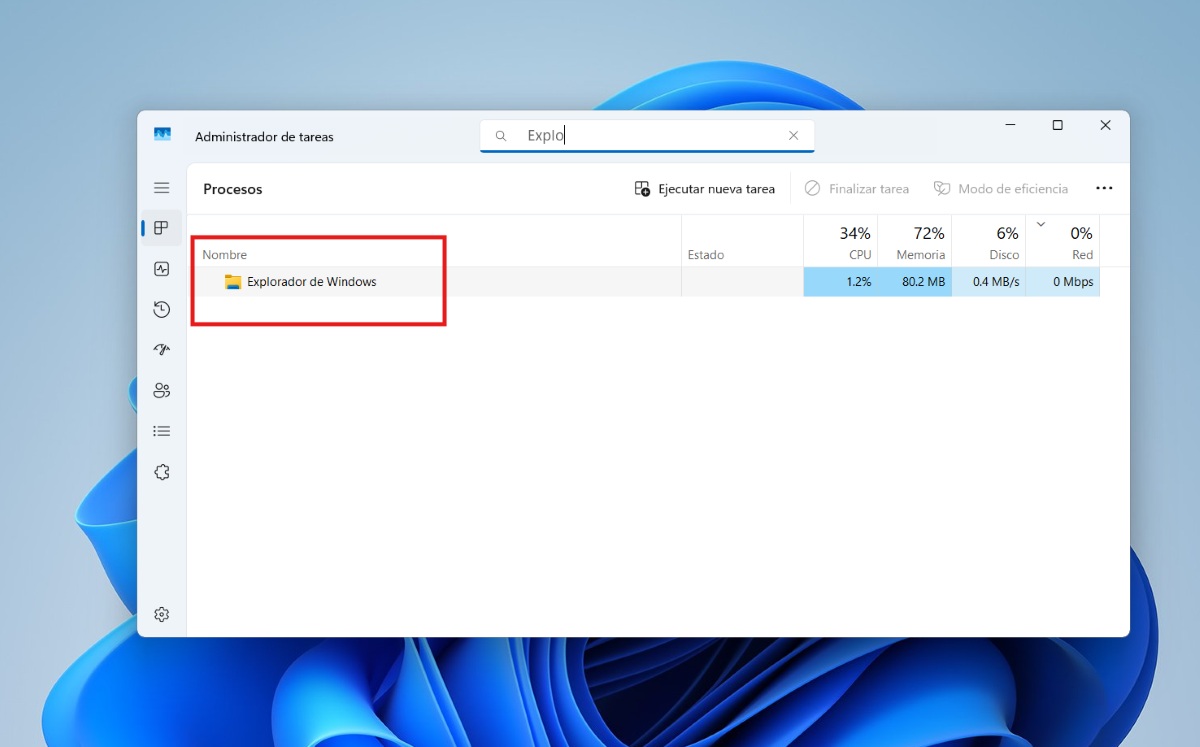
Es realmente molesto encender el PC y encontrarte con una pantalla negra o una barra de tareas inmóvil. Además de congelarse, el explorador de archivos puede tardar en abrir la primera vez que enciendes el PC. Hoy veremos qué tienes que hacer si Explorer no carga correctamente al iniciar sesión.
Generalmente, esto pasa porque el proceso Explorer.exe se queda “dormido” o tiene un archivo corrupto interfiriendo. A continuación, veamos algunas ideas prácticas para “despertar” el Explorador de archivos y poder usarlo nuevamente con normalidad. Vayamos desde lo más rápido y sencillo hasta lo más profundo.
Reiniciar la PC
Si Explorer no carga correctamente al iniciar sesión, a veces, un reinicio completo del PC puede solucionar los problemas temporales de carga. Así que, si todavía no lo has hecho, prueba haciendo un reinicio sencillo y común en tu PC y comprueba que el problema se ha solucionado luego de encenderla otra vez.
Reinicia el proceso manualmente
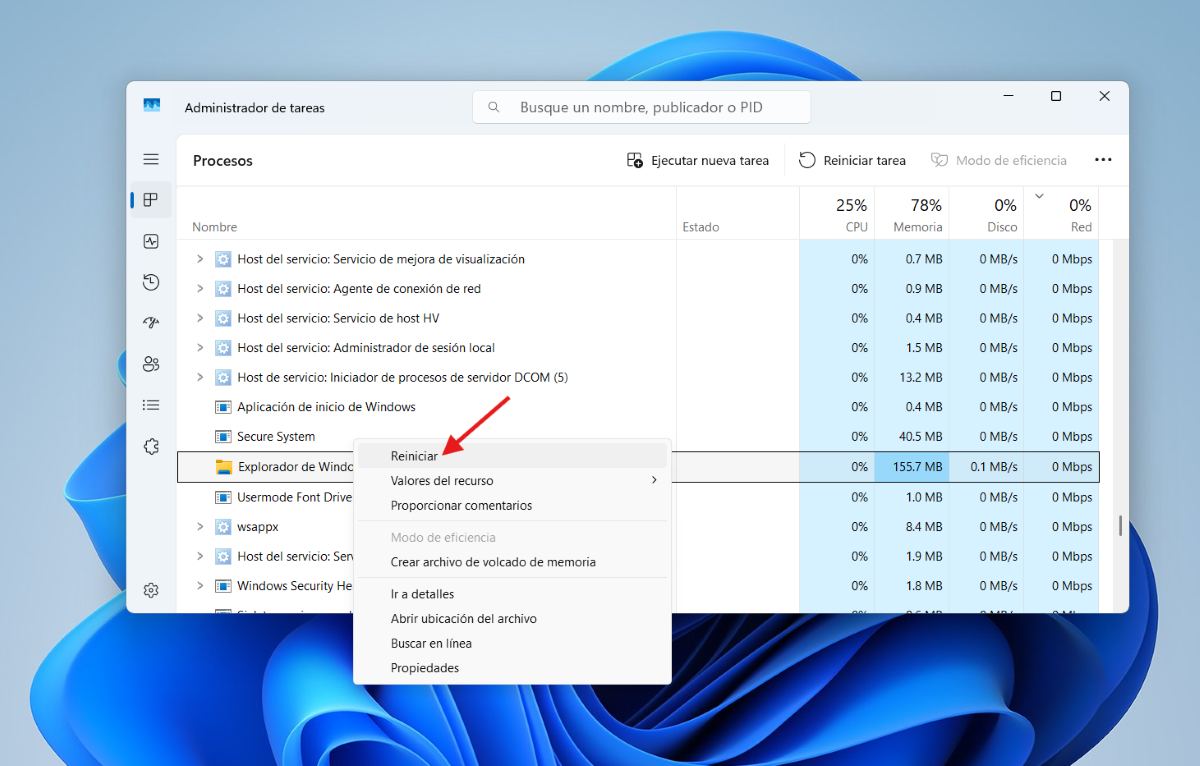
Si el reinicio no funcionó, entonces la solución más rápida es reiniciar el proceso desde el Administrador de tareas. Esto aplica especialmente si puedes ver el fondo de pantalla, pero no ves iconos ni barra de tareas. Aquí te dejamos los pasos para reiniciarlo:
- Presiona Ctrl + Shift + Esc para abrir el Administrador de tareas.
- Si ves una ventana pequeña, haz clic en Más detalles.
- Busca Explorador de Windows en la lista.
- Haz clic derecho y selecciona Reiniciar.
En caso de que el explorador de Windows no aparezca en la lista, sigue esta ruta: ve a Archivo – Ejecutar nueva tarea. Escribe explorer.exe y pulsa Enter. Luego de haber dado estos pasos, verás que la pantalla se pone en negro unos instantes y vuelve a mostrar imagen. Es completamente normal, quiere decir que el Explorador se ha reiniciado correctamente.
Reparación de archivos del sistema
En ocasiones, un archivo dañado impide que el Explorador cargue bien. Si después de reiniciar el proceso desde el Administrador de tareas, el Explorer no carga correctamente, entonces puedes usar la herramienta de autocuración de Windows. Para ello sigue estos pasos:
- Entra nuevamente al Administrador de tareas.
- Ve a Archivo – Ejecutar nueva tarea.
- Escribe cmd, marca a “Crear esta tarea con privilegios administrativos” y dale a Aceptar.
- En la ventana negra escribe el siguiente comando y pulsa Enter: sfc /scannow.
- Espera a que termine (puede tardar unos minutos) y reinicia tu PC.
Desactiva el Inicio rápido
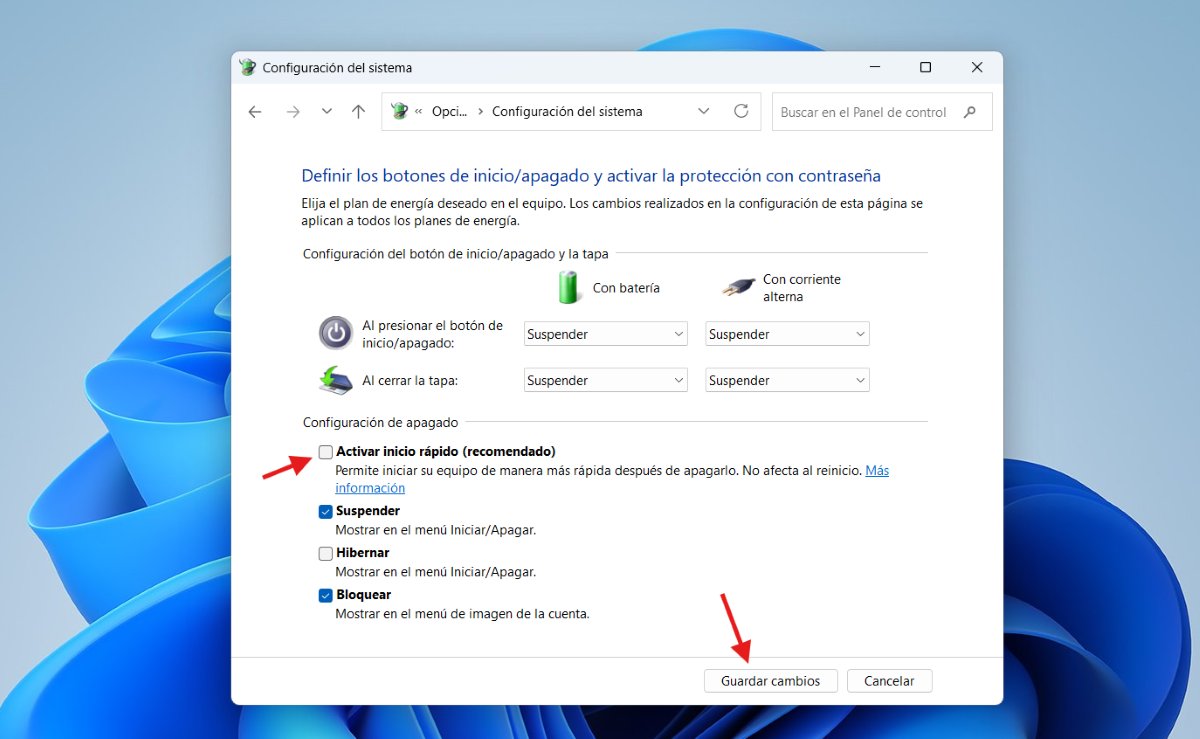
Aunque puede sonar algo contradictorio, en ocasiones, el inicio rápido carga sesiones previas que tienen errores. Por eso, a veces es mejor desactivarlo. Si Explorer no carga correctamente, sigue estos pasos para desactivar el inicio rápido:
- Ve al Panel de Control – Hardware y sonido – Opciones de energía.
- Haz clic en “Elegir el comportamiento de los botones de inicio/apagado”.
- Ahora haz clic en “Cambiar la configuración actualmente no disponible”.
- Desmarca Activar inicio rápido y guardar los cambios.
Actualizar Windows
Si después de seguir todos los pasos anteriores, Explorer no carga correctamente, revisa si hay actualizaciones disponibles en tu equipo. Para ello ve a Inicio – Configuración – Windows Update. Luego haz clic en Buscar actualizaciones e instala las actualizaciones disponibles. Finalmente, reinicia el dispositivo si es necesario.
Restablecer el equipo
En caso de que hayas completado todos los pasos anteriores y el problema persista, considera restablecer tu equipo. Esta es la opción más efectiva para eliminar errores profundos del sistema sin necesidad de usar un USB externo. Aquí tienen los pasos detallados para hacerlo en Windows 11:
- Abre Configuración (Si el explorador no funciona y no ve el menú de inicio, presiona Ctrl + Shift + Esc. Ve a Archivo – Ejecutar nueva tarea, escribe ms-settings:recovery y presiona Enter).
- Accede a Sistema – Recuperación.
- Haz clic en Restablecer este equipo.
- Elige si mantendrás tus archivos o quieres quitar todo.
- Selecciona cómo quiere reinstalar Windows. Desde la nube o reinstalación local.
- Por último, sigue las instrucciones restantes y haz clic en Restablecer. El proceso puede durar entre 20 minutos y 1 hora. Ten presente que el equipo se reiniciará varias veces.
¿Por qué Explorer no carga correctamente al iniciar sesión?

Además de saber qué hacer si Explorer no carga correctamente al iniciar sesión, es necesario saber por qué está sucediendo. De esta manera, evitas que te vuelva a pasar en el futuro. A continuación, te dejamos un resumen con las posibles causas de que Explorer no esté cargando como debería.
Proceso colgado
Por lo general, el Explorer no carga correctamente, es porque su proceso se ha quedado colgado, congelado, detenido, dormido… Como lo prefieras llamar. Si eso es lo que está ocurriendo en tu PC, un reinicio desde el administrador de tareas solucionará el problema rápidamente.
Archivos dañados
Puede que un simple archivo no te parezca la gran cosa. Pero cuando se trata del Explorador de Windows, un archivo dañado lo es todo. El explorador es extremadamente sensible porque es como un puente que te conecta como usuario al sistema operativo. Cualquier eslabón roto en su larga cadena de archivos puede hacer que este puente se caiga y como resultado el Explorador no carga bien.
Extensiones de terceros
¿Sabías que muchos programas de terceros como WinRAR o Dropbox añaden opciones al menú contextual? El menú contextual es el que sale al hacer clic derecho. La cuestión es que esas extensiones se cargan al mismo tiempo que el explorador. Si una de ellas está mal programada o no es compatible con tu versión de Windows, hace que explore.exe se bloquee intentando leerla y nunca termina de cargar.
Actualizaciones incompletas
Si una actualización se descarga, pero no termina de instalarse bien, eso explica por qué Explorer no carga correctamente. Si un archivo del sistema fue reemplazado a medias, el Explorador buscará una instrucción que ya no existe o que ha cambiado de nombre y entrará en un bucle de error infinito. ¿La solución? Buscar y ejecutar las actualizaciones disponibles en tu equipo para corregirlo.

Desde muy joven he sentido una gran curiosidad por todo lo relacionado con los avances científicos y tecnológicos, en especial aquellos que nos hacen la vida más fácil y entretenida. Me encanta estar al tanto de las últimas novedades y tendencias, y compartir mis experiencias, opiniones y consejos sobre los equipos y gadgets que uso. Esto me llevó a convertirme en redactor web hace poco más de cinco años, enfocado principalmente a los dispositivos Android y sistemas operativos Windows. He aprendido a explicar con palabras simples aquello que resulta complicado para que mis lectores puedan entenderlo fácilmente.