Exportar un chat completo de WhatsApp parece una tarea sencilla… hasta que toca hacerlo. Sobre todo si quieres incluir los archivos adjuntos, como fotos y documentos, además de los mensajes de texto. En esta entrada te explicamos cómo llevarlo a cabo sin errores ni pérdida de tiempo.
Exportar un chat completo de WhatsApp: lo que implica y lo que no

Exportar un chat completo de WhatsApp con fotos y documentos es posible gracias a que la app incorpora una función para hacerlo. Es muy útil cuando necesitas guardar una conversación importante, respaldar información del trabajo o migrar datos a otro dispositivo. Sin embargo, puede ser un poco intimidante o confuso para algunos usuarios, en especial si es primera vez que la utilizan.
Lo primero que hay que saber es que implica realmente exportar un chat completo de WhatsApp. Al hacerlo, la aplicación genera un paquete comprimido (un archivo .zip) que contiene:
- Un archivo de texto (.txt) con el historial de la conversación ordenador cronológicamente con fecha y hora.
- Carpetas individuales con todos los archivos multimedia del chat (fotos, vídeos, notas de voz, audios).
- Todos los documentos compartidos en el chat (Word, PDF, Excel, etc.).
Algunos límites que debes conocer
¿Qué puedes hacer con el archivo resultante? Este paquete está optimizado para enviarse por correo electrónico, lo que le impone un límite de tamaño importante. Sin archivos multimedia, puedes exportar hasta los últimos 40.000 mensajes de texto. Y con archivos multimedia, el límite se reduce a los últimos 10.000 mensajes, o lo que quepa en un peso máximo de 25 MB a 40 MB.
Por lo tanto, si el chat que quieres exportar es muy extenso y contiene miles de fotos, WhatsApp no podrá exportarlo entero. Solo guardará los mensajes y archivos más recientes hasta alcanzar el límite permitido. Afortunadamente, hay alternativas seguras para guardar el historial completo desde el primer día sin límite de tamaño. Más adelante lo explicamos.
Además de enviarlo por correo, el archivo comprimido puede guardarse en local o en la nube. También puede abrirse para leer el contenido de los mensajes o ver los archivos multimedia que contiene. Pero un límite importante es que no se puede importar nuevamente a WhatsApp. La exportación sirve para guardar, leer o archivar, no para restaurar dentro de la misma aplicación.
Cómo exportar un chat completo de WhatsApp: Android y iOS
Dicho lo anterior y conociendo los límites, veamos cómo exportar un chat completo de WhatsApp con fotos y documentos. La opción nativa, para iOS y Android, es la más sencilla y segura de ejecutar, aunque con las restricciones de tamaño mencionadas. También existen herramientas de terceros que salvan los límites nativos y permiten exportar chats completos en un único archivo grande.
Cómo exportar un chat completo de WhatsApp desde Android
El proceso en Android es sencillo: solo tienes que estar atento para incluir o no los archivos multimedia. De resto, la app hace todo por ti y guarda el archivo resultante en la ubicación que elijas. Los pasos a continuación:
- Abre WhatsApp y entra en el chat que deseas exportar.
- Toca el menú de opciones (los tres puntos arriba a la derecha).
- Selecciona Más.
- Toca en Exportar chat.
- WhatsApp te preguntará si quieres exportar Sin archivos o Incluir archivos.
- Espera un poco mientras la app genera el archivo .zip.
- Ahora elige la aplicación donde quieres enviar o guardar el archivo (otro chat de WhatsApp, email, Drive, Telegram, etc.).
Cuando eliges Incluir archivos, WhatsApp adjunta fotos, vídeos, notas de voz y documentos, pero solo hasta un límite de tamaño. Si el chat es muy pesado, la app puede excluir algunos archivos automáticamente. Toca ver en el archivo generado qué elementos multimedia fueron incluidos.
Cómo exportar un chat completo de WhatsApp desde iOS
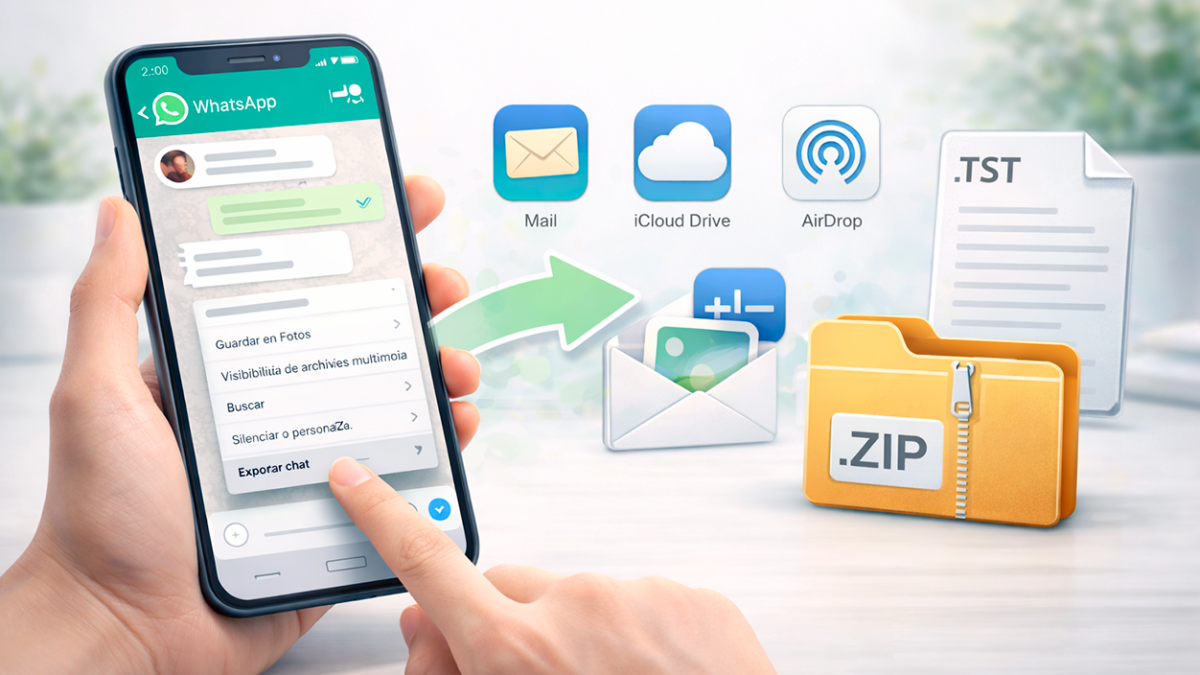
Cambiando de sistema operativo, exportar un chat completo de WhatsApp con fotos y documentos en iOS es igual de simple que en Android. La ruta es la misma, pero la interfaz es diferente:
- Abre WhatsApp y entra al chat que quieres exportar.
- Toca el nombre del contacto o grupo en la parte superior.
- Desplázate hacia abajo y selecciona Exportar chat.
- Elige Adjuntar archivos o Sin archivos.
- Espera un poco mientras la app genera el archivo comprimido.
- Hecho: el archivo se genera como un .zip que contiene .txt y los adjuntos.
Qué archivos incluye realmente la exportación
Si bien WhatsApp ofrece la opción de Incluir archivos, hay algunos detalles importantes que debes saber. En un chat puede haber de todo, en especial si es muy antiguo. Además, en la práctica, la exportación suele fallar o excluir archivos cuando supera los 100 MB. Así que ten presente lo siguiente:
- Fotos: se incluyen sin problema, salvo que el chat contenga miles.
- Vídeos: se incluyen, pero pueden ser excluidos si el tamaño total supera el límite.
- Documentos: Word, Excel, PDF y otros se exportan sin problema.
- Notas de voz: se incluyen como archivos .opus.
- Stickers: solo se exportan como imágenes estáticas, no como stickers funcionales.
- Mensajes eliminados: aparecen como «Este mensaje fue eliminado».
- Mensajes temporales: si ya expiraron, no se exportan.
Cómo leer el archivo exportado
Después de exportar un archivo completo de WhatsApp con fotos y documentos, puede que te preguntes cómo leerlo. Si lo guardas en Drive o lo envías por correo, tienes que descargarlo y descomprimirlo. Entonces verás el archivo principal, que es un .txt y contiene:
- Fecha y hora de cada mensaje.
- Nombre del remitente.
- Texto del mensaje.
- Indicaciones de archivos adjuntos.
Un archivo .txt puede abrirse con cualquier editor de texto, como Word, Google Docs, Notepad++ o incluso el Bloc de notas. Por su parte, los archivos multimedia estarán en una carpeta aparte dentro de .zip. Las fotos abren con cualquier visor de imágenes; los vídeos, con un reproductor; los documentos, con un visor o editor de texto, etc.
Software de terceros especializado para exportar un chat completo de WhatsApp
También existen herramientas de escritorio diseñadas específicamente para exportar un chat completo de WhatsApp. Algunas de las más seguras y efectivas son Tenorshare iCareFone Transfer, iMyFone ChatsBack o Dr.Fone. Basta con instalarlas en el ordenador y conectar el móvil mediante cable USB para tener acceso a WhatsApp y sus chats.
Por lo general, estas herramientas incluyen una opción para hacer respaldo de los chats de WhatsApp. El software escanea el dispositivo y genera una copia del chat tan grande como sea necesario. Y desde su interfaz, es posible exportar el historial completo en formatos mucho más cómodos para leer o ver, como HTML o PDF. Eso sí, estos software son de pago, así que evalúa si realmente los necesitas.

Desde muy joven he sentido una gran curiosidad por todo lo relacionado con los avances científicos y tecnológicos, en especial aquellos que nos hacen la vida más fácil y entretenida. Me encanta estar al tanto de las últimas novedades y tendencias, y compartir mis experiencias, opiniones y consejos sobre los equipos y gadgets que uso. Esto me llevó a convertirme en redactor web hace poco más de cinco años, enfocado principalmente a los dispositivos Android y sistemas operativos Windows. He aprendido a explicar con palabras simples aquello que resulta complicado para que mis lectores puedan entenderlo fácilmente.