- Käynnistä Excelin erillinen esiintymä Windowsissa käyttämällä /x-valitsinta.
- Tarkista jokaisen tiedoston polku ennen muokkaamista tai tallentamista.
- Erilliset esiintymät saattavat rajoittaa kirjojen välistä erikoisliittämistä.
- Uusi ikkuna ja rinnakkaisnäkymä palvelevat eri toimintoja kuin kaksoisnimien ratkaiseminen.
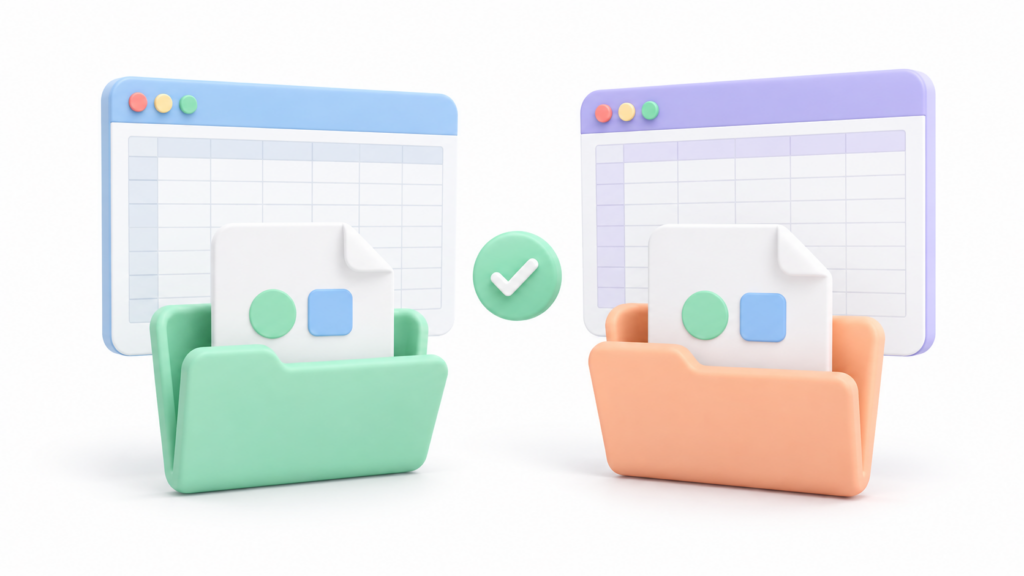
Sillä Avaa kaksi samannimistä Excel-tiedostoaVaikka ne olisivat eri kansioissa, voit käyttää itsenäisiä Excel-prosesseja Windowsissa. Toinen vaihtoehto on luoda kopio yhdestä työkirjasta eri nimellä.
Älä sekoita tätä ongelmaa kahden ikkunan sijoittamiseen vierekkäin. Järjestä kaikki, Näytä rinnakkain ja Windowsin pikavalinnat voivat auttaa sinua vertailemaan asiakirjoja, mutta ensin sinun on oltava molemmat työkirjat auki. Nämä vaiheet koskevat Excel for Windowsin työpöytäversiota.
Avaa toinen tiedosto toisessa Excel-esiintymässä.
Muuntaja /x Näin voit käynnistää Excelistä riippumattoman prosessin. Voit käyttää sitä muuttamatta rekisteriä tai tiedostokytkentöjä.
- Avaa ensimmäinen kirja normaalisti.
- Lehdistö Windows + R.
- Kirjoitukset
excel.exe /xja paina Enter-näppäintä. - Käytä uudessa instanssissa Tiedosto > Avaa > Selaa.
- Valitse toinen tiedosto vastaavasta kansiosta.
Voit myös määrittää suoraan polun toiseen kirjaan:
excel.exe /x "C:\Informes\Febrero\Informe.xlsx"Korvaa esimerkkipolku todellisella tiedostopolulla ja jätä lainausmerkit, jos se sisältää välilyöntejä.
Jos Windows ei löydä excel.exeKäytä asennuksesi suoritettavan tiedoston koko polkua. Löydät sen Excelin pikakuvakkeen ominaisuuksista; älä oleta, että Office on asennettu samaan kansioon kaikissa tietokoneissa.
Avaa kyseisen esiintymän toinen tiedosto tai lisää se komentoon. Myöhempi kaksoisnapsautus Resurssienhallinnassa ei takaa, että tiedosto lähetetään juuri luomaasi prosessiin.
Varmista, että ne ovat eri tiedostoja ennen niiden muokkaamista
Kaksi kirjaa ns. Informe.xlsx Ne voivat sisältää täysin erilaista dataa. Ennen kuin muokkaat mitään niistä, tarkista niiden lähdekansio.
Saatat esimerkiksi vertailla:
C:\Informes\Enero\Informe.xlsx
C:\Informes\Febrero\Informe.xlsx
Älä luota pelkästään otsikkopalkin nimeen. Tarkista sijainti tiedoston tiedoista tai sen lähdekansiosta ja varmista, että jokainen ikkuna vastaa tarkoitettua dokumenttia.
Tämä menetelmä on suunniteltu kahdelle samannimiselle tiedostolle. Saman fyysisen tiedoston avaaminen kahdesti aiheuttaa erilaisen tilanteen ja voi aiheuttaa muokkauslukkoja tai tallennusristiriitoja.
Jos sinun on kopioitava tietoja, harkitse kopion tekemistä eri nimellä.
Erilliset instanssit ovat hyödyllisiä molempien dokumenttien tarkasteluun niiden nimien säilyttäen, mutta jotkin toiminnot kirjojen välillä muuttuvat.
Microsoft dokumentoi rajoitukset käytettäessä Erillisten prosessien välinen erityinen sidosWindowsin liitä-valintaikkuna saattaa tulla näkyviin Excelin omien kaavojen, arvojen tai muotoilujen asetusten sijaan.
Jos sinun täytyy työskennellä jatkuvasti kahden kirjan välillä, voi olla käytännöllisempää luoda niistä kopio:
- Säilytä alkuperäinen tiedosto.
- Luo kopio tunnistettavalla nimellä, kuten
Informe_febrero_comparacion.xlsx. - Avaa molemmat kirjat samaan aikaan.
- Suorita vertailu ja tarkista kohde ennen tallentamista.
Vältä dokumentin uudelleennimeämistä tarkistamatta, onko se osa automatisoitua prosessia tai viittaako se muihin tiedostoihin. Työkopion avulla voit erottaa sen muuttamatta alkuperäistä dokumenttia suoraan.
Aseta kaksi kirjaa vierekkäin

Kun molemmat ovat auki, käytä Windowsin ikkuna-asetuksia:
- Valitse ensimmäinen ikkuna ja paina Windows + vasen nuoli.
- Valitse toinen ja paina Windows + oikea nuoli.
Jos sinulla on useita näyttöjä, voit siirtää aktiivista ikkunaa Windows + Vaihto + Vasen tai oikea nuoli.
Nämä funktiot jakavat ikkunat; ne eivät tarkista, mikä tiedosto kuuluu mihinkin ikkunaan. Ennen kuin aloitat, määritä kopioitavien tietojen lähde ja kohde.
Milloin käyttää Järjestä kaikki- ja Näytä rinnakkain -toimintoja
Jos kirjat ovat auki samassa instanssissa, voit käyttää Näytä > Järjestä kaikki levittää niitä tai Näytä > Vierekkäin vertailla niitä.
Kun sivunäkymä on aktiivinen, vaihtoehto Synkroninen siirtymä Sen avulla voit selata taulukoita yhdessä. Se ei automaattisesti vertaa niiden arvoja tai havaitse eroja.
Jos dokumentit ovat erillisissä prosesseissa eivätkä näy yhdessä vertailuasetuksissa, käytä Windows-asetuksia tai käsittele uudelleennimettyä kopiota samassa instanssissa.
Uusi ikkuna mahdollistaa saman kirjan kahden näkymän tarkastelun
Jos haluat tarkastella saman tiedoston kahta taulukkoa, valitse Näytä > Uusi ikkuna ja valitse eri taulukko kussakin näkymässä. Molemmat työskentelevät samassa työkirjassa: ne eivät ole erillisiä kopioita.
Tämä ominaisuus ei korvaa tallennusta. Tarkista, onko automaattinen tallennus käytettävissä ja käytössä. Jos se ei ole, tallenna muutokset manuaalisesti.
Vältä vanhoja DDE- ja rekisteriasetuksia
Muuntaja /e Se ei käynnistä erillistä prosessia: sen tehtävänä on välttää aloitusnäyttöä ja tyhjää kirjaa. Tässä kuvatulle erilliselle avaamiselle vastaava muokkaaja on /x.
Sinun ei myöskään tarvitse ottaa käyttöön "Ohita muut dynaamista tiedonvaihtoa (DDE) käyttävät sovellukset" -asetusta tai muokata tiedostokytkentöjä. Nämä ovat erillisiä asetuksia, joita ei pidä sekoittaa kertaluonteiseen kirjojen vertailuun.
Ennen sulkemista tarkista, minne kukin dokumentti on tallennettu ja oletko työskennellyt alkuperäisten vai kopioiden parissa. Tämän eron säilyttäminen on erityisen tärkeää, kun näkyvät nimet ovat samat.

Olen teknologian harrastaja, joka on muuttanut "nörtti"-harrastuksensa ammatiksi. Olen käyttänyt yli 10 vuotta elämästäni uusinta teknologiaa käyttäen ja kaikenlaisten ohjelmien parissa puhtaasta uteliaisuudesta. Nyt olen erikoistunut tietotekniikkaan ja videopeleihin. Tämä johtuu siitä, että yli 5 vuoden ajan olen työskennellyt kirjoittaen useille teknologiaa ja videopelejä käsitteleville verkkosivustoille ja luonut artikkeleita, jotka pyrkivät antamaan sinulle tarvitsemaasi tietoa kielellä, jota kaikki ymmärtävät.
Jos sinulla on kysyttävää, tietoni ulottuu kaikesta Windows-käyttöjärjestelmään liittyvästä sekä matkapuhelimien Androidista. Ja sitoumukseni on sinulle, olen aina valmis käyttämään muutaman minuutin ja auttamaan sinua ratkaisemaan kaikki kysymyksesi, joita sinulla saattaa olla tässä Internet-maailmassa.