
Yksi tapa rajoittaa tiettyjen kuvien käyttöä sovelluksissa on Suojaa yksityisyytesi kun käytät puhelintasi. Tämä tarkoittaa, että voit paitsi valita sovellusten käyttöoikeudet, myös Anna heille ”Rajoitettu käyttöoikeus”, jotta he voivat käyttää vain aiemmin valitsemiasi kuvia.Näin se tehdään.
Miten rajoitan pääsyä tiettyihin kuviin sovelluksista?
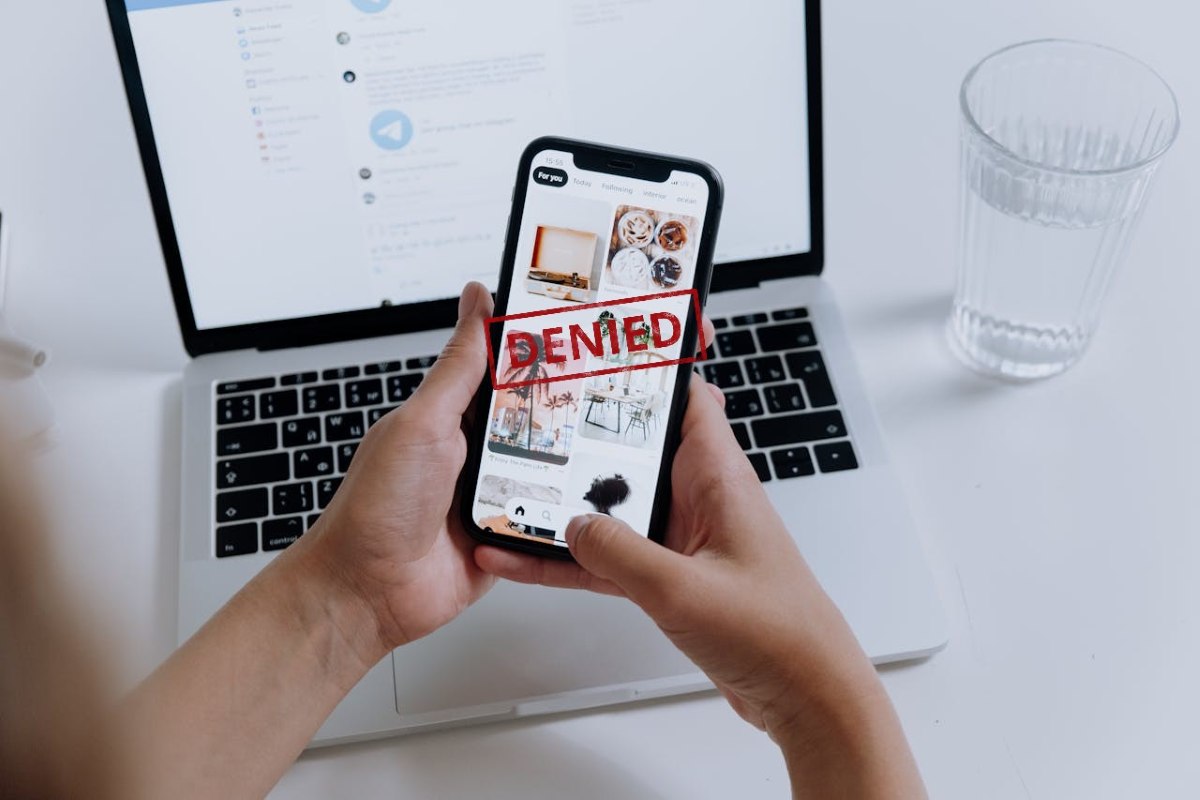
Ominaisuus, jonka avulla voit rajoittaa pääsyä tiettyihin kuviin sovelluksissa, on nimeltään ”Rajoitettu pääsy”. Tämä ominaisuus on käytettävissä sekä Android- että iPhone-laitteissa.e. Ja voit ottaa sen käyttöön, kun sovellus pyytää lupaa käyttää valokuviasi ja videoitasi ensimmäisellä käyttökerralla tai jopa sen jälkeen.
Rajoitetun pääsyn aktivoimiseksi sinun on mentävä osoitteeseen Kokoonpano matkapuhelimestasi, suoraan osiossa Tietosuoja tai yksityisyyden suojaMuista, että tämän ominaisuuden nimi voi vaihdella puhelimesi merkin ja mallin mukaan. Aloitetaan keskustelemalla siitä, miten Android-sovellusten pääsyä tiettyihin kuviin voidaan rajoittaa.
Rajoita tiettyjen kuvien käyttöä Android-sovelluksissa
Kun asennat sovelluksen ensimmäistä kertaa, on normaalia, että se pyytää lupaa käyttää tiettyjä puhelimesi ominaisuuksia tai työkaluja. Esimerkiksi sovellukset, kuten Instagram, Sähke, WhatsApp ja jopa selain, kuten Chrome, voivat pyytää lupaa käyttää valokuviasi ja videoitasi mitä galleriassasi on.
Joten aivan alusta asti voit rajoittaa tiettyjen kuvien käyttöä sovelluksista. Miten? Yleensä, kun haluamme käyttää sovelluksia, jotka vaativat pääsyn valokuviisi ensimmäistä kertaa, näkyviin tulee ponnahdusikkuna, jossa kysytään: ”Saako X käyttää tämän laitteen kuvia ja videoita?". Vaihtoehtoja on kolme:
- Salli rajoitettu pääsy.
- Salli kaikki.
- Älä salli.
Jos haluat rajoittaa tiettyjen sovellusten kuvien käyttöä ensimmäistä kertaa, sinun on valittava vaihtoehto "Salli rajoitettu pääsy"Tämä avaa galleriasi, josta voit valita valokuvat, joille haluat antaa käyttöoikeuden kyseiselle sovellukselle.
Android-asetuksista
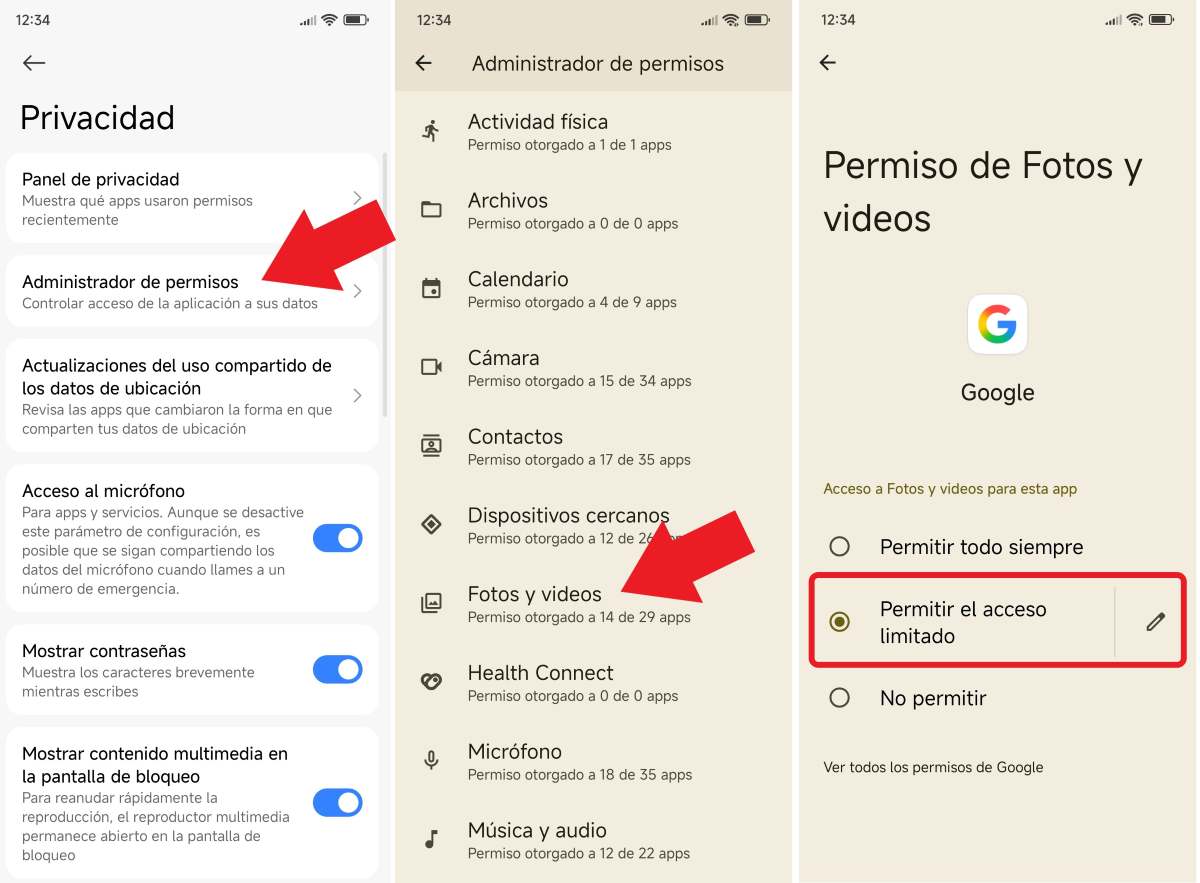
Mitä nyt, jos haluat tarkista käyttöoikeudet rajoittaaksesi pääsyä Mitä jotkin sovellukset lisäävät kuviisi? Koska sovellukset yleensä kysyvät käyttöoikeutta vain ensimmäisellä käyttökerralla, muutosten tekemiseksi sinun on mentävä Android-asetuksiin ja noudatettava alla olevia ohjeita:
- Syötä Asetukset tai Asetukset.
- Etsi nyt Tietoturva ja yksityisyys -välilehti tai Tietosuoja (se riippuu matkapuhelimesi merkistä ja mallista).
- Vieritä, kunnes löydät Käyttöoikeuksien hallinta.
- Valita Kuvat ja videot hallita sovelluksia, joilla on niihin pääsy.
- Seuraava vaihe on valita sovellus, jolla rajoitat sen pääsyä valokuviisi.
- Valitse vaihtoehto Salli rajoitettu pääsy.
- Lopuksi paina kynäkuvaketta muokataksesi, valitse valokuvia ja videoita johon sovellus pääsee käsiksi, ja siinä kaikki.
iPhonessa voit myös rajoittaa pääsyä tiettyihin kuviin sovelluksista.
Jos laitteesi on iPhone, voit myös rajoittaa tiettyjen kuvien käyttöä sovelluksista. Kuten Androidissa, kun asennat sovelluksen ensimmäisen kerran iPhoneen ja haluat käyttää ominaisuuksia, kuten Kameraa tai valokuvakirjastosi kuvia, kysyy sinulta vastaavaa lupaa.
Tässä tapauksessa näet ponnahdusikkunan, joka ilmoittaa, että sovellus haluaa käyttää valokuvakirjastoasi ja tarjoaa sinulle kolme erilaista lupavaihtoehtoa:
- Rajoita pääsyä…
- Salli täysi pääsy
- Älä salli
Tietenkin, jos haluat rajoittaa kuviesi käyttöä, sinun on valitse ensimmäinen kolmesta vaihtoehdostaJos haluat muuttaa sovellusten käyttöoikeuksia iPhonessasi, sinun on tehtävä se myös puhelimesi asetuksissa. Tässä ovat kaikki vaiheet, jotka sinun on tehtävä rajoittaaksesi sovellusten pääsyä tiettyihin valokuviin:
- Kerran sisään Asetukset, pyyhkäise, kunnes löydät välilehden Tietosuoja ja turvallisuus.
- Valitse nyt vaihtoehto Kuvat.
- Rajoita kuviesi käyttöoikeuksia sovelluksessa.
- Napsauta Valokuvakirjaston käyttöoikeus -kohdan alla olevaa vaihtoehtoa ”Rajoitettu käyttöoikeus”.
- Valitse valokuvat johon sovellus pääsee käsiksi, ja siinä kaikki.
Muita vaihtoehtoja kuvien käyttöoikeuksien myöntämiseen sovelluksissa
Vaikka rajoitetun käyttöoikeuden käyttäminen antaa sinulle enemmän hallintaa siihen, mitkä kuvat sovellukset voivat nähdä, on olemassa muitakin vaihtoehtoja. Esimerkiksi Joissakin laitteissa ei ole ”Rajoitettu käyttöoikeus” -ominaisuuttaNäissä tapauksissa voit vain valita, annatko täydet käyttöoikeudet kuvillesi sovelluksessa.
Toisaalta jotkin sovellukset antavat sinulle mahdollisuuden antaa niille pääsy valokuviisi ja videoihisi. vain silloin, kun sovellus on käytössä, tai vain sinä aikana, kun käytit sitäJa jos tarvitset lisää mukautusvaihtoehtoja, on olemassa kolmannen osapuolen sovelluksia, jotka tarjoavat ominaisuuksia, kuten valokuvien piilottamisen sovelluksista suojatuissa kansioissa.
Mitä voit tehdä, jos tarvitset sovelluksen käyttääksesi tiettyä valokuvaa tai videota? Tässä tilanteessa voit tehdä seuraavaa: myönnä sinulle tilapäinen pääsy kyseiseen tiedostoonMutta jos et halua, jaa kuva tai lähetä se suoraan galleriasta sopivaan sovellukseen.
Näin tiedät, millä sovelluksilla pitäisi olla lupa kuviisi ja millä ei
Lopuksi, millä sovelluksilla pitäisi olla pääsy kuviisi ja videoihisi ja millä ei? Sen lisäksi, että pääsyä sovelluksista rajoitetaan tiettyihin kuviin, sinun on määritettävä, mitkä sovellukset He tarvitsevat saada pääsy valokuviisiEsimerkiksi audiovisuaalisen sisällön sovellukset, kuten Instagram tai TikTok, tarvitsevat luonnollisesti pääsyn valokuviisi ja videoihisi toimiakseen oikein.
Nyt sitten, On muitakin sovelluksia, jotka eivät todellakaan vaadi pääsyä tällaiseen sisältöön.Joitakin esimerkkejä ovat suoratoisto, laskin, kalenteri jne. Tässä suhteessa sinun on käytettävä maalaisjärkeä määrittääksesi, mille sovelluksille annat tällaisia käyttöoikeuksia, ottaen huomioon, mitkä niistä todella tarvitsevat niitä.

Nuoresta iästä lähtien olen ollut kiehtova kaikesta tieteeseen ja teknologiaan liittyvästä, erityisesti niistä edistysaskeleista, jotka tekevät elämästämme helpompaa ja nautinnollisempaa. Rakastan pysyä ajan tasalla uusimmista uutisista ja trendeistä sekä jakaa kokemuksiani, mielipiteitäni ja vinkkejäni käyttämistäni laitteista ja vempaimista. Tämä johti minut verkkokirjoittajaksi hieman yli viisi vuotta sitten, keskittyen pääasiassa Android-laitteisiin ja Windows-käyttöjärjestelmiin. Olen oppinut selittämään monimutkaisia käsitteitä yksinkertaisesti, jotta lukijani ymmärtävät ne helposti.