- AOMEI Backupper mahdollistaa järjestelmien, levyjen ja tiedostojen täydelliset, inkrementaaliset ja differentiaaliset varmuuskopiot useisiin kohteisiin.
- Kopiointijärjestelmä hallitsee automaattista kiertoa puhdistamalla määrän, ajan, päivän/viikon/kuukauden tai tilan mukaan.
- Levyn kopiointi ja lisäasetukset (salaus, ajoitus, VSS) mahdollistavat luotettavat palautukset ilman järjestelmän uudelleenasentamista.
- Usein kysytyt kysymykset -osiot auttavat ratkaisemaan tyypillisiä levyntunnistusvirheitä, palveluita ja kopiolukkoja.
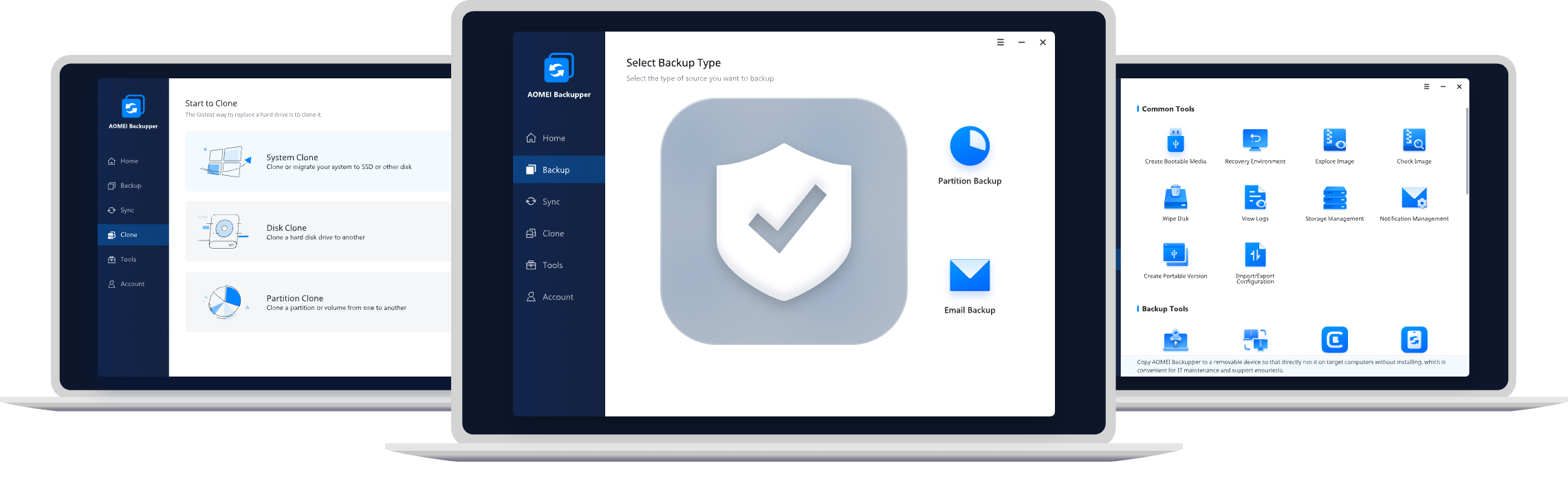
Jos olet huolissasi tiedostojesi, järjestelmäsi tai jopa koko levyn menettämisestä typerän virheen, viruksen tai huolimattomuuden vuoksi, AOMEI Backupper on yksi täydellisimmistä ratkaisuista varmuuskopioiden automatisointiin ilman päänsärkyä.Sen avulla voit varmuuskopioida järjestelmän, kokonaisia levyjä, osioita ja tiedostoja sekä kloonata levyjä ja hallita automaattisesti varmuuskopioiden käyttämää tilaa. Verrattuna muihin vaihtoehtoihin, kuten Acronis True ImageLöydät erilaisia lähestymistapoja ja toimintoja, jotka auttavat sinua valitsemaan parhaan vaihtoehdon tarpeidesi mukaan.
Tässä espanjankielisessä oppaassa kerron sinulle askel askeleelta ja yksityiskohtaisesti, AOMEI Backupperin määrittäminen automaattisia, luotettavia ja virheettömiä varmuuskopioita vartenNäet, minkä tyyppisiä varmuuskopioita se tarjoaa, miten ne ajoitetaan, miten kiertojärjestelmä poistaa vanhat varmuuskopiot, miten kokonainen levy varmuuskopioidaan ja miten käyttäjien yleisimmät ongelmat voidaan vianmäärittää. Aloitetaan. AOMEI Backupperin täydellinen opas: vikasietoiset automaattiset varmuuskopiot.
Mikä on AOMEI Backupper ja miksi sitä kannattaa käyttää?
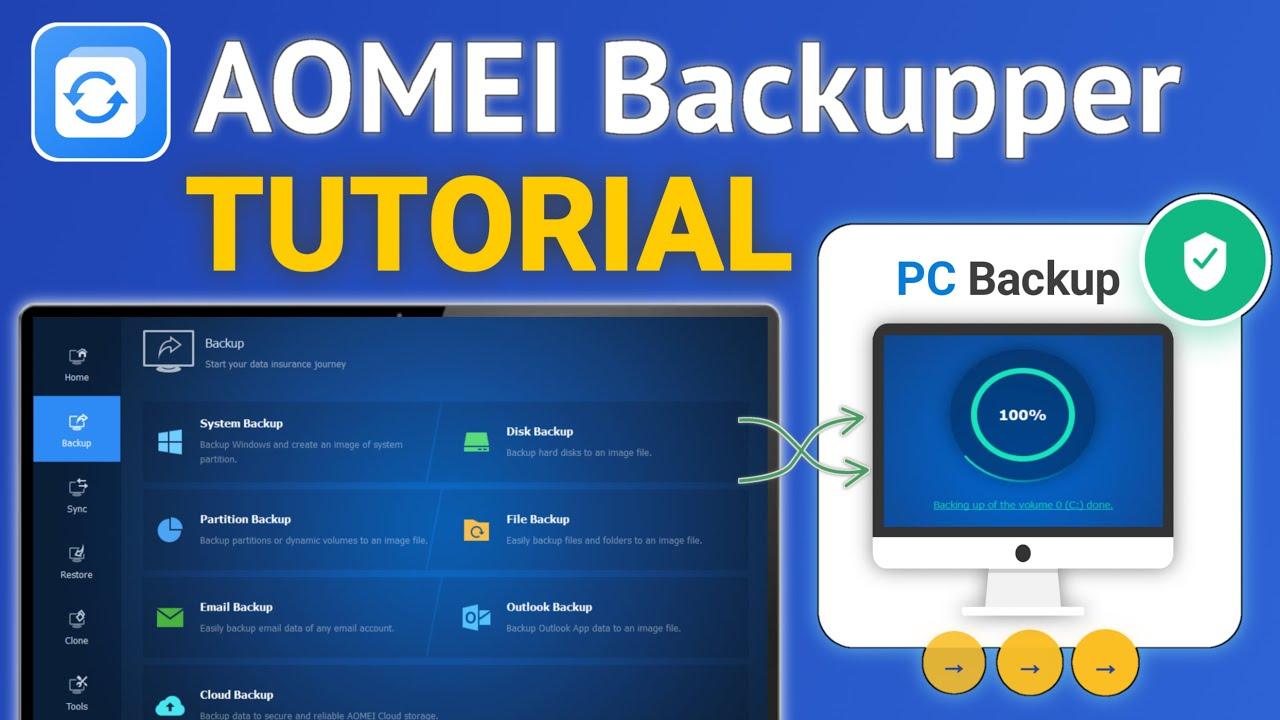
AOMEI Backupper on Windowsin varmuuskopiointi- ja kloonausohjelmisto, jonka avulla voit suojata sekä tietoja että kokonaisia järjestelmiä.Se toimii sekä henkilökohtaisilla tietokoneilla että ammattimaisissa ympäristöissä, ja siitä on olemassa erityisversioita Windows Serverille palvelimia varten.
Tällä ohjelmalla voit luoda varmuuskopiot kokonaisista levyistä, tietyistä osioista, käyttöjärjestelmästä tai yksinkertaisesti kansioista ja tiedostoistaVarmuuskopiokuvat tallennetaan .adi-muodossa ja ne voidaan tallentaa useisiin eri paikkoihin, joten varmuuskopiointistrategiaa on helppo mukauttaa kuhunkin tapaukseen.
Yksi suurista eduista on se Se tukee sekä MBR- että GPT-levyjä, sisäisiä asemia, ulkoisia kiintolevyjä, USB-muistitikkuja, NAS-laitteita ja jaettuja verkkokansioita.Voit myös tallentaa kopioita julkisiin pilvipalveluihin, kuten DropboxGoogle Drive, OneDrive, SugarSync tai CloudMe, integroimalla paikallisen varmuuskopioinnin pilvitallennukseen.
Järjestelmälevylle AOMEI Backupper tarjoaa Kaksi erittäin käytännöllistä vaihtoehtoa: järjestelmän varmuuskopiointi ja levyn varmuuskopiointiEnsimmäinen keskittyy Windowsin käynnistämiseen tarvittaviin osioihin (järjestelmäosio, varattu osio, käynnistysosio jne.), kun taas toinen sisältää kaikki levyosiot, olivatpa ne sitten järjestelmä- tai dataosioita.
Kun teet a Järjestelmälevyn varmuuskopio; palautus poistaa tietokoneen käynnistyskelvyyden ilman uudelleenasennusta.Jos sinulla on jo järjestelmästäsi levyvarmuuskopio, sinun ei tarvitse luoda erillistä järjestelmän varmuuskopiota, koska se on jo mukana.
Missä ja miten varmuuskopiot tallennetaan
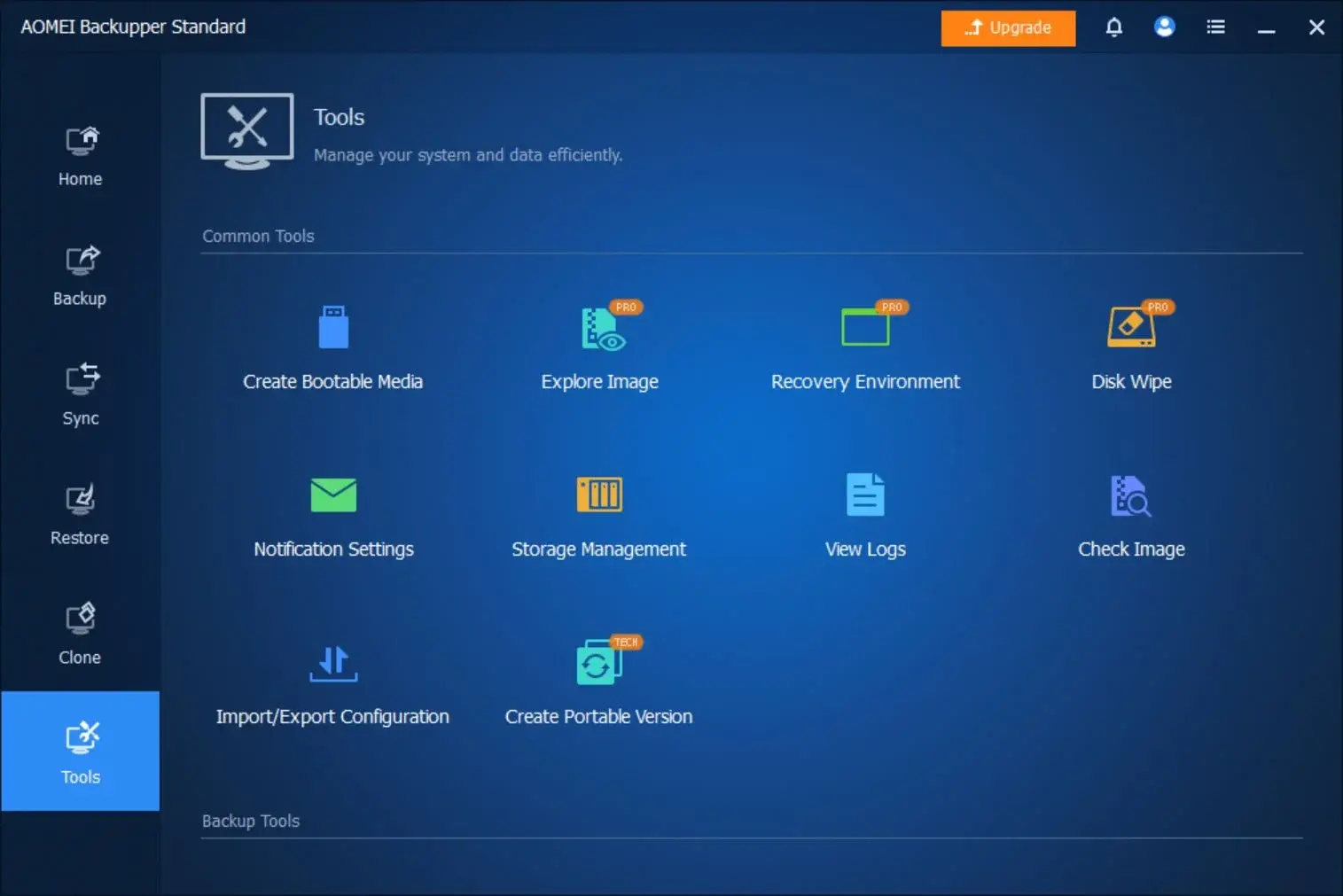
Yksi tyypillisistä aloituskysymyksistä on, minne kopiot säilytetään. AOMEI Backupperin avulla voit lähettää varmuuskopiokuvia lähes mihin tahansa kohteeseen.edellyttäen, että siinä on riittävästi tilaa ja se on käytettävissä lähdelaitteesta.
Joukossa Tuetut varmuuskopiointikohteet AOMEI Backupperissa ovat:
- Sisäiset asemat itse tietokoneelta.
- Ulkoiset kiintolevyt kytketty USB:llä tai vastaavalla.
- USB-muistitikkuja.
- CD/DVD-levy, jos käytät edelleen optista mediaa.
- Jaetut kansiot verkossa ja NAS-laitteet.
- Pilvitallennuspalvelut kuten Dropbox, Google Drive, OneDrive, SugarSync tai CloudMe.
Turvallisuuden näkökulmasta suositeltu toimintatapa on Älä tallenna kaikkia kopioita vain samalle levylle, jolla järjestelmä sijaitsee.Ihannetapauksessa paikallisen tallennuspaikan (esim. USB-aseman) ja etätallennuspaikan (NAS-laitteen tai pilvipalvelun) tulisi yhdistää, jotta vakavien katastrofien sattuessa palautusvaihtoehtoja on enemmän.
Aloita ja tee kopio, Tarvitset tietokoneen, jolta aiot tehdä varmuuskopion, jotta voit käynnistää Windowsin normaalisti.Tai voit käynnistää AOMEI Backupperin itse luoman WinPE-ympäristön, kun on kyse palautuksista tai herkemmistä toimista.
Miksi levyvarmuuskopiot ovat niin tärkeitä
Teknisten näkökohtien lisäksi on tärkeää ymmärtää, miksi kaiken tämän konfigurointiin kannattaa käyttää aikaa. Levyvarmuuskopiot ovat avainasemassa tietojesi turvallisuuden ja käyttöjärjestelmäsi toiminnan kannalta.sekä kotikoneilla että yritysympäristöissä.
Tärkeimpien syiden joukossa ylläpitää säännöllisten varmuuskopioiden strategiaa ovat:
Suojaus tietojen menetystä vastaanKiintolevy voi vaurioitua fyysisesti, tiedostojärjestelmä voi vioittua tai voit vahingossa poistaa asioita. Lisäksi haittaohjelmat voivat tuhota tai salata asiakirjoja. Hyvän varmuuskopion avulla voit palauttaa tietosi ongelmitta.
KatastrofipalautusTulipalot, tulvat, jännitepiikit tai varkaudet voivat tehdä laitteestasi käyttökelvottoman. Varmuuskopioiden tallentaminen muille laitteille tai sijainteihin antaa sinulle... palauta tietosi uudelle laitteelle ja jatka eteenpäin.
Puolustus viruksia ja kiristysohjelmia vastaanMonet hyökkäykset salaavat tietoja ja vaativat lunnaita. Jos sinulla on tuoreita varmuuskopioita tartunnan saaneen tietokoneen ulkopuolelta, voit palauttaa tiedostosi maksamatta ja antamatta periksi kiristykselle..
Järjestelmävian korjausPäivitysvirhe, ristiriitainen ohjain tai ongelmallinen kokoonpano voi estää Windowsin käynnistymisen. Jos olet tehnyt niin Järjestelmän tai levyn varmuuskopion avulla voit palata toimintatilaan hetkessä.välttäen puhdasta asennusta.
Liiketoiminnan tai työn jatkuvuusyrityksissä, freelancereille tai käyttäjille, jotka ovat riippuvaisia tietokoneesta, Hyvin suunniteltu varasuunnitelma minimoi seisokkiajat ja vian taloudelliset vaikutukset.
Varmuuskopiotyypit AOMEI Backupperissa
Jotta automaattiset varmuuskopiot toimivat sujuvasti ilman tila- tai suorituskykyongelmia, AOMEI Backupper tarjoaa seuraavat: kolme pääasiallista varmuuskopiointimenetelmää: täysi, inkrementaalinen ja differentiaaliJokaisella on omat etunsa ja ne voidaan yhdistää erilaisiin puhdistusmenetelmiin.
Täysi varmuuskopioTässä tilassa Jokainen suoritus luo täydellisen kuvan valituista tiedoistaSe on yksinkertaisin vaihtoehto, mutta myös se, joka vie eniten tilaa ja voi kestää pisimmän, kun tietomäärä on suuri.
Lisäävä varmuuskopiointiTässä tapauksessa ohjelma Se luo aluksi täyden kopion ja tallentaa siitä lähtien vain viimeisimmän kopion (olivatpa ne sitten täyden tai inkrementaalisen) jälkeen tehdyt muutokset.Tämä vähentää merkittävästi käytettyä tilaa ja nopeuttaa seuraavia kopioita, mutta riippuvuusketju on herkempi: jokainen lisäkopio on riippuvainen edellisestä.
DifferentiaalivarmistusTällä menetelmällä Aluksi tehdään täyskopio, ja sitten jokainen seuraava erottelukopio sisältää muutokset alkuperäiseen täyskopioon verrattuna.Ne vievät enemmän tilaa kuin inkrementaaliset varmuuskopiot, mutta ovat vähemmän hauraita, koska jokainen differentiaalinen varmuuskopio on suoraan riippuvainen täydellisestä peruskopiosta.
AOMEI Backupperissa voit määrittää sen Tietyn määrän inkrementaalisten tai differentiaalisten varmuuskopioiden jälkeen uusi täysi varmuuskopio luodaan automaattisesti.Koko kopiosta ja siihen liittyvistä inkrementaalisista tai differentiaalisista kopioista koostuvaa joukkoa kutsutaan varmuuskopiointisykliksi tai varmuuskopioryhmäksi.
Mikä on varmuuskopiointijärjestelmä ja mihin sitä käytetään?
Ajan myötä varmuuskopioita kertyy ja ne alkavat täyttää kohdelevyä. Tässä kohtaa yksi ohjelman tehokkaimmista ominaisuuksista tulee mukaan kuvaan: varmuuskopiointijärjestelmä (kopioiden rotaatio)Tämän työkalun avulla voit määrittää automaattisia sääntöjä vanhojen versioiden poistamiseksi ja vain tarvittavien säilyttämiseksi.
AOMEI Backupper -varmuuskopiointijärjestelmä, jota kutsutaan myös nimellä varmuuskopiointikierto tai tallennusjärjestelmäSe on suunniteltu järjestämään tilaa paremmin ja estämään varmuuskopiointitehtävien epäonnistumisen levyn täyttyessä.
Kun otat tämän ominaisuuden käyttöön, Ohjelma poistaa varmuuskopiokuvat automaattisesti varmuuskopiointimenetelmään ja valitsemiisi puhdistuskriteereihin perustuvien sääntöjen mukaisesti.Tällä tavoin voit pitää viimeisimmät kopiot käytettävissäsi ilman, että sinun tarvitsee valvoa tai poistaa niitä manuaalisesti.
On tärkeää pitää mielessä, että Pelkän kopiointimenetelmän (täysi, inkrementaalinen, differentiaalinen) ja suoritusvälien määrittäminen ei itsessään aktivoi järjestelmää.Aloittaaksesi rotaation sinun on erikseen aktivoitava automaattinen varmuuskopioiden puhdistus Schema/Strategy-osiossa.
Kopiointitehtävän luominen rotaatiomallilla
Jotta automaattiset varmuuskopiot hallitsisivat itse itseään, tavanomainen prosessi sisältää seuraavat vaiheet: Luo varmuuskopiointitehtävä ja aktivoi sen sisällä varmuuskopiointijärjestelmäAOMEI Backupperissa voit käyttää tätä kokoonpanoa kahdella tavalla.
Tapa 1: Määritä järjestelmä uutta tehtävää luotaessaSiirry pääkäyttöliittymästä välilehdelle Tukea ja valitse haluamasi varmuuskopiointityyppi (tiedostojen varmuuskopiointi, järjestelmän varmuuskopiointi, levyn varmuuskopiointi jne.). Tehtävää määritettäessä Napsauta "Strategia"-painiketta asettaaksesi rotaatiomallin ja siihen liittyvät asetukset..
Tapa 2: Aktivoi järjestelmä olemassa olevassa tehtävässäJos olet jo luonut varmuuskopiointitehtävän, mutta et ole asettanut varmuuskopiointijärjestelmää, voit Avaa tehtävä, napauta kolmiviivistä kuvaketta ja valitse "Muokkaa varmuuskopiota".Sieltä pääset osioon, jossa kierto ja niin kutsuttu holvi- tai säilytysjärjestelmä aktivoidaan.
Kun siirryt Kaavio/Strategia-osioon, Voit valita varmuuskopiointimenetelmän (täysi, inkrementaalinen tai differentiaalinen), määrittää, kuinka usein inkrementaaliset tai differentiaaliset varmuuskopiot suoritetaan ennen uutta täyttä varmuuskopiointia, ja aktivoida automaattisen puhdistuksen.Kun olet säätänyt kaiken, älä unohda painaa Pitää niin että tehtävä käyttää tätä konfiguraatiota siitä hetkestä lähtien.
Varmuuskopiointijärjestelmän yksityiskohtainen määritys
AOMEI Backupperin kaaviomainen näyttö on periaatteessa jaettu osiin kaksi lohkoa: varmuuskopiointimenetelmä ja automaattinen puhdistusMolemmat ovat välttämättömiä, jos haluat rotaation olevan todella automaattista ja johdonmukaista.
Siinä Vaihe 1: Varmuuskopiointimenetelmän määrittäminenVoit valita, miten tehtävän tulevat kopiot luodaan. Käytettävissä ovat seuraavat vaihtoehdot:
- Täysi varmuuskopioUusi, täydellinen kopio luodaan aina.
- Lisävarmuuskopiointi: ensimmäinen täysi kopio ja sen jälkeen vain muutokset viimeisimmän kopion jälkeen.
- Tasauspyörästön tuki: ensimmäinen täydellinen kopio ja sitten muuttuu suhteessa alkuperäiseen täydelliseen kopioon.
Jos valitset inkrementaalisen tai differentiaalisen, Voit valita vaihtoehdon, joka määrittää, että tietyn kopioiden määrän (n) jälkeen luodaan automaattisesti uusi täydellinen kopio.Tämä arvo määrittää kunkin varmuuskopiointisyklin koon: yksi täysi kopio plus n lisä- tai erottelukopiota.
Esimerkiksi inkrementaalisessa järjestelmässä Jos määrität asetukseksi "Suorita täysi varmuuskopio joka 6. lisävarmuuskopion välein", sykli koostuu yhdestä täydestä varmuuskopiosta + kuudesta lisävarmuuskopiosta.Sama pätee differentiaaleihin, joilla on oma konfigurointilaatikko.
Siinä Vaihe 2: Ota automaattinen kopioiden puhdistus käyttöönValitse sitten vastaava vaihtoehto (yleensä esimerkiksi "Ota käyttöön automaattiset varmuuskopiot"). Näin tekemällä Ohjelma alkaa poistaa vanhoja versioita myöhemmin valitsemasi puhdistusmenetelmän perusteella..
Muista joitakin tärkeitä yksityiskohtia tästä osasta:
- Jos et ota automaattista puhdistusta käyttöön, vaikka määrittäisit kopiointitavan ja -välit, itse järjestelmä ei toimi..
- Inkrementaalisten ja differentiaalisten varmuuskopioiden osalta varmuuskopiointivälien asettaminen on pakollista, jos haluat järjestelmän toimivan.Se ei ole välttämätöntä puhtaille, täydellisille kopioille.
- Kun automaattinen puhdistusasetus on käytössä, Varmuuskopiointitehtävä noudattaa kaavassa määritettyä kopiointimenetelmää, ja virheenkorjaus suoritetaan kyseiseen menetelmään liittyvien sääntöjen mukaisesti..
Automaattiset varmuuskopioiden puhdistusmenetelmät AOMEI Backupperissa
Kun varmuuskopiointimenetelmä on määritetty, on aika päättää. miten ja milloin vanhat varmuuskopiot poistetaanAOMEI Backupper tarjoaa neljä pääasiallista puhdistusmenetelmää: määrän, ajan, päivän/viikon/kuukauden ja tilan mukaan.
Kirjainta käytetään ohjelman dokumentaatiossa "n" viittaa arvoon, jonka määrität kullekin puhdistusmenetelmälleTärkeä ero on myös se, että jos valitset vaihtoehdon "Luo täysi varmuuskopio ja säilytä se aina ennen järjestelmän suorittamista", luodaan alkuperäinen täysi varmuuskopio, jota ei koskaan poisteta automaattisesti; kaikki muut noudattavat edelleen puhdistussääntöjä.
Määräpuhdistus
Tämän vaihtoehdon kohdalla kriteeri on säilytettävien kopioiden tai ryhmien määräToiminta vaihtelee varmuuskopion tyypin mukaan:
Täysi varmuuskopio: ohjelma Se säilyttää vain viimeiset n täydellistä kopiotaKun tuo määrä ylittyy, vanhimmat poistetaan.
Lisävarmuuskopiointi: täällä puhutaan siitä kopioryhmätjokainen koostuu täydestä kopiosta ja useista siihen liittyvistä lisäkopioista. Järjestelmä säilyttää viimeiset n ryhmääKun uusi ryhmä luodaan ja niiden kokonaismäärä ylittää n, vanhin ryhmä poistetaan kokonaan.
Tasauspyörästön tuki: tässä tapauksessa, Viimeiset n kopiota säilytetään poistamalla ensin vanhat erotustunnisteet ja lopuksi koko kopio, johon ne oli linkitetty. kun sitä ei enää tarvita.
Siivous ajan mukaan (päiviä, viikkoja tai kuukausia)
Tämä menetelmä perustuu varmuuskopioiden ikäVoit määrittää tietyn määrän päiviä, viikkoja tai kuukausia, ja AOMEI Backupper hoitaa vanhempien versioiden hylkäämisen.
Täysi varmuuskopio: ohjelma Se säilyttää vain viimeisen n päivän/viikon/kuukauden aikana tehdyt kopiot.Tämän ajanjakson ylittävät tiedot poistetaan automaattisesti.
LisävarmuuskopiointiYksittäisten kopioiden sijaan työskentele kopiointiryhmät (täysi + inkrementaalinen)Vain ryhmät, joiden viimeisin varmuuskopiointi on n päivän/viikon/kuukauden sisällä, tallennetaan; ryhmät, joiden viimeisin varmuuskopiointi on vanhempi, poistetaan.
Tasauspyörästön tukiSamoin Viimeisten n päivän/viikon/kuukauden kopiot tallennetaan ja vanhemmat poistetaan.Kuten aiemminkin, ensin poistetaan erotuskopiot ja lopuksi vastaava kokonainen kopio.
Siivous päivässä/viikossa/kuukaudessa (yhdistetyt säännöt)
Tämä menetelmä on hieman hienostuneempi, koska Se yhdistää yksityiskohtaisen säilytyssuunnitelman ajanjaksoittain (päivinä, viikkoina ja kuukausina)Pohjimmiltaan sen avulla voit säilyttää kaikki viimeisimmät varmuuskopiot, sitten yhden viikossa ja sitten yhden kuukaudessa.
Sillä täysi varmuuskopioYleinen logiikka on:
- Viimeisten n päivän aikana Kaikki kopiot säilytetään.
- Viimeisten n viikon aikana Koko kopio säilytetään viikossa.Vanhimmat poistetaan, kun viikkoraja ylittyy.
- Viimeisten n kuukauden aikana Täydellinen kopio säilytetään joka kuukausi.n kuukauden kuluttua edelliset poistetaan.
Sillä asteittainen varmuuskopiointi Samanlaista kaavaa noudatetaan, mutta ottaen huomioon, että jokainen sykli sisältää lisävaiheita:
- Viimeisten n päivän aikana Kaikki päivittäin tehdyt kopiot tallennetaan..
- Viimeisten n viikon aikana Kaikki täydelliset viikoittaiset kopiot säilytetään ja vanhimmat poistetaan viikkorajoituksen mukaisesti.
- Viimeisten n kuukauden aikana Täysi kopio säilytetään kuukausittain, poistamalla sallittua vanhempia syklejä.
Sillä differentiaalituki Sama ajatus pätee: Kaikki varmuuskopiot viimeisten n päivän ajalta, yksi täysi varmuuskopio eroavaisuuksineen viikossa tietyn viikon aikana ja yksi täysi varmuuskopio kuukaudessa tietyn kuukauden aikana.
Tyypillinen esimerkki, joka havainnollistaa tätä menetelmää hyvin, olisi määrittää täydessä kopiointitilassa 7 päivää + 4 viikkoa + 6 kuukauttaEli systeemi:
- Poista kaikki yli 6 kuukautta vanhat kopiot.
- Pidä täydellinen kopio joka kuukausi 6 kuukauden ja 4 viikon välillä.
- Se ylläpitää täyden kopion viikossa 4 viikon ja 7 päivän takaisesta.
- Säilytä kaikki viimeisen 7 päivän aikana tehdyt täydelliset kopiot.
Siivous tilan mukaan
Uusin menetelmä perustuu suoraan määränpäässä käytettävissä oleva vapaa tilaSe on erittäin hyödyllinen, kun levy, jolle varmuuskopiot tallennetaan, ei ole kovin suuri.
Tässä tapauksessa AOMEI Backupper Se alkaa poistaa vanhoja kopioita, kun asetettu tilakynnys ylittyy....kunnes on kerätty riittävästi uusien, erääntyvien kopioiden säilyttämistä varten. On tärkeää huomata, että Tämän tyyppistä avaruuspohjaista puhdistusta tuetaan vain differentiaalisille kopioille..
Tätä menetelmää käytettäessä jokainen differentiaalivarmuuskopiointiryhmä sisältää yksi täysi kopio ja useita erittelykopioitaOhjelma poistaa ensin ryhmän erotusarvot yksi kerrallaan, ja kun hyödyllisiä erotusarvoja ei ole jäljellä, se poistaa koko ryhmän kopion. Tämä estää epäjohdonmukaisten kopioiden syntymisen.
Tärkeitä huomioita ja huomautuksia järjestelmästä
Yksinkertainen hahmotelmafunktiolla on joitakin erityispiirteitä, joita ei pidä unohtaa. Jos valitset vaihtoehdon "Luo täysi varmuuskopio ja säilytä se aina ennen järjestelmän luomista", sinulla on ylimääräinen täysi varmuuskopio, johon automaattinen puhdistus ei vaikuta.Siitä eteenpäin loput kopiot noudattavat määritettyjä sääntöjä.
Lisäksi, Ennen varmuuskopiointijärjestelmän aktivointia tietyn tehtävän sisällä tehtyjä varmuuskopioita ei poisteta automaattisesti.Toisin sanoen, jos käytit jonkin aikaa varmuuskopioiden tekemiseen ilman kiertoa ja aktivoit toiminnon myöhemmin valitsemalla "Lisäasetukset" → "Muokkaa varmuuskopiota" → "Varmuuskopiointimalli", vanhat kuvat säilyvät, kunnes poistat ne manuaalisesti.
Kun olet aktivoinut vaihtoehdon "Ota automaattinen varmuuskopioiden puhdistus käyttöön"Tehtävään sovelletaan skeemassa määritettyä kopiointimenetelmää, ja Ajoitetut suoritukset ja versioiden virheenkorjaus noudattavat näitä sääntöjä kirjaimellisesti..
Toinen huomioon otettava rajoitus on se, että Automaattinen puhdistus ei toimi oikein, jos varmuuskopiointikohde vaihtuu useiden ulkoisten asemien välillä. (Esimerkiksi useita USB-asemia, joita käytät vuorotellen.) Tässä tilanteessa ohjelma ei pysty ylläpitämään kaikkien versioiden johdonmukaista seurantaa.
Levyn varmuuskopiointi vaihe vaiheelta
Yksi yleisimmistä AOMEI Backupperin toiminnoista on täydellinen levyvarmuuskopioTämä sisältää käyttöjärjestelmän, käynnistysosion ja tiedot. Se on turvallisin vaihtoehto, kun haluat palauttaa tietokoneesi täsmälleen sellaisenaan katastrofin sattuessa.
Ensinnäkin, varmista, että sinulla on AOMEI Backupper asennetaan tietokoneelle, jolta teet varmuuskopion.Perusjärjestelmän varmuuskopiointi on ilmainen vakioversiossa, mutta Windows Server -tietokoneille tarvitset Server- tai Tech Plus -version, jota voit kokeilla 30 päivän arviointiversiona.
Vaihe 1: Aloita levyn varmuuskopiointiSyötä käyttöliittymän vasempaan sarakkeeseen osio Tukea ja valitse Levyn varmuuskopiointiSe on vaihtoehto, joka on suunniteltu peittämään yksi tai useampi levy kerralla.
Vaihe 2: Lisää lähdelevytKlikkaa "Valitse lähde" ja valitse levy, jonka haluat varmuuskopioida. Ponnahdusikkunassa voit valita lähteeksi yhden tai useamman levyn.Näin voit varmuuskopioida useita levyjä yhdellä toiminnolla. Voit halutessasi muuttaa "Tehtävän nimeä" erottaaksesi sen muista määrittämistäsi varmuuskopioista.
Sinun pitäisi tietää, että Jos lisäät useita levyjä lähteeksi samaan tehtävään, sinun on palautettava ne yksi kerrallaan.Silti on erittäin kätevää, että ne ovat saman tapahtuman sisällä.
Vaihe 3: Valitse varmuuskopiointikohdeOletusarvoisesti ohjelma ehdottaa yleensä määränpäänä suurin kapasiteettiMutta voit helposti muuttaa sitä. Napsauta kohderuutua ja valitse polku, johon kuva tallennetaan: paikallinen levy, ulkoinen levy, NAS tai verkkojako.
Neuvoja: Voit käyttää "Tehtävän nimi" -kenttää uudelleen kopion paremman nimeämisen varmistamiseksi. Ohjelma itse voi automaattisesti luoda kyseisen nimen mukaisen kansion kohteeseen ja tallentaa kaikki kyseisen tehtävän .adi-kuvat siihen., ominaisuus, joka on oletuksena käytössä.
Vaihe 4: Määritä lisäasetuksetEnnen varmuuskopioinnin aloittamista kannattaa tarkistaa levytehtävän lisäasetukset. Joitakin hyödyllisimpiä ovat:
- Ohjelmointi: mahdollistaa määrittelyn automaattiset päivittäiset, viikoittaiset tai kuukausittaiset varmuuskopiotMaksullisissa versioissa on myös tapahtumapohjaisia käynnistimiä, kuten USB-aseman kytkeminen.
- Strategia / Järjestelmä: tässä voit valita käytetäänkö inkrementaalisia vai differentiaalisia varmuuskopioita ja kuinka vanhat varmuuskopiot poistetaan automaattisesti tilan säästämiseksi.
- Salaus: sinä pystyt Suojaa varmuuskopiosi salasanalla ja salauksella luvattoman pääsyn estämiseksi.
- Posti-ilmoitus: hyödyllinen Vastaanota ilmoituksia varmuuskopiointitehtävien tilasta ja tuloksista sähköpostiisi.
- Komento: mahdollisuus suorittaa esikomento tai jälkikomento (skriptit tai ohjelmat) ennen kopiointia tai sen jälkeen, ihanteellinen edistyneeseen automaatioon.
- PuristusVoit määrittää kuvan pakkaustaso tasapainottaakseen nopeuden ja tilansäästön.
- Kuvan jako: käytetään jakaa erittäin suuret kopiotiedostot pienempiin osiinEsimerkiksi jos sinun täytyy polttaa ne useille DVD-levyille tai mukauttaa ne tiettyihin tiedostojärjestelmiin.
- Toiminnan prioriteetti: jättää sinut Säädä prioriteettia, jotta kopiointi on nopeampaa tai häiritsee vähemmän muita tehtäviä. joukkueesta.
- KopiointimenetelmäVoit valita älykäs sektorikopiointi (vain käytössä olevat sektorit) tai tarkka sektorikohtainen kopiointi, joka kopioi levyn tai osion kaiken sisällön riippumatta siitä, käytetäänkö sitä vai ei.
- VarmuuskopiointipalveluPäätä, käytätkö Microsoft VSS (Volume Snapshot Service) tai AOMEI:n oma palveluVSS:n avulla voit tehdä varmuuskopioita samalla, kun jatkat järjestelmän käyttöä keskeyttämättä työskentelyäsi.
Vaihe 5: Suorita kopio ja seuraa sitäKun kaikki on valmista, käynnistää levyn varmuuskopiointitehtävänProsessin aikana voit nähdä edistymisen näytöllä ja tarvittaessa määrittää toiminnan valmistumisen jälkeen (sammuttaa, käynnistää uudelleen, siirtää tietokoneen lepotilaan tai keskeyttää toiminnon) vasemmassa alakulmassa olevasta kuvakkeesta.
Kun kopiointi on valmis, ohjelma näyttää sinulle Tiedottava viesti, jossa on alleviivattu linkki prosessin tietojen tarkasteluunTämän jälkeen tehtävä näkyy AOMEI Backupperin "aloitusnäytössä", josta voit suorittaa sen uudelleen, muokata sitä tai palauttaa sen.
Jos menet valitsemaasi määränpäähän, näet yksi tai useampi kopiokuva, jonka tiedostopääte on .adiNäitä käytät myöhemmin, jos sinun on palautettava levy tai purettava tiettyjä tiedostoja.
Lisäksi käytössäsi on erittäin kätevä ominaisuus: Voit avata .adi-tiedoston kaksoisnapsauttamalla sitä Resurssienhallinnassa ja kopioida tiettyjä tiedostoja tai käyttää ohjelman omaa "Tutki kuvaa" -vaihtoehtoa liittääksesi sen virtuaaliosioksi.Näin voit palauttaa yksittäisiä tiedostoja palauttamatta koko levyä.
On huomattava, että Levyvarmuuskopiointi ei ole yhteensopiva dynaamisten levyjen kanssaJos levysi on dynaaminen, sinun tulisi käyttää "Osioiden varmuuskopiointi"- ja "Järjestelmän varmuuskopiointi" -toimintojen yhdistelmää niillä levyillä, joista olet todella kiinnostunut.
Usein kysytyt kysymykset ja ratkaisut tyypillisiin ongelmiin
Kuten minkä tahansa varmuuskopiointiohjelmiston kanssa, virheitä tai hämmentävää toimintaa voi joskus esiintyä. AOMEI Backupper dokumentoi useita yleisiä tilanteita, joiden avulla voit reagoida nopeasti. etkä pääse eroon kopioista silloin, kun niitä eniten tarvitset.
Miksi vanhoja kopioita ei poisteta, vaikka käytetään määrän mukaan lisäävää menetelmää?
Siinä inkrementaalinen kopiointimenetelmä ja määrän siivousMonet käyttäjät yllättyvät siitä, etteivät vanhat kuvat katoa heti määritetyn rajan saavuttamisen jälkeen. Syynä on se, että Lisävarmuuskopiot riippuvat täydellisestä varmuuskopiosta ja kaikista aiemmista ryhmäsi lisävarmuuskopioista.Jos yksi keskimmäinen poistettaisiin, loput olisivat virheellisiä.
Siksi AOMEI Backupper ei poista inkrementaalista varmuuskopioryhmää ennen kuin se on ensin luonut uuden, kelvollisen täyden varmuuskopioryhmän.Kun uusi joukko on olemassa, se poistaa koko edellisen ryhmän (täydellisen + inkrementaalisen) merkitsemäsi määrän mukaisesti.
Siksi näkyviin tulee kaksi täyttä kopiota, vaikka määrität vain yhden.
Jos huomaat, että niitä syntyy Kaksi täyttä varmuuskopiota, vaikka on määritetty vain yksi täysi varmuuskopio n inkrementaalisen tai differentiaalisen varmuuskopion jälkeenSelitys on yleensä se, että olet aktivoinut asetuksen "Luo täydellinen varmuuskopio ja säilytä se aina ennen järjestelmän suorittamista".
Tuossa skenaariossa Ohjelma tekee ennen itse kytkentäkaaviota ylimääräisen täydellisen kopion, joka tallennetaan alkuperäisenä versiona eikä sitä koskaan poisteta.Sitten järjestelmä alkaa toimia määrittämälläsi tavalla, luoden toisen täyden kopion ja sitä seuraavat inkrementaaliset/differentiaaliset kopiot.
Järjestelmä on aktivoitu, mutta vanhoja kopioita ei poisteta
Jos olet aktivoinut automaattisen puhdistusohjelman, mutta Vanhat varmuuskopiot eivät katoa silloin, kun odotat niiden katoavan.On suositeltavaa suorittaa seuraavat tarkistukset:
1. Varmista, onko pyyhkiytymisehto todella saavutettuTarkista järjestelmän asetukset (määrä, aika, tila) ja vertaa niitä olemassa olevien varmuuskopioiden määrään ja päivämääriin. Joskus siivouksen käynnistävää kynnystä ei ole vielä saavutettu.
2. Tarkista käyttöliittymän skeema ja versiot.Avaa AOMEI Backupper, napsauta tehtävää, napsauta kolmirivistä painiketta, siirry kohtaan "Muokkaa varmuuskopiota" ja siirry skeemaosioon tarkastellaksesi sitä ja ottaaksesi tarvittaessa kuvakaappauksen. Voit myös tarkastella varmuuskopioon liittyviä versioita valitsemalla "Ominaisuudet" → "Versiot".
3. Tarkista kohteessa olevat kuvatVaihtoehdolla "Lisäasetukset" → "Hae kuvaa" voit Listaa kohdekansiossa olevat varmuuskopioversiotOn tärkeää varmistaa, ettet ole manuaalisesti poistanut väliversioita, koska ennen manuaalista poistoa olemassa olleita versioita ei seurata oikein kaavassa.
4. Vahvista, vaihtuuko kohde useiden ulkoisten asemien välilläJos käytät useita ulkoisia levyjä vuorotellen pyörimässä Saman tehtävän kohteena puhdistusmenetelmä ei toimi oikein, koska sovellus ei näe kaikkia kopiojoukkoja kerralla.
5. Tarkista, oletko muokannut siivousohjelmaa tai -suunnitelmaa tehtävän luomisen jälkeenTehtävän kesken tehtävän rakenteen muuttaminen voi aiheuttaa Tietyt vanhemmat kopiot eivät välttämättä kuulu uusien sääntöjen piiriin, eikä niitä poisteta odotetulla tavalla..
AOMEI Backupper ei näytä levyjä varmuuskopioitaessa tai kloonattaessa
Joskus kopiointi- tai kloonausasetuksissa saattaa ilmetä, että Levyluettelo näyttää tyhjältä tai asemia puuttuuEnnen kuin oletat, että kyseessä on vakava ongelma, tarkista seuraavat seikat:
1) Tarkista Windowsin levynhallinnasta, onko levy kunnossaJos järjestelmä itse ei tunnista levyä, ongelma on laitteistossa, ajureissa tai yhteydessä, ei ohjelmassa.
2) Tarkista laitteen tyyppiAOMEI-varmuuskopioija Se ei ole yhteensopiva eMMC-tallennuslaitteiden kanssajotka ovat yleisiä monissa tableteissa. On normaalia, etteivät ne näy kopioinnin tai kloonauksen lähdevaihtoehtona.
3) Tarkista levyn sektorin kokoJos levy käyttää 4096 tavun sektoreita sektoria kohden (puhdas 4Kn), AOMEI Backupper ei salli kyseisen levyn kopioimista tai kloonaamista lähteeksi.Voit kuitenkin käyttää sitä varmuuskopiotiedostojen tallennuspaikkana. Voit tarkistaa sektorikohtaiset tavumäärät Win+R-näppäinyhdistelmällä kirjoittamalla "msinfo32" ja siirtymällä kohtaan Komponentit → Tallennustila → Levyt.
4) Tarkista, onko levy dynaaminen. Ohjelma Se ei tue dynaamisten levyjen kopiointia tai kloonausta "Levyn varmuuskopiointi"- tai "Levyn klooni" -toiminnolla.Näissä tapauksissa sinun on turvauduttava järjestelmän/osion kopiointiin tai kloonaamiseen tietyille levyille.
5) Jos olet AOMEI Backupper WinPE -ympäristössä, voi olla Tuo ympäristö ei sisällä tarvittavia ajureita tiettyjen levyjen tarkastelemiseen.Siinä tapauksessa sinun on luotava WinPE-ympäristö uudelleen lisäämällä puuttuvat ajurit manuaalisesti.
Virhe varmuuskopioinnin käynnistyksessä: ongelma varmuuskopiointipalvelussa
Toinen yleinen ongelma on, että varmuuskopiointia tai synkronointia yritettäessä AOMEI Backupper näyttää virheen, kuten "Varmuuskopiointipalvelun käyttöönotto epäonnistui. Yritä uudelleen tai asenna ohjelmisto uudelleen."Jos ongelma jatkuu asennuksen poistamisen ja uudelleenasennuksen jälkeen, tarkista seuraavat asiat:
1) Asennuspolku ilman puolipistettäJos asensit AOMEI Backupperin kansioon, jonka nimessä on puolipiste (;), Palvelun käynnistyminen ei välttämättä onnistuAsenna siinä tapauksessa uudelleen tavallisempaan polkuun ilman tuollaisia erikoismerkkejä.
2) ABservice.exe-palveluAvaa Windowsin palveluiden hallinta (Win+R → "services.msc") ja Tarkista, onko AOMEI Backupper -aikataulutuspalvelu käynnissäJos näin ei ole, kaksoisnapsauta ja paina "Käynnistä" varmistaen, että käynnistystyypiksi on asetettu Automaattinen.
3) ABCore.exe-prosessiEtsi AOMEI Backupperin asennushakemistosta ABCore.exe-tiedosto. Napsauta hiiren kakkospainikkeella ja suorita se järjestelmänvalvojanaTämä voi auttaa käynnistämään ohjelman ydinpalvelun oikein.
4) Virustorjunnan häiriötLisätä Lisää ABCore.exe-tiedostojärjestelmä tai koko AOMEI Backupper -hakemisto valkoiselle listalle tietoturvaratkaisussasiTestauksen aikana voit myös poistaa virustorjuntaohjelman väliaikaisesti käytöstä estääksesi ristiriitoja.
5) Windows Defenderin kiristyshaittaohjelmien suojausJos sinulla on käytössä hallittu kansioiden suojaus, Lisää AOMEI Backupper sallittujen sovellusten joukkoon tai poista ominaisuus väliaikaisesti käytöstä kopioinnin aikana.
Kopio juuttuu kohtaan 0%
Kun tehtävä Näyttää siltä, että se juuttuu 0% edistymiseenOn melko yleistä, että ongelman lähde on jälleen virustorjuntaohjelma tai jokin muu tietoturvatyökalu, joka häiritsee levyn käyttöä.
Näissä tapauksissa Kokeile ensin poistaa virustorjunta väliaikaisesti käytöstä ja käynnistä varmuuskopiointi uudelleen.Jos tämä toimii, lisää AOMEI Backupperin asennushakemisto tai sen tärkeimmät suoritettavat tiedostot virustorjuntaohjelmien sallittujen listalle ja ota ne uudelleen käyttöön. Jos esto jatkuu, paras toimintatapa on Ota yhteyttä AOMEI-tukeen liittämällä asennushakemistossa oleva lokikansio tiedostoon.jotta he voivat analysoida yksittäistapausta.
Ohjelman omasta ohjeportaalista löydät Usein kysytyt kysymykset ja yksityiskohtaiset ratkaisut muihin harvinaisempiin tilanteisiin, jotta sinulla on aina viitekehys ennen kuin vaivut epätoivoon.
Asenna AOMEI-varmuuskopioija Automaattisten, optimoitujen ja oikein kierrätettyjen varmuuskopioiden tekeminen on täysin hallittavissa, vaikka et olisikaan asiantuntija.Säätämällä varmuuskopiointityyppiä, aikataulutusvälejä ja puhdistusaikataulua oikein voit suojata järjestelmääsi, levyjäsi ja tiedostojasi virheiltä, inhimillisiltä virheiltä ja hyökkäyksiltä pitäen samalla varmuuskopiointitilan hallinnassa ja käyttämällä selkeitä työkaluja kunkin tehtävän tilan valvontaan.

Intohimoinen teknologiaan pienestä pitäen. Rakastan olla ajan tasalla alalla ja ennen kaikkea viestiä siitä. Siksi olen omistautunut viestintään teknologia- ja videopelisivustoilla useiden vuosien ajan. Löydät minut kirjoittamasta Androidista, Windowsista, MacOS:sta, iOS:stä, Nintendosta tai mistä tahansa muista mieleen tulevista aiheista.