- iCloud-asetukset ja optimoitu tallennustila ovat yleensä pääsyyllisiä kuvien siirtymättömyyteen.
- Fyysisen yhteyden vakaus ja laitteen luotettavuusoikeudet ovat kriittisiä vaiheita datan käytön kannalta.
- Windowsin Kuvat-sovelluksessa ja tiedostojärjestelmässä on tiettyjä asetuksia, jotka voivat estää tuonnin.

Mikään ei ole turhauttavampaa kuin yhdistää laite tietokoneeseen ja huomata, että tietokone tunnistaa puhelimen, mutta sitten saa virheilmoituksen kuvien siirtämisen yhteydessä tai, mikä pahempaa, prosessi jumiutuu kokonaan. Se on melko yleinen ongelma, joka usein ilmenee juuri silloin, kun haluamme... vapauttaa muistitilaa tai tee varmuuskopio ennen uuden matkapuhelimen käyttöä.
Onneksi tämä häiriö ei yleensä ole vakava eikä tarkoita, että valokuvasi olisi poistettu. Yleensä se on käyttöoikeusristiriidat, pilvimääritykset tai pieniä kommunikaatiohäiriöitä Applen ja Microsoftin ekosysteemien välillä. Alla kerromme vaihe vaiheelta, mitä voit tehdä korjataksesi tämän ongelman ja saadaksesi tiedostojesi hallinnan takaisin.
Miksi tämä ongelma ilmenee?
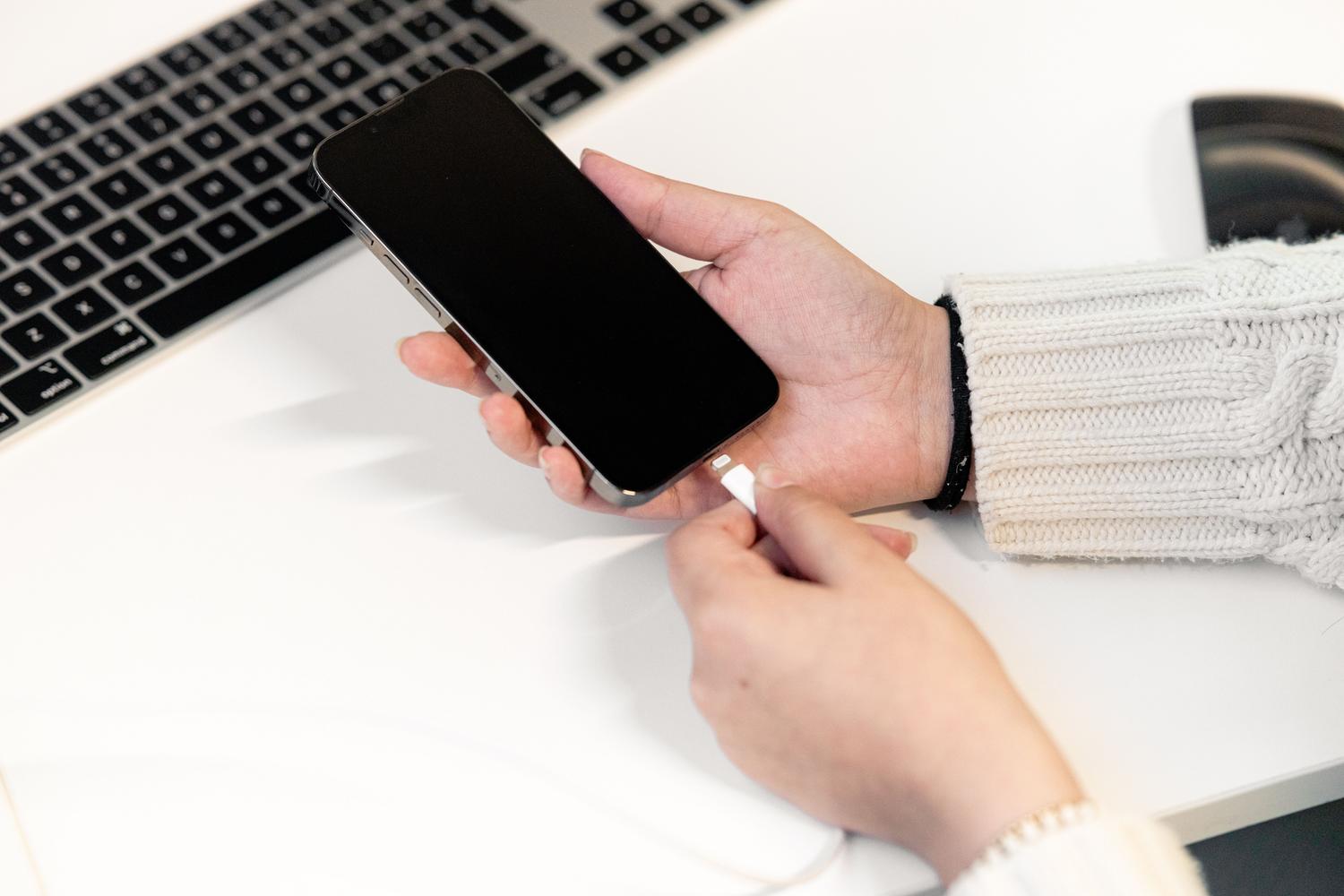
Ennen kuin aloitamme, on tärkeää ymmärtää, mitä ruutujen takana tapahtuu. Usein ongelmana on se, että mahdollisuus optimoida tallennustilaa iCloudissa. Tämä tarkoittaa, että iPhone ei tallenna varsinaista kuvaa, vaan pienen version tilan säästämiseksi, ja alkuperäinen kuva on pilvessä, joten Windows ei löydä mitään fyysisesti kopioitavaa.
Toinen yleinen syy on se, siirrettävän datan määräJos yrität siirtää tuhansia valokuvia kerralla, Windowsin Resurssienhallinta tai Valokuvat-sovellus saattaa kaatua. Muita tähän vaikuttavia tekijöitä ovat: vialliset USB-kaapelit (varsinkin jos ne eivät ole alkuperäisiä), vanhentuneet ajurit tai iPhone on siirtynyt lepotilaan siirron aikana, mikä katkaisee tiedonkulun.
Pikavinkkejä ja perusasetuksia
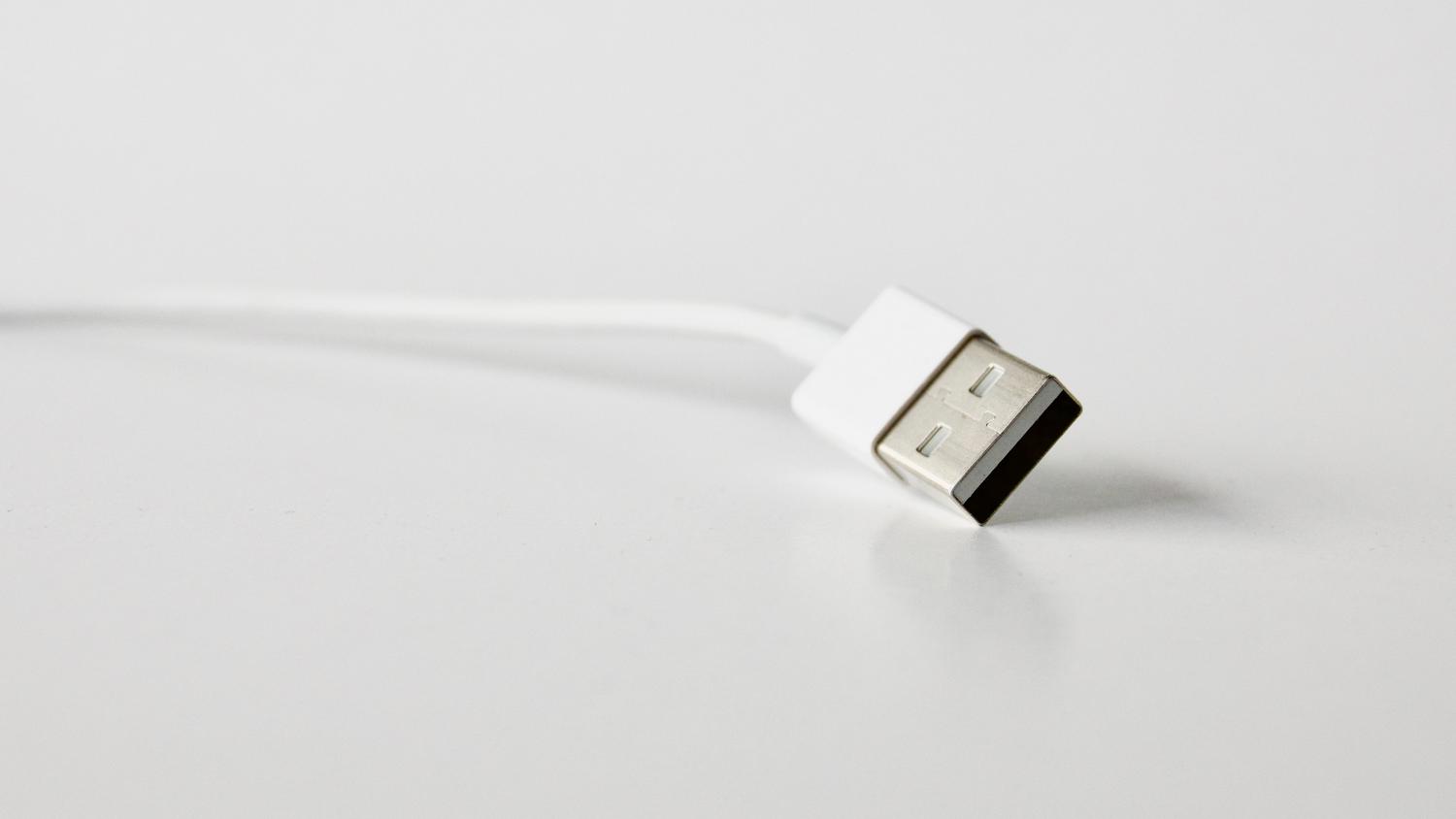
Joskus ratkaisu on yksinkertaisin ja me unohdamme sen. Ensimmäinen asia on varmistaa, että puhelin olla lukitsematta koko ajanJos näyttö sammuu tai laite lukitaan turvallisuussyistä, Windows menettää välittömästi pääsyn Kuvat-kansioon.
Toinen tärkeä asetus on iPhonesi asetuksissa. Siirry kohtaan Asetukset > Kuvat ja valitse aivan alareunasta "Siirrä Macille tai PC:lle" -osiosta vaihtoehto "Säilytä alkuperäiset"Tämä estää puhelinta yrittämästä muuntaa tiedostoja Windows-yhteensopivaan muotoon lennossa, mikä usein johtaa "jotain meni pieleen" -virheisiin.
- Käynnistä molemmat laitteet uudelleen: Se kuulostaa kliseeltä, mutta tietokoneen ja iPhonen uudelleenkäynnistäminen tyhjentää väliaikaisen muistin ja viimeistelee odottavat päivitykset, jotka saattavat estää USB-portin.
- Tarkista kaapeli: Kokeile käyttää alkuperäistä Apple-kaapelia. Monet halvat kaapelit vain lataavat akun, mutta Ne eivät lähetä tietoja. vakaalla tavalla.
- Luota tietokoneeseen: Jos et näe "Luota tähän tietokoneeseen" -kehotetta, kun kytket kaapelin, siirry kohtaan Asetukset > Yleiset > Siirrä tai palauta > Palauta sijainti ja yksityisyys ja kytke laite uudelleen.
Edistyneet ratkaisut Windowsissa
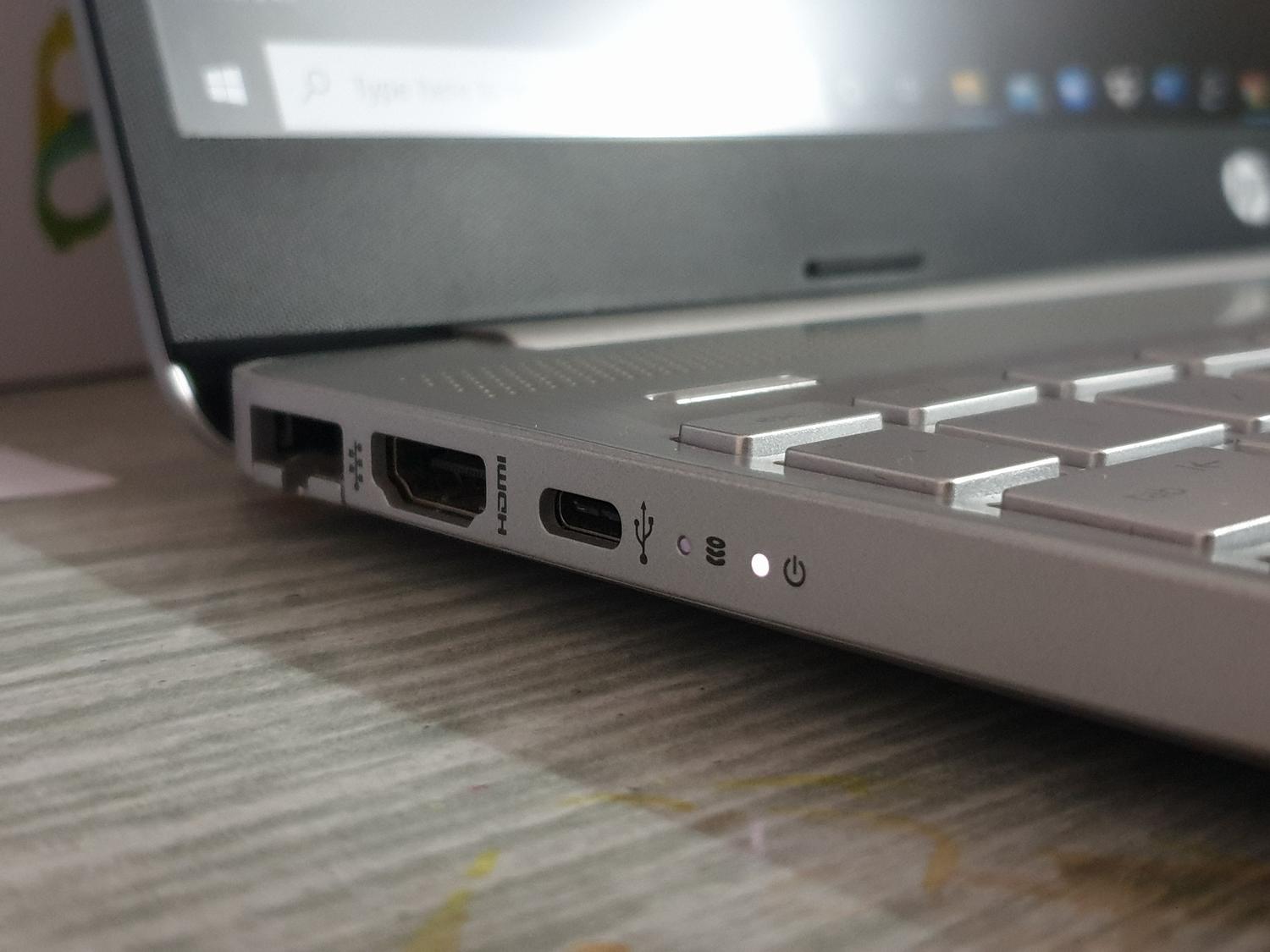
Jos yllä oleva ei ole toiminut, ongelma saattaa olla tietokoneesi ohjelmistossa. Yleinen ongelma ilmenee Microsoft Kuvat -sovelluksen laitteistokiihdytyksessä. Voit korjata tämän siirtymällä sovelluksen asetuksiin ja poistaa käytöstä kiihdytetyn videokoodauksen laitteiston toimesta, koska tämä aiheuttaa yhteensopimattomuutta Applen formaattien kanssa.
On myös tärkeää tarkistaa sen kansion käyttöoikeudet, johon haluat tallentaa kuvat. Napsauta hiiren kakkospainikkeella "Kuvat"-kansiota, siirry kohtaan Ominaisuudet > Suojaus ja varmista, että käyttäjätililläsi on tarvittavat käyttöoikeudet. täysi hallinta kansion yliJos järjestelmällä ei ole oikeutta kirjoittaa tiedostoja kyseiseen hakemistoon, tuonti epäonnistuu jatkuvasti.
Teknisemmissä tapauksissa Applen tuella saattaa olla ongelmia. Voit avata Suorita-valintaikkunan (Windows + R) ja kirjoittaa palvelut.msc ja etsi "Apple Mobile Device Support". Napsauta hiiren kakkospainikkeella, valitse Ominaisuudet ja varmista, että käynnistystyypiksi on asetettu "Automaattinen"Jos se on pysähtynyt, käynnistä se uudelleen.
Järjestelmän korjaus ja huolto
Jos epäilet, että Windows-järjestelmässäsi on vioittuneita tiedostoja, voit käyttää komentokehotetta. Avaa CMD järjestelmänvalvojana ja suorita komennot. DISM.exe /Online /Cleanup-image /Restorehealth jota seuraa Sfc /scannowNämä prosessit analysoivat järjestelmän ja korjaavat kaikki vaurioituneet komponentit, jotka saattavat häiritä ulkoisten laitteiden lukemista.
Muista pitää kaikki ajan tasalla. Versio vanhentunut iOS tai päivittämätön Windows Tietoturvaongelmat voivat aiheuttaa tiedonsiirtovirheitä. Siirry molempien laitteiden asetuksiin ja pakota päivitysten haku varmistaaksesi, että USB-ajurit on optimoitu.
Vaihtoehtoja virheettömälle siirrolle
Kun perinteinen "kopioi ja liitä" -menetelmä epäonnistuu, on olemassa kolmannen osapuolen työkaluja, jotka hallitsevat yhteyttä vankemmin. Ohjelmat, kuten MobileTrans, Coolmuster iOS Assistant tai FoneTool Ne mahdollistavat valokuvien valikoivan hallinnan estäen järjestelmän kaatumisen yritettäessä siirtää valtavia kansioita.
Nämä apuohjelmat ovat yleensä tehokkaampia, koska Ne eivät ole täysin riippuvaisia Windowsin Kuvat-sovelluksestaSen sijaan ne luovat oman kommunikaatiosillan iPhonen kanssa. Niiden avulla voit esikatsella kuvia ennen niiden viemistä ja tehdä täydellisiä varmuuskopioita yhdellä napsautuksella, mikä poistaa tuontivirheiden aiheuttaman stressin.
Voit ratkaista tämän ongelman varmistamalla hyvän internetyhteyden, säätämällä iCloud-asetuksia varmistaaksesi, että kuvat tallennetaan laitteellesi, ja optimoimalla Windowsin käyttöoikeudet. Jos "Säilytä alkuperäiset" -asetukset ja palveluiden uudelleenkäynnistys eivät toimi, erikoisohjelmiston käyttö tai järjestelmätiedostojen korjaaminen komennoilla on usein lopullinen ratkaisu iPhonen muistin tyhjentämiseen menettämättä kuvia. Nyt tiedät, miksi iPhone näkyy Windowsissa, mutta ei kopioi kuvia: mitä tarkistaa.

Intohimoinen teknologiaan pienestä pitäen. Rakastan olla ajan tasalla alalla ja ennen kaikkea viestiä siitä. Siksi olen omistautunut viestintään teknologia- ja videopelisivustoilla useiden vuosien ajan. Löydät minut kirjoittamasta Androidista, Windowsista, MacOS:sta, iOS:stä, Nintendosta tai mistä tahansa muista mieleen tulevista aiheista.