- Windows 11:ssä Bluetooth-mikrofonin käyttöönotto saattaa muuttaa äänen toistamiseen käytettävää profiilia.
- Häiriöt aiheuttavat yleensä katkoksia tai epävakautta; ne eivät yksinään selitä jatkuvaa viivettä.
- Ohjaimen päivittäminen ja kuulokkeiden uudelleenpariliitos auttavat sulkemaan pois yhteysongelmat.
- Bluetooth 5.x ei takaa alhaista viivettä; tietokoneen ja kuulokkeiden on tuettava samoja ominaisuuksia.
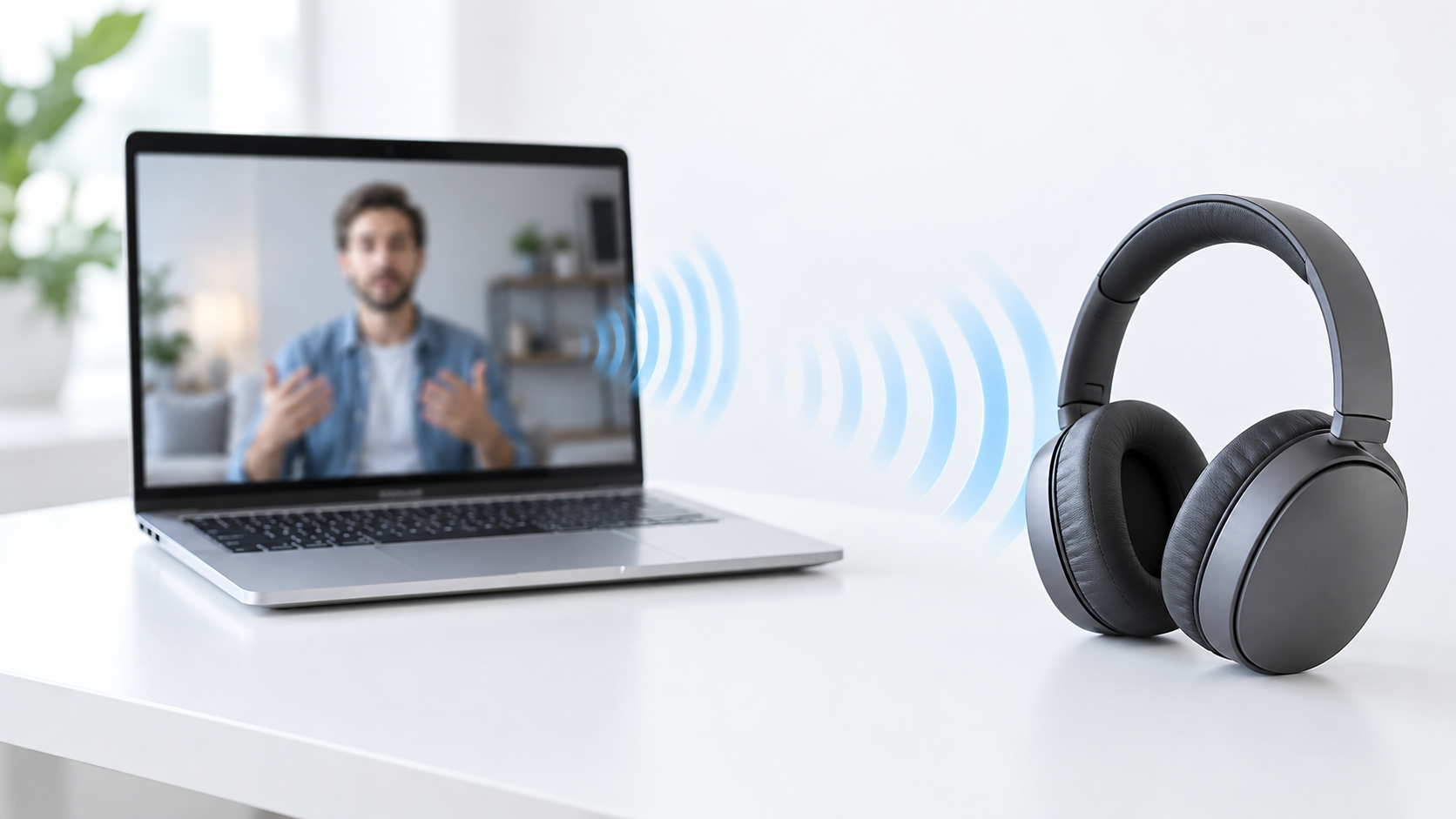
Jos näet sen Joku puhuu ruudulla ja kuulet hänen äänensä hetkeä myöhemminBluetooth-kuulokkeissasi on huomattava viive. Windows 11:ssä tämä ongelma voi riippua sovelluksesta, langattomasta yhteydestä tai siitä, miten järjestelmä käyttää kuulokkeiden mikrofonia. Ennen asetusten muuttamista on hyvä selvittää, missä tilanteessa tämä tapahtuu.
Tarkista, milloin äänessä on viivettä
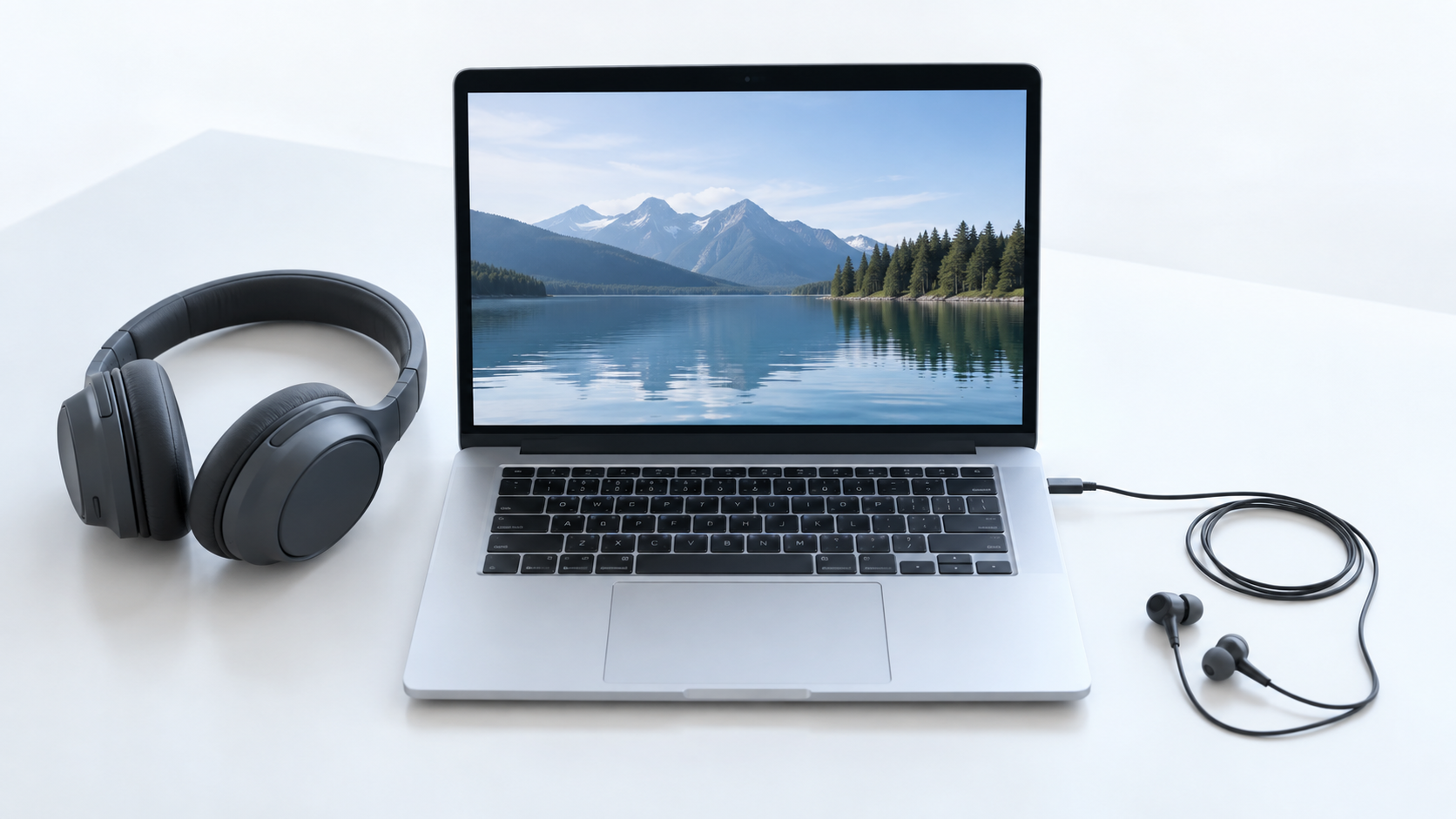
Toista tuttu video ja vertaa sitä toiseen tiedostoon tai sovellukseen. Kokeile sitten samoja kuulokkeita toisessa laitteessa ja käytä mahdollisuuksien mukaan langallisia kuulokkeita tietokoneellasi. Nämä vertailut auttavat paikantamaan ongelman.
- Se tapahtuu vain yhdessä sovelluksessa: Tarkista kyseinen sovellus ja sen toistoasetukset.
- Se tapahtuu kaikissa Windows-järjestelmissä, mutta vain Bluetoothin kautta: Keskity kuulokkeisiin, sovittimeen ja niiden ajureihin.
- Tämä tapahtuu myös langallisilla kuulokkeilla: Tarkista Windowsin yleiset ääni- ja videoasetukset.
- Huomaat sen vasta pelatessasi: Osa viiveestä voi johtua normaalista langattomasta äänenkäsittelystä. Video voi kompensoida viivettä toiston aikana; pelin on reagoitava jokaiseen toimintaan välittömästi.
Tarkista myös, alkoiko ongelma, kun avasit Discordin, Teamsin, videopuhelun tai pelin äänikeskustelun. Tämä vihje johtaa erityisen hyödylliseen tarkistukseen Windows 11:ssä.
Tarkista, käyttääkö sovellus Bluetooth-mikrofonia
Perinteiset Bluetooth-kuulokkeet käyttävät eri profiileja stereoäänelle ja mikrofonipuheluille. Kun sovellus aktivoi kuulokkeiden mikrofonin, Windows 11 saattaa vaihtaa A2DP-stereoprofiilista HFP-handsfree-profiiliin. Muutos on yleensä huomattava, erityisesti äänenlaadussa; kannattaa tarkistaa, vastaako se havaittua viivettä.
Sulje puhelu- ja äänikeskustelusovellukset. Siirry sitten osoitteeseen Asetukset > Järjestelmä > Ääni > Tulo Valitse kannettavan tietokoneen sisäänrakennettu mikrofoni tai erillinen mikrofoni, jos sellainen on. Toista sisältö uudelleen ja vertaa tuloksia. Jos sinun on pidettävä puhelu auki, tarkista myös, minkä mikrofonin sovellus itse on valinnut.
Windows 11:ssä kaksi erillistä lähtöä, joiden niminä ovat "Stereo" ja "Handsfree", eivät aina näy: järjestelmä saattaa näyttää yhden lähdön ja vaihtaa automaattisesti profiilien välillä. Siksi "Stereo"-lähdön manuaalinen etsiminen ja valitseminen ei ole kelvollinen ohje kaikille tietokoneille.
Sulje pois signaaliongelmat ja yhdistä kuulokkeet uudelleen
Siirry lähemmäs tietokonettasi ja tarkista, kuuletko viiveen lisäksi äänen katkeamista tai pieniä hyppimisiä. Jos käytät pöytätietokonetta, varmista, että emolevyn tai langattoman verkkokortin antennit on kytketty. Voit myös siirtää Bluetooth-sovittimen kauemmas lähellä olevista USB 3.0 -laitteista: jotkin suojaamattomat USB-lisälaitteet voivat häiritä yhteyttä.
Jos toiminta on epäsäännöllistä, lataa kuulokkeet, sammuta ne ja kytke ne sitten takaisin päälle. Sammuta sen jälkeen Bluetooth ja kytke se sitten takaisin päälle. Asetukset > Bluetooth ja laitteetJos se edelleen epäonnistuu, syötä Bluetooth ja laitteet > LaitteetAvaa kuulokeasetukset ja valitse Poista laite ja yhdistä kuulokkeet uudelleen.
Nämä testit ovat erityisen hyödyllisiä, kun esiintyy keskeytyksiä tai yhteyden toiminta muuttuu. Jos ääni on aina myöhässä, vaikka signaali olisi vakaa, jatka ääniasetusten säätämistä.
Kokeile ääniasetuksia Windows 11:ssä
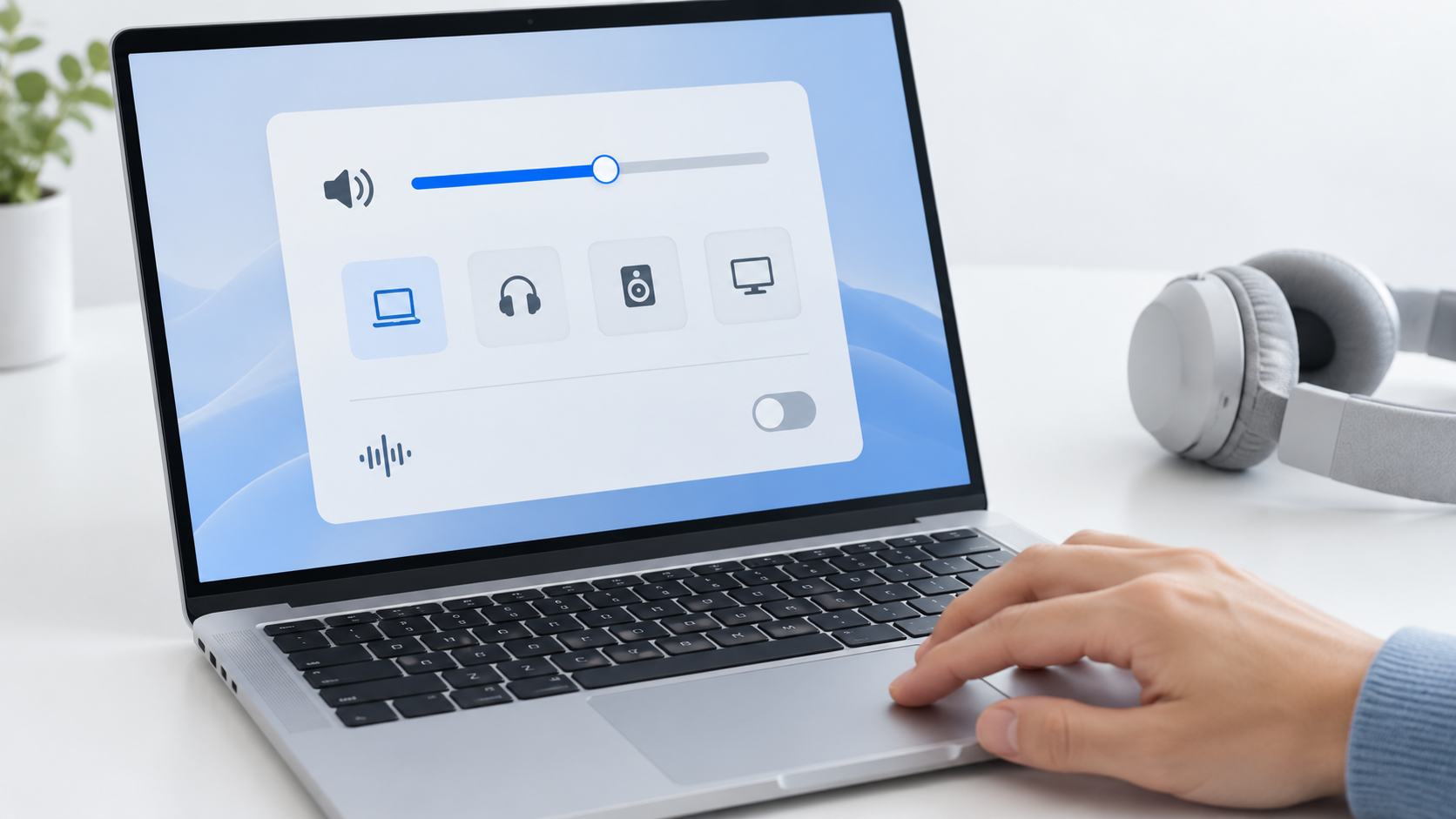
Avata Asetukset > Järjestelmä > Ääni ja varmista, että kuulokkeet on valittu lähtölaitteeksi. Siirry niiden ominaisuuksiin ja yritä poistaa ne käytöstä. ÄänenparannuksetJos kyseinen vaihtoehto tulee näkyviin, toista sama video ennen ja jälkeen: jos et huomaa parannusta, voit palauttaa asetuksen alkuperäiseen tilaansa.
Tarkista myös, onko kuulokkeiden tai tietokoneen valmistaja asentanut äänitehosteita, tilaääntä tai muita prosessointisovelluksia. Poista nämä tehosteet tilapäisesti käytöstä ja toista vertailu. Ei ole olemassa yhtä asetusta, joka poistaisi kaiken Bluetooth-viiveen, mutta tämän testin avulla voit sulkea pois tietokoneen mahdollisen lisäprosessoinnin.
Jos viivettä esiintyy myös langallisissa äänilaitteissa, katso lisätietoja oppaasta. Äänen ja videon synkronoinnin poistaminen Windows 11:ssä.
Päivitä Bluetooth-ajurisi ja tarkista LE Audio -yhteensopivuus.

Asenna saatavilla olevat päivitykset kohteeseen Asetukset > Windows UpdateJos ongelma jatkuu, selvitä tietokoneesi, emolevyn tai Bluetooth-sovittimen tarkka malli ja tarkista valmistajan toimittama ajuri. Asennuksen jälkeen käynnistä tietokone uudelleen ja toista testi samalla sovelluksella.
Älä luota pelkästään teknisissä tiedoissa mainittuun "Bluetooth 5.x" -numeroon. Kokemus riippuu myös molempien laitteiden tukemista ominaisuuksista, ajureista ja valmistajan toteutuksesta. Windows valitsee automaattisesti koodekin, jota sekä tietokone että kuulokkeet tukevat; siinä ei ole yleistä valitsinta, joka pakottaisi aptX LL:n käyttöön millään laitteella.
Jos kuulokkeesi mainostavat yhteensopivuutta Bluetooth LE -ääni, mennä Asetukset > Bluetooth ja laitteet > Laitteet ja haku Käytä AUDIO LE -ääntä, kun se on saatavillaJotta sitä voidaan käyttää, tietokoneesi, sen ohjainten ja asennetun Windows 11 -version on tuettava sitä. Jos vaihtoehtoa ei näy, tietokoneessasi ei tällä hetkellä ole kyseistä ominaisuutta; pelkkä Bluetooth LE:n mainitseminen teknisissä tiedoissa ei riitä.
Mitä tehdä, jos viive jatkuu
Avaa sovellus Hae apua Suorita Windowsissa Bluetooth- tai äänivianmääritys ongelmasta riippuen. Jos kuulokkeet toimivat hyvin toisessa laitteessa, mutta useiden eri mallien toiminta hidastuu samalla tietokoneella, ongelman tulisi olla kyseisessä tietokoneessa ja sen sovittimessa.
Videoiden katselua varten tarkista, tarjoaako soitin äänen ja kuvan synkronointiasetusta. Käytä sitä vasta sen jälkeen, kun olet selvittänyt, kumpi saapuu ensin: jotkin asetukset lisäävät vain viivettä ääneen ja heikentävät jo valmiiksi myöhässä olevaa ääntä.
Jos haluat pelitehosteiden tai äänenmuokkauksen muutosten kuuluvan mahdollisimman pienellä viiveellä, langallinen yhteys poistaa Bluetooth-yhteyden tarpeen. Voit myös harkita kuulokkeita, joissa on erillinen matalan latenssin langaton vastaanotin. Katso siinä tapauksessa oppaasta lisätietoja. latenssi pelikuulokkeissa, joka käsittelee kyseistä tarvetta tarkemmin.

Olen teknologian harrastaja, joka on muuttanut "nörtti"-harrastuksensa ammatiksi. Olen käyttänyt yli 10 vuotta elämästäni uusinta teknologiaa käyttäen ja kaikenlaisten ohjelmien parissa puhtaasta uteliaisuudesta. Nyt olen erikoistunut tietotekniikkaan ja videopeleihin. Tämä johtuu siitä, että yli 5 vuoden ajan olen työskennellyt kirjoittaen useille teknologiaa ja videopelejä käsitteleville verkkosivustoille ja luonut artikkeleita, jotka pyrkivät antamaan sinulle tarvitsemaasi tietoa kielellä, jota kaikki ymmärtävät.
Jos sinulla on kysyttävää, tietoni ulottuu kaikesta Windows-käyttöjärjestelmään liittyvästä sekä matkapuhelimien Androidista. Ja sitoumukseni on sinulle, olen aina valmis käyttämään muutaman minuutin ja auttamaan sinua ratkaisemaan kaikki kysymyksesi, joita sinulla saattaa olla tässä Internet-maailmassa.