- La sincronización depende de la tecnología BLE y la configuración correcta de permisos de ubicación y dispositivos cercanos en Android.
- Los modos de ahorro de energía y el modo nocturno pueden bloquear la transferencia de datos en segundo plano.
- El restablecimiento completo de la vinculación Bluetooth y la reinstalación de la app son los métodos más efectivos para errores persistentes.
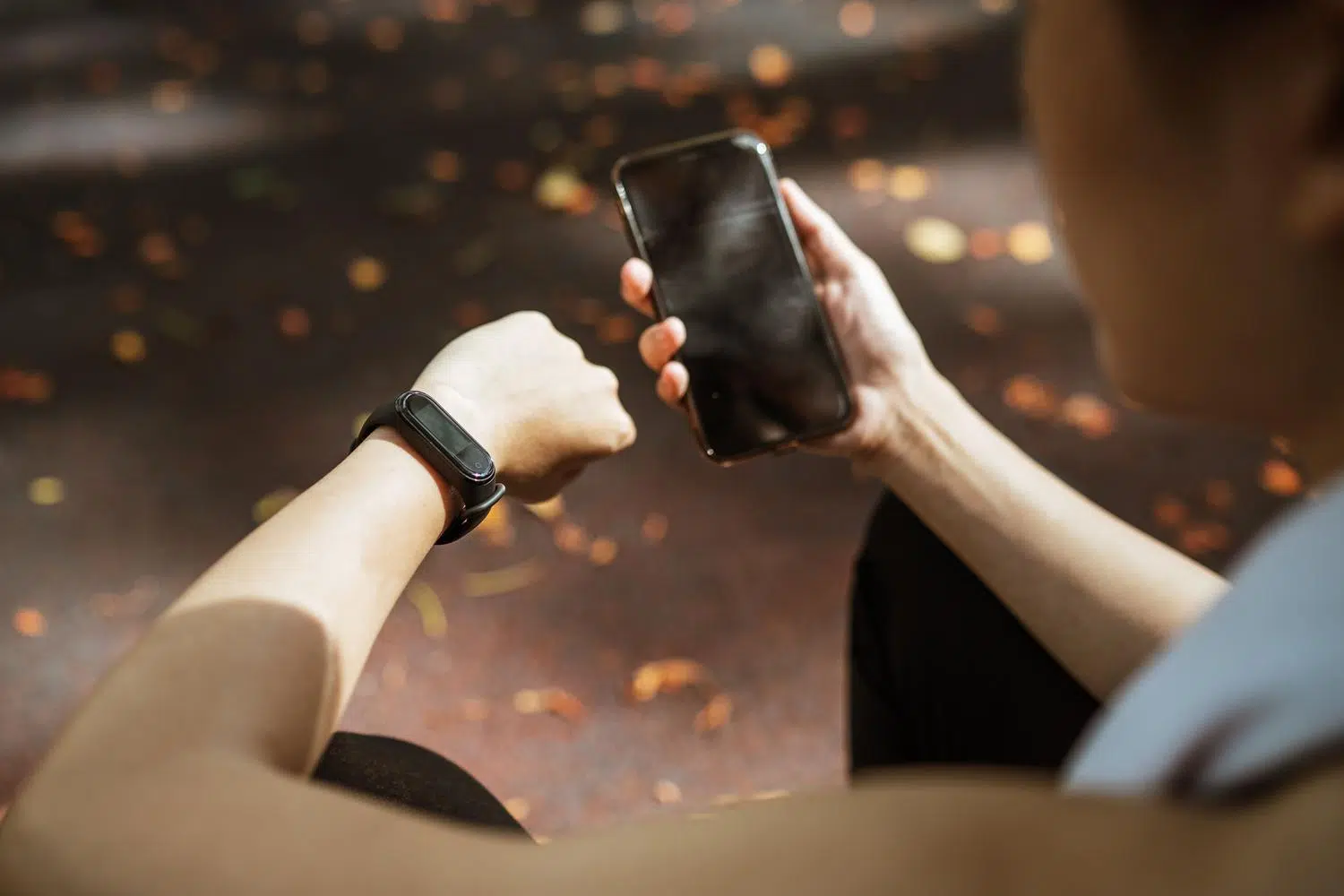
Si te has dado cuenta de que tu dispositivo Fitbit no se lleva bien con Google Health y los datos no aparecen por ningún lado, no te desesperes. Es un problema más común de lo que parece, sobre todo desde que Google ha decidido centralizar todo el ecosistema de salud en su propia aplicación, dejando en un segundo plano la antigua app de Fitbit que tantos queríamos.
La verdad es que la transición no ha sido precisamente un camino de rosas. Muchos usuarios están echando humo porque la sincronización falla, la interfaz se siente un poco caótica y hay funciones que parecen haber desaparecido. Pero bueno, no todo está perdido; hay una serie de trucos y pasos técnicos que puedes seguir para intentar que tu pulsera o reloj vuelvan a hablarse con el teléfono.
¿Cómo funciona realmente la sincronización?
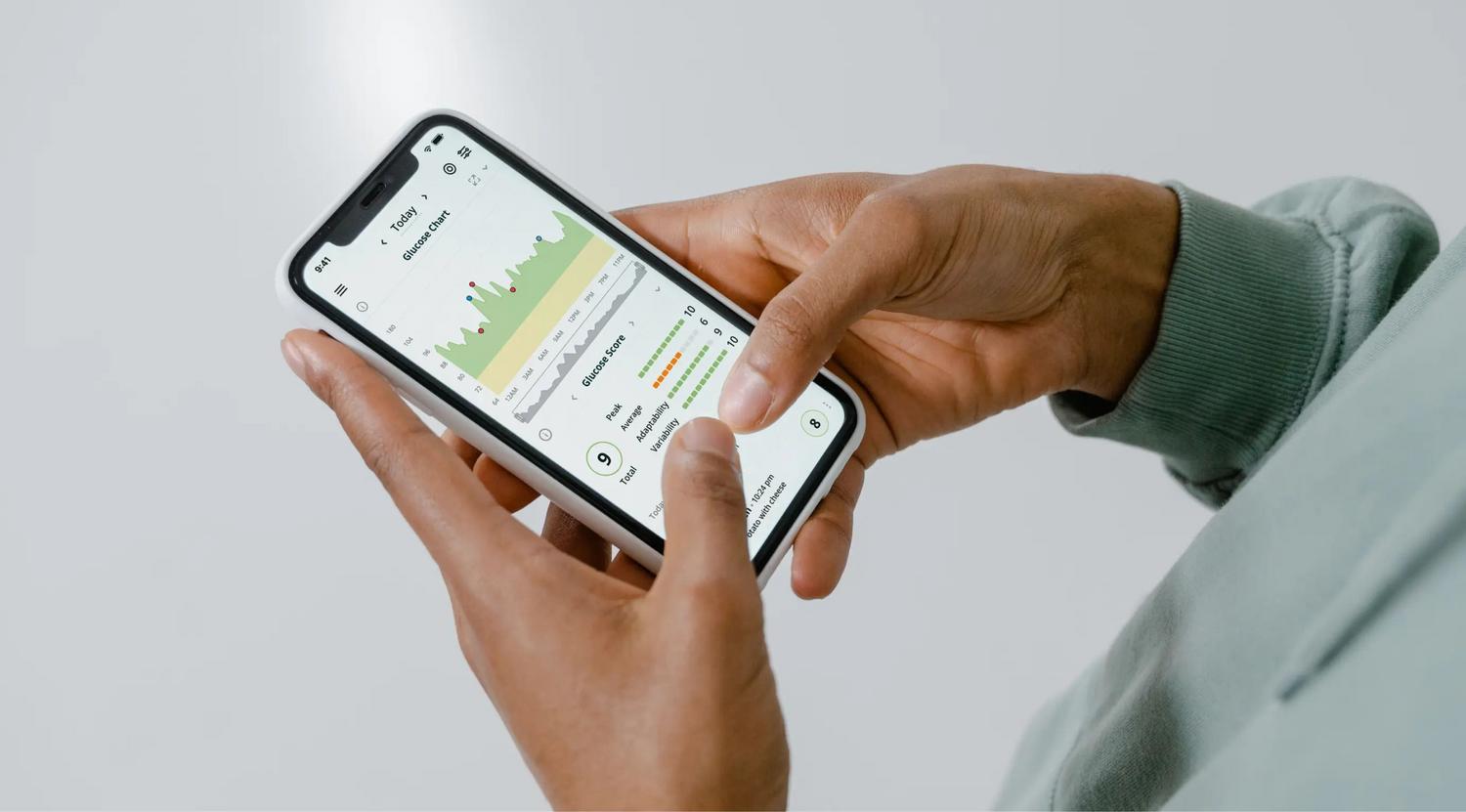
Para que no haya dudas, sincronizar no es más que el traslado de toda la información que recoge tu gadget (pasos, sueño, ritmo cardíaco) hacia tu cuenta de Google Health. La mayoría de los relojes y pulseras, así como la báscula Aria Air, tiran de tecnología Bluetooth de baja energía (BLE) para hacer este traspaso. En cambio, los modelos Aria y Aria 2 prefieren el wifi para conectar directamente con el router de casa.
Lo normal es que el proceso sea automático durante el día. Cada vez que abres la aplicación y tienes el dispositivo cerca, deberían actualizarse las estadísticas sin que tengas que hacer nada. Si tienes un Pixel Watch, esto ocurre también justo al terminar un entrenamiento. Si tienes prisa y quieres forzarlo, puedes deslizar hacia abajo en la pestaña «Hoy» o ir a la sección de conexiones y darle a Sincronizar ahora.
Causas comunes por las que los datos no llegan
Antes de volverte loco reinstalando todo, echa un vistazo a estos detalles que a veces se nos pasan por alto. Primero, el dispositivo tiene que estar físicamente cerca del móvil. Segundo, ojo con los modos de ahorro de energía o el modo «Hora de dormir», ya que estos limitan la conectividad en segundo plano y los datos se quedarán en el reloj hasta que los desactives.
Otro punto crítico es la migración de cuentas. Si acabas de pasar tu perfil de Fitbit a Google Health, ten paciencia. Cuando hay muchos datos históricos que transferir, el proceso puede tardar hasta 48 horas en completarse totalmente.
Guía paso a paso para solucionar fallos de conexión
Si el dispositivo ha dejado de sincronizar, no recibes notificaciones o la hora está mal, empieza por lo más sencillo: revisa los permisos del sistema. Ve a la configuración de tu Android, entra en aplicaciones, busca Google Health y asegúrate de que la ubicación y los dispositivos cercanos estén activados, ya que sin esto el Bluetooth no funciona bien.
Si los permisos están OK, prueba a reiniciar el Bluetooth (apágalo 3 segundos y enciéndelo) y comprueba que tienes conexión a internet estable. A veces, poner el dispositivo a cargar mientras intentas sincronizar ayuda a despertar la conexión. Si nada de esto sirve, pasa al reinicio total del software: reinicia el teléfono y luego reinicia el reloj o la pulsera.
Soluciones avanzadas para casos rebeldes
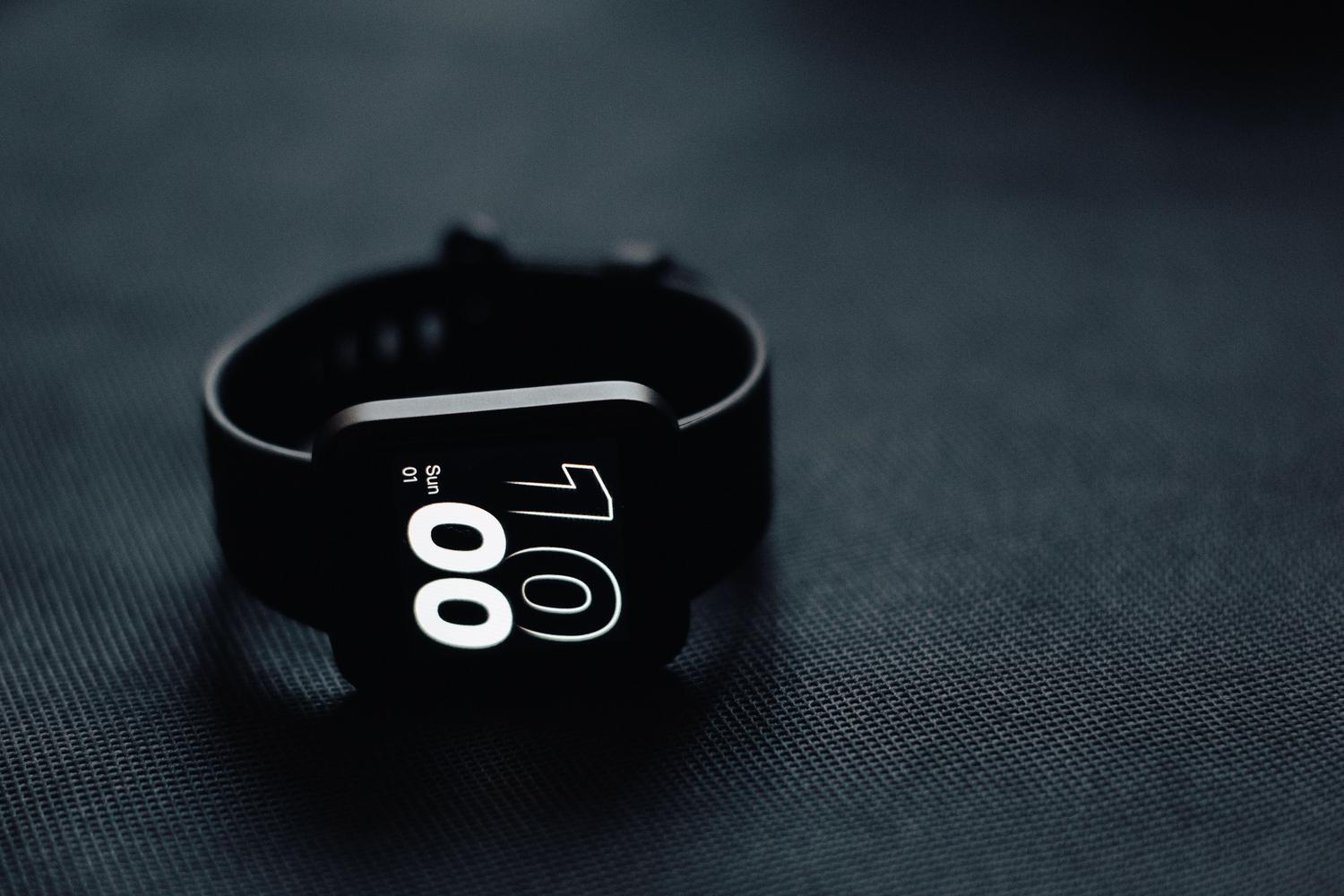
Cuando la cosa se pone fea, hay que ir a medidas más drásticas. Asegúrate de que todo esté actualizado: el sistema operativo del móvil, la app de Google Health y el firmware del dispositivo Fitbit. Si tienes tu cuenta abierta en otros teléfonos o tablets, desinstala la app de ahí y desvincula el dispositivo de esos otros equipos para evitar conflictos.
Una maniobra muy efectiva es limpiar la conexión desde cero. Ve a la app de Google Health, desconecta el dispositivo, luego ve a los ajustes de Bluetooth del teléfono y dale a «Olvidar dispositivo». Después, vuelve a intentar el proceso de emparejamiento desde el principio. Si aun así sigues viendo errores, la última opción es borrar la caché y reinstalar la aplicación completa.
Casos específicos: Pixel Watch y Básculas Aria
Para los usuarios de Pixel Watch, es vital confirmar que el reloj figure como «Conectado» en su propia app dedicada y que el nombre de usuario aparezca correctamente en la pestaña de hoy de Google Health. Si el problema persiste, la reinstalación de la app suele ser el camino más rápido.
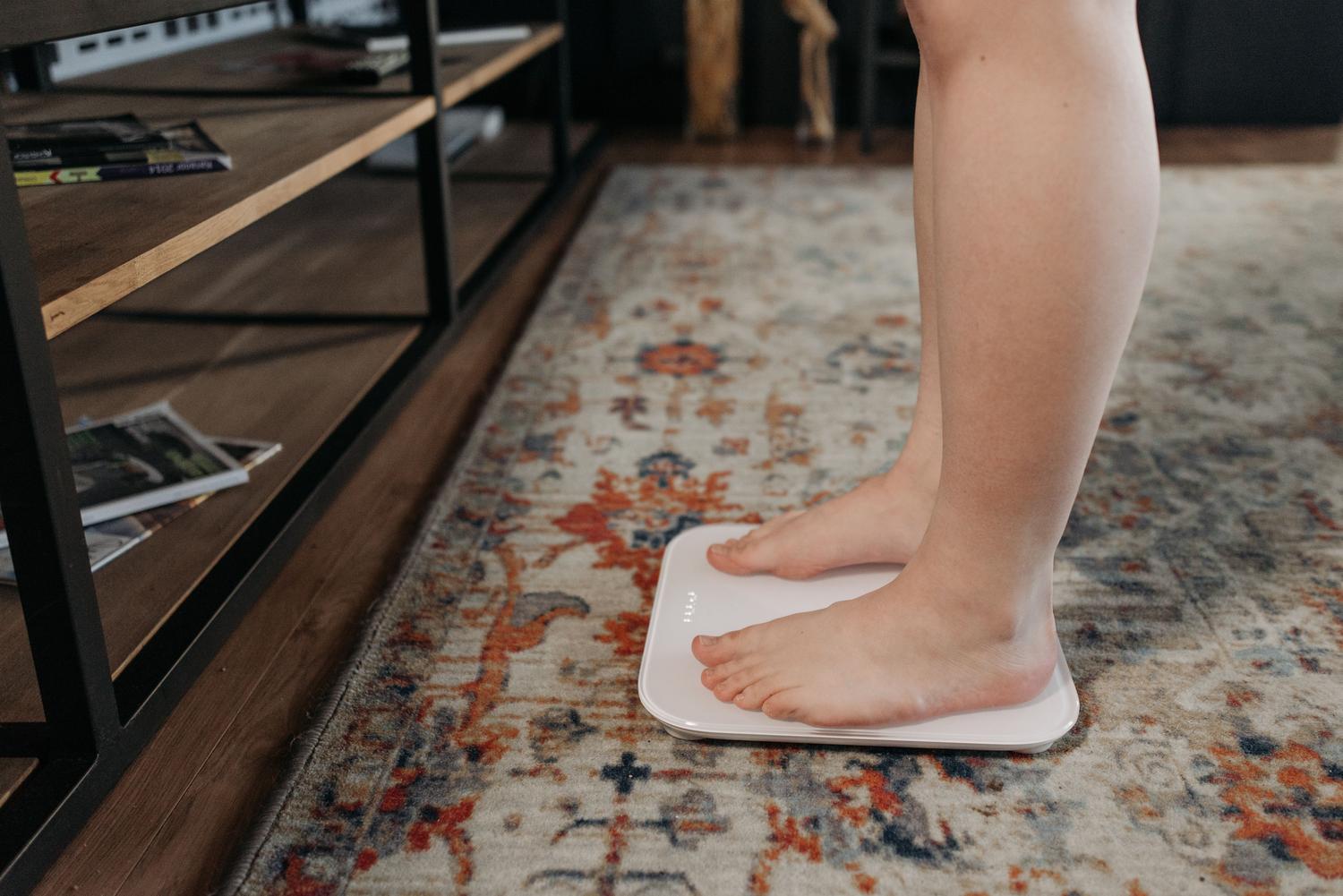
En el caso de las básculas Aria Air, recuerda tener la app abierta y el Bluetooth activo al pesarte. Si usas la Aria o Aria 2 y ves mensajes como «No Sync» o «Connection Error», revisa que el router no haya cambiado de contraseña y que la báscula no esté demasiado lejos del punto de acceso wifi. A veces, quitar las pilas 10 segundos hace el milagro.
La polémica transición a Google Health
No podemos ignorar que muchos usuarios están frustrados. La sustitución de la app de Fitbit por Google Health ha sido dura para algunos, quejándose de que la interfaz es más recargada y que faltan funciones que antes eran básicas. Algunos incluso reportan que el registro de alimentos es engorroso o que el AI Coach solo es útil si pagas la suscripción Premium.
Hay testimonios de personas con el Fitbit Sense 2 que sufren sincronizaciones intermitentes y un servicio de atención al cliente que deja mucho que desear. Google ha prometido actualizaciones constantes y correcciones de errores para mejorar el seguimiento de ejercicios y el conteo de calorías, intentando calmar a aquellos que ya están pensando en saltar a la competencia como Garmin.
Mantener tu dispositivo Fitbit al día requiere vigilar los permisos de Android, evitar los modos de ahorro de batería y, en casos extremos, resetear la vinculación de Bluetooth y reinstalar la aplicación de Google Health para limpiar cualquier error de software que esté bloqueando el flujo de datos. Ahora ya sabes todo sobre Fitbit Edge no sincroniza los datos con Google Health: soluciones.

Apasionado de la tecnología desde pequeñito. Me encanta estar a la última en el sector y sobre todo, comunicarlo. Por eso me dedico a la comunicación en webs de tecnología y videojuegos desde hace ya muchos años. Podrás encontrarme escribiendo sobre Android, Windows, MacOS, iOS, Nintendo o cualquier otro tema relacionado que se te pase por la cabeza.