- El fallo al iniciar sesión en Fortnite suele deberse a una combinación de factores de red, sistema y configuración del juego.
- Las soluciones típicas (vaciar DNS, reinstalar, cambiar de WiFi) no siempre atacan el origen real del problema.
- Una configuración incorrecta en msconfig puede limitar la CPU y provocar errores de carga e inicio de sesión.
- Antes de resetear Windows, es clave revisar el uso de núcleos de la CPU y otros ajustes avanzados.

Cuando Fortnite no te deja iniciar sesión y llevas horas probando cosas sin resultado, la frustración se dispara. Es un fallo que puede aparecer de repente, incluso si ayer estabas jugando tan tranquilo, y lo peor es esa sensación de que nada de lo que haces arregla el problema.
Muchos jugadores han pasado por lo mismo: mensajes de error constantes al conectar, el botón de “Reintentar” que no lleva a ninguna parte, reinstalaciones eternas del juego y del launcher de Epic Games, cambios de red, ajustes en Windows… y aun así, Fortnite sigue sin dejarte entrar. A continuación vas a encontrar una explicación muy detallada de todo lo que se sabe sobre este fallo, las pruebas que suelen hacer los usuarios, por qué a veces no sirven de nada y, sobre todo, una solución poco conocida que en algunos casos ha sido la clave.
Causas habituales por las que Fortnite no deja iniciar sesión
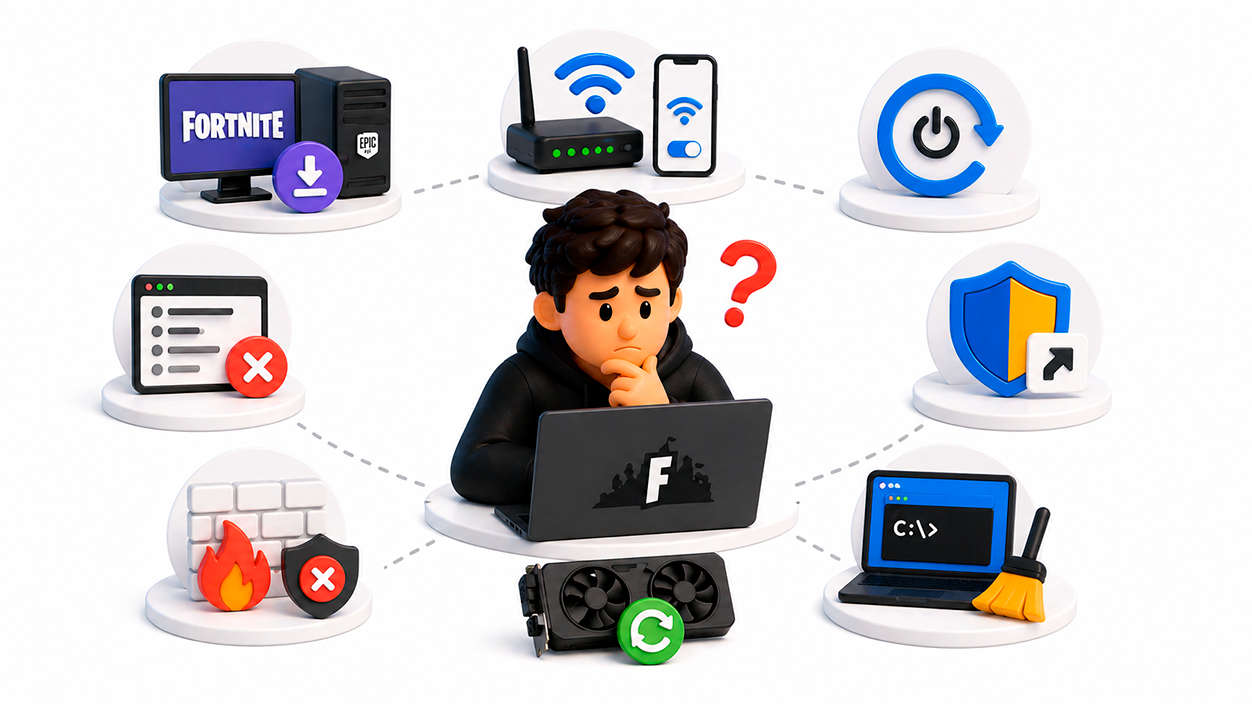
Lo primero que hay que entender es que el error al iniciar sesión en Fortnite no siempre se debe a lo mismo. Puede ser un problema del propio juego, de los servidores de Epic Games, de la conexión a internet, de la configuración de Windows, de la CPU o de alguna mezcla de todo ello. Por eso a veces parece que a una persona le funciona un truco y a otra no.
En muchos casos, el mensaje de error aparece sin dar demasiados detalles, simplemente indicando que no se ha podido iniciar sesión o que ha ocurrido un fallo de conexión. Otras veces se queda en una pantalla de carga interminable, como si el juego estuviese intentando conectarse pero nunca terminase el proceso. Esto hace que mucha gente empiece a probar cosas “a lo loco”, sin saber realmente qué está fallando.
Un punto importante es que, aunque tu PC sea relativamente potente, Fortnite puede tardar demasiado en cargar o en inicializar ciertos procesos, y eso provoca que el sistema o el propio launcher de Epic interpreten que algo va mal y corten el intento de inicio de sesión. Es decir, no siempre es que tu internet vaya mal o que Epic esté caído; puede ser que el equipo no esté usando todos sus recursos como debería.
También hay que tener en cuenta que, en determinados momentos, los servidores de Epic Games pueden estar saturados o dando errores. En esos casos, todo lo que hagas en tu ordenador servirá de poco. Sin embargo, muchos usuarios reportan que el fallo persiste incluso cuando la mayoría de jugadores no tienen problema para entrar, lo que apunta claramente a algo local en el PC.
Por eso, antes de tomar decisiones drásticas como formatear o resetear Windows por culpa de Fortnite, es fundamental revisar una serie de puntos y probar soluciones menos invasivas pero mucho más específicas.
Soluciones típicas que la mayoría de usuarios ya han probado
Cuando Fortnite no deja iniciar sesión, la reacción lógica es empezar por lo básico. La mayoría de jugadores ya han hecho una lista casi interminable de pruebas, en muchos casos sin éxito. Es importante repasarlas porque ayudan a descartar problemas sencillos antes de pasar a ajustes más avanzados.
Una de las primeras cosas que la gente suele hacer es vaciar o limpiar la caché DNS. Esto se hace normalmente desde la consola de comandos de Windows (CMD) con órdenes como ipconfig /flushdns, reiniciando después el equipo o el router. Esta acción puede resolver ciertos fallos de resolución de nombres de dominio, pero en muchos casos no afecta en absoluto al problema concreto de Fortnite.
Otra acción muy típica es reinstalar Fortnite y el launcher de Epic Games por completo. Se desinstala todo, se borran carpetas que puedan haber quedado colgando y, después, se descarga de nuevo el instalador oficial. Aunque esto puede solucionar errores de archivos corruptos, no aborda problemas de fondo relacionados con el hardware o la configuración avanzada del sistema.
Muchos jugadores también han probado a conectarse a otra red WiFi o usar el móvil como punto de acceso, pensando que quizá su conexión habitual tenía algún bloqueo o problema de NAT; incluso pueden necesitar acceder a la configuración del router para revisar reglas o bloqueos que afecten al juego. A veces este cambio de red mejora la situación, pero tampoco es una garantía. En bastantes casos, incluso cambiando de conexión, el fallo de inicio de sesión continúa exactamente igual.
Otra recomendación muy extendida es ejecutar el launcher de Epic Games como administrador. Esto se hace clicando con el botón derecho sobre el icono del launcher y eligiendo “Ejecutar como administrador”, con la esperanza de que así no haya restricciones de permisos a la hora de arrancar Fortnite. Aunque es una prueba razonable, para muchos usuarios no cambia nada: el juego sigue sin dejarles acceder.
Al final, mucha gente acaba en un bucle de pruebas: reiniciar el PC, cerrar todos los programas en segundo plano, desactivar momentáneamente el antivirus o el firewall, revisar los drivers de la tarjeta gráfica, actualizar Windows, y así sucesivamente. Aun con todo esto, el error persiste y la frustración aumenta, porque da la sensación de que ya se ha probado “de todo”.
Por qué algunas de estas pruebas solo funcionan a veces
Hay casos muy curiosos en los que, tras insistir varias veces, el juego entra una sola vez y luego vuelve a fallar. Algunos usuarios cuentan que, después de darle a “Reintentar” diez o quince veces al mensaje de error, de repente consiguieron acceder a Fortnite… pero al cerrar el juego y tratar de volver a entrar, el problema reapareció como si nada.
Esto nos indica que, en ciertos equipos, el fallo no es totalmente permanente, sino que depende de momentos concretos en los que el sistema o la red responden de forma un poco más rápida. Es como si alguna parte del proceso de carga o de autenticación fuese demasiado lenta y, de vez en cuando, por casualidad, encaja dentro del tiempo que el launcher o los servidores consideran aceptable.
También hay que tener presente que la percepción de “he probado todo” muchas veces viene de haber seguido las mismas recomendaciones genéricas que circulan por foros y redes. Vaciar DNS, reinstalar, cambiar de WiFi o reiniciar el router son pasos lógicos, pero todos apuntan al entorno de red o a la instalación del juego. Si el problema real está en la forma en la que Windows gestiona la CPU o en un límite mal configurado, esas soluciones nunca van a ir al origen del fallo.
En otros escenarios, cambios aparentemente sin relación, como hacer un reinicio completo del PC tras modificar alguna opción, pueden hacer que el sistema vuelva a detectar bien el hardware o que ciertos servicios arranquen en otro orden. Esto puede provocar mejoras temporales que se confunden con una verdadera solución, cuando en realidad el problema de fondo sigue presente.
Por todo esto, antes de dar por perdido el caso y plantearse algo tan radical como formatear Windows y reinstalar todas las aplicaciones, merece la pena mirar con lupa la configuración interna del sistema, sobre todo en lo que respecta al uso de la CPU y a los parámetros de arranque avanzados.
Por qué no es buena idea resetear el PC por culpa de Fortnite
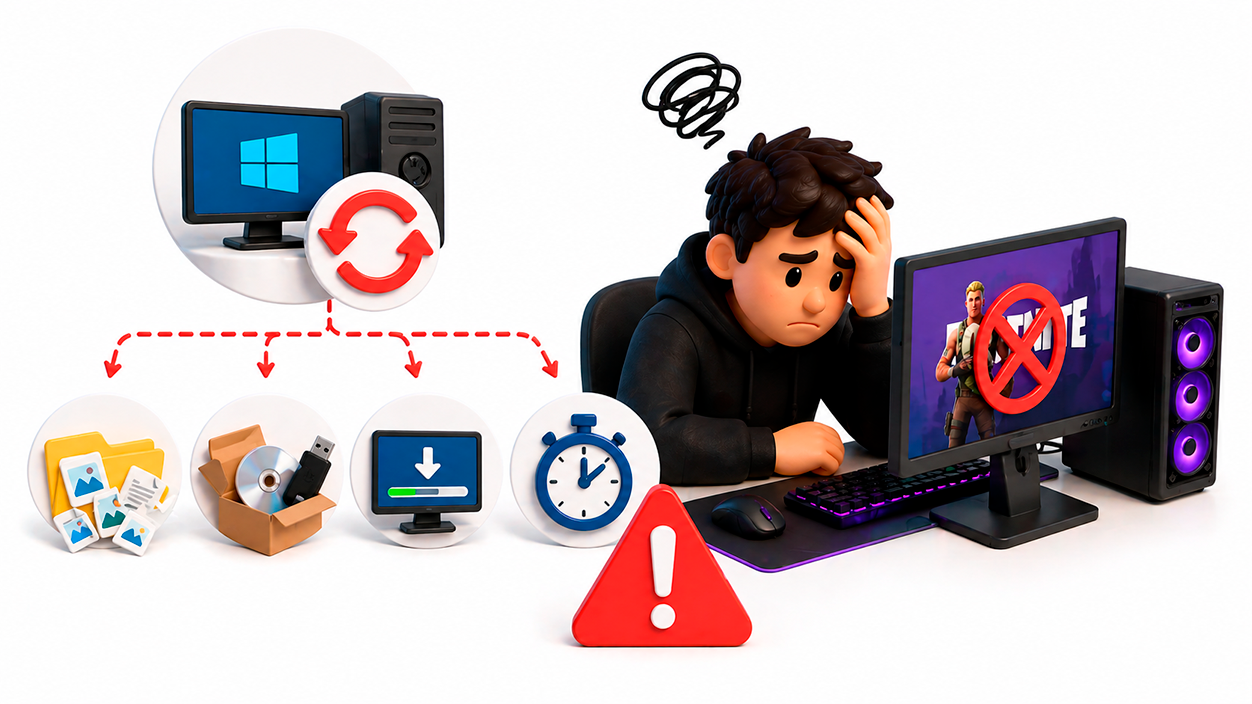
Cuando se llega a un punto de desesperación, es fácil pensar: “igual si restauro Windows o lo dejo de fábrica, Fortnite volverá a funcionar”. Sin embargo, esta opción es muy arriesgada y casi nunca está justificada solo por un problema de inicio de sesión en un juego, por muy popular que sea.
Resetear el PC implica, en muchos casos, tener que reinstalar una enorme cantidad de programas, juegos y utilidades, volver a configurar cuentas, recuperar archivos, ajustes personalizados, perfiles, y un largo etcétera. Es un proceso agotador que puede llevar días, especialmente si tienes muchos títulos instalados y una biblioteca digital amplia.
Lo más frustrante de todo es que, según han contado numerosos usuarios, incluso después de restaurar Windows desde cero, el error de Fortnite seguía exactamente igual. Esto indica claramente que el problema no siempre está en archivos dañados, virus o cosas por el estilo, sino en una configuración o incompatibilidad que persiste aunque formatees, por ejemplo ajustes de inicio de sesión que conviene revisar (ver cómo quitar el inicio de sesión automático).
Además, en un PC con muchas apps y juegos, es muy probable que tengas también datos importantes que no quieres perder ni complicarte en respaldar y restaurar. Arriesgar todo ese contenido por un fallo de inicio de sesión que podría deberse a una simple casilla mal marcada en la configuración del sistema no compensa en absoluto.
Por eso, antes de recurrir a medidas extremas, es mucho más sensato revisar opciones menos conocidas pero que tienen un impacto enorme, como ciertos parámetros avanzados de arranque de Windows relacionados con el número de procesadores. En algunos casos concretos, ahí ha estado la clave para que Fortnite deje de bloquearse al entrar.
El papel de la CPU y la configuración de arranque en el problema
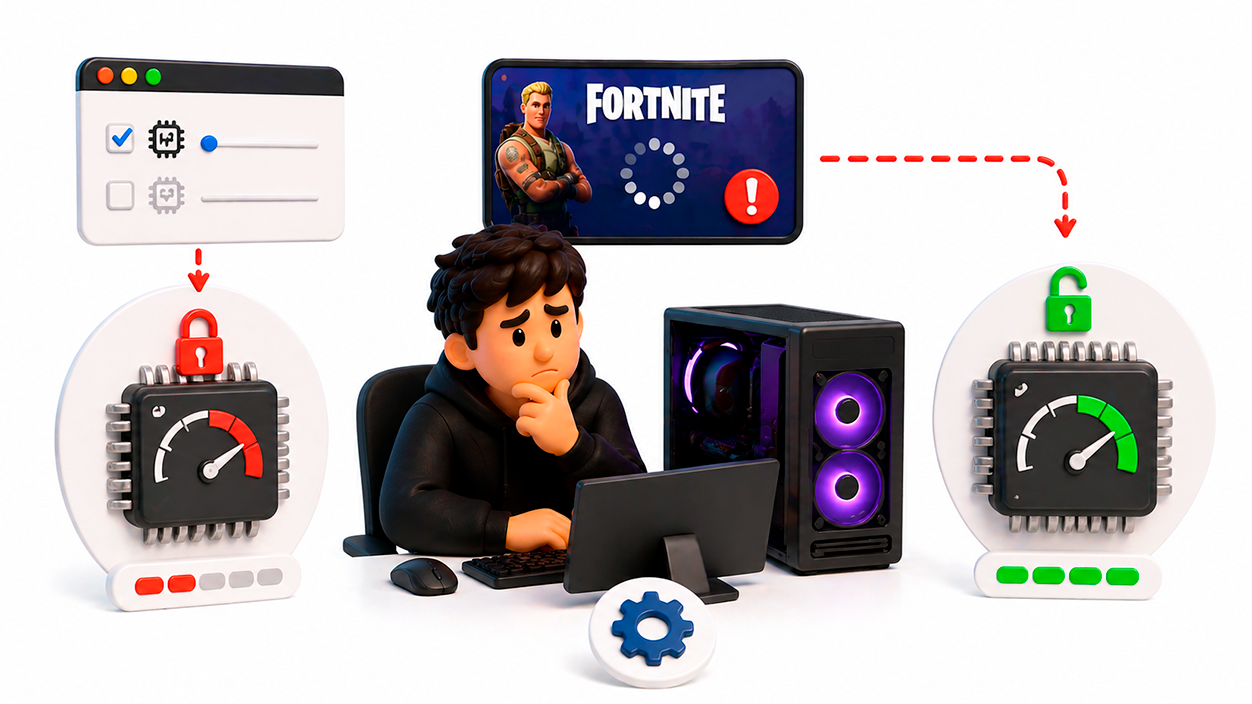
Uno de los casos más llamativos de este error está relacionado con algo que casi nadie mira: la limitación del número de núcleos de la CPU desde la configuración de arranque de Windows. Aunque suena raro, es bastante sencillo de entender cuando se explica paso a paso.
Windows incluye una herramienta llamada Configuración del sistema, a la que se accede escribiendo msconfig en el cuadro de ejecución de Windows (el que se abre con la combinación de teclas Windows + R). Dentro de esta utilidad hay un apartado de Arranque y, a su vez, una sección de Opciones avanzadas, donde se puede limitar manualmente cuántos procesadores (o núcleos) utiliza el sistema.
En algunos equipos, por el motivo que sea, esta opción aparece marcada y configurada para que Windows solo use la mitad de los núcleos reales del procesador. El usuario puede no haber tocado nunca ese ajuste de forma consciente, pero el resultado es que el sistema funciona como si tuviera una CPU mucho menos potente de la que realmente hay instalada.
Cuando esto sucede, aplicaciones que demandan un cierto nivel de rendimiento al inicio, como Fortnite, pueden tardar bastante más de lo normal en cargarse o en ejecutar todos los procesos necesarios para validar la sesión. Es como si el juego estuviera intentando arrancar en un PC “capado” sin que el propietario lo sepa, lo que provoca tiempos de respuesta muy lentos y posibles fallos de tiempo de espera.
Varios usuarios que sufrían el bloqueo de inicio de sesión describen que, al observar el comportamiento de su equipo, notaban que la CPU no parecía estar trabajando al nivel que debía. Eso les llevó a investigar y a dar con esta opción de msconfig, descubriendo que tenían activada la casilla de “Número de procesadores” con un valor muy por debajo de lo que soporta su procesador físico.
Una vez entendida esta relación entre la configuración de arranque y el rendimiento global del equipo, se entiende mucho mejor por qué Fortnite puede tardar tanto en cargar y fallar justo en el momento de iniciar sesión, mientras que otros juegos o programas quizá no muestren síntomas tan evidentes.
La solución poco conocida que ha funcionado a algunos jugadores
En uno de los testimonios más detallados sobre este problema, un jugador relataba cómo, después de probar prácticamente todo lo imaginable, solo había conseguido entrar en Fortnite una vez, y eso tras pulsar repetidamente en “Reintentar” más de una docena de veces cuando saltaba el error. A partir de ahí, el fallo volvió a ser constante.
Desesperado, empezó a sospechar que su equipo no estaba usando toda la potencia disponible, porque en teoría su CPU era más que suficiente para mover Fortnite sin ningún tipo de problema. Investigando, acabó entrando en la herramienta de configuración del sistema mediante Windows + R y el comando msconfig, dirigiéndose después a la pestaña de Arranque y a las Opciones avanzadas.
Dentro de ese menú, se encontró con que estaba marcada la opción relacionada con el “número de procesadores”. Al desplegarla, vio que el valor seleccionado equivalía a aproximadamente la mitad de los núcleos reales de su CPU, lo que significaba que Windows estaba funcionando de manera limitada, como si el ordenador fuese bastante menos potente de lo que realmente era.
La acción que tomó fue muy clara: desmarcó por completo la casilla de “Número de procesadores”, de forma que Windows volviese a gestionar automáticamente todos los núcleos disponibles del procesador, sin ninguna restricción manual. Tras aplicar el cambio y reiniciar el PC, notó que el sistema arrancaba más ligero y que las aplicaciones se abrían con más rapidez.
A partir de ese momento, el comportamiento de Fortnite cambió radicalmente: el juego pasó a cargar mucho más deprisa y permitió iniciar sesión sin errores en todos los intentos posteriores. De estar atrapado en un bucle de fallos y mensajes de “Reintentar”, pasó a entrar a la primera de forma constante, sin necesidad de trucos adicionales ni reinstalaciones.
Este caso concreto demuestra que, en determinadas circunstancias, el problema de que Fortnite no deje iniciar sesión puede estar estrechamente ligado a una configuración interna del sistema que limita el uso de la CPU, y no tanto a la conexión, al launcher de Epic o a archivos dañados del juego. Desbloquear ese uso completo de los núcleos puede marcar la diferencia.
Recomendaciones finales antes de rendirse con el error de inicio de sesión
Si llevas tiempo peleándote con que Fortnite no te deja iniciar sesión y tienes la sensación de haber probado ya todas las sugerencias habituales, no está de más repasar algunos puntos clave antes de tirar la toalla. Lo importante es evitar decisiones irreversibles mientras aún queden ajustes por revisar.
Por un lado, conviene asegurarse de que la conexión a internet es estable y no hay bloqueos evidentes: probar otra red, reiniciar el router, evitar descargas pesadas en segundo plano y comprobar si otros juegos online funcionan con normalidad. Esto no garantiza que Fortnite se arregle, pero ayuda a descartar cuellos de botella básicos.
Por otro, es esencial revisar la parte de software: mantener los drivers actualizados, especialmente los de la tarjeta gráfica y el chipset, cerrar programas que puedan interferir (como VPNs o herramientas de optimización agresivas) y comprobar que el sistema no está saturado de procesos innecesarios al intentar arrancar el juego; en algunos casos conviene deshabilitar el inicio de sesión automático para depurar la sesión de usuario.
Si después de todo eso el error sigue clavado, tiene mucho sentido echar un ojo a la configuración avanzada de arranque mediante msconfig, comprobando que el sistema no tenga activa ninguna limitación absurda sobre el número de procesadores usados. Aunque pueda dar respeto tocar esa parte, simplemente desmarcar la casilla para que Windows gestione la CPU de forma automática es un cambio reversible y bastante seguro.
En definitiva, cuando Fortnite se niega a dejarte iniciar sesión, no siempre se trata de un problema de servidores, de tu cuenta o de la conexión; a veces la raíz está en un ajuste escondido que reduce la potencia real de tu PC sin que tú lo sepas. Antes de plantearte formatear todo el sistema y perder horas reinstalando programas, merece la pena revisar con calma estos detalles ocultos que, como han demostrado algunos usuarios, pueden devolver la vida al juego de un día para otro.

Soy un apasionado de la tecnología que ha convertido sus intereses «frikis» en profesión. Llevo más de 10 años de mi vida utilizando tecnología de vanguardia y trasteando todo tipo de programas por pura curiosidad. Ahora me he especializado en tecnología de ordenador y videojuegos. Esto es por que desde hace más de 5 años que trabajo redactando para varias webs en materia de tecnología y videojuegos, creando artículos que buscan darte la información que necesitas con un lenguaje entendible por todos.
Si tienes cualquier pregunta, mis conocimientos van desde todo lo relacionado con el sistema operativo Windows así como Android para móviles. Y es que mi compromiso es contigo, siempre estoy dispuesto a dedicarte unos minutos y ayudarte a resolver cualquier duda que tengas en este mundo de internet.