- L'écran noir qui apparaît après la saisie du mot de passe est généralement dû à des erreurs dans les pilotes graphiques, Explorer.exe ou les applications qui se chargent lors de la connexion.
- Les raccourcis clavier, le mode sans échec, le démarrage minimal et la réparation avec SFC et DISM permettent de résoudre la plupart des problèmes sans réinstaller Windows.
- La vérification du registre (clé Shell), des pilotes d'affichage et des paramètres du BIOS/UEFI permet de résoudre les problèmes persistants.
- Si rien d'autre ne fonctionne, il est conseillé de sauvegarder vos données, de vérifier votre matériel et d'envisager une restauration du système ou une assistance professionnelle.
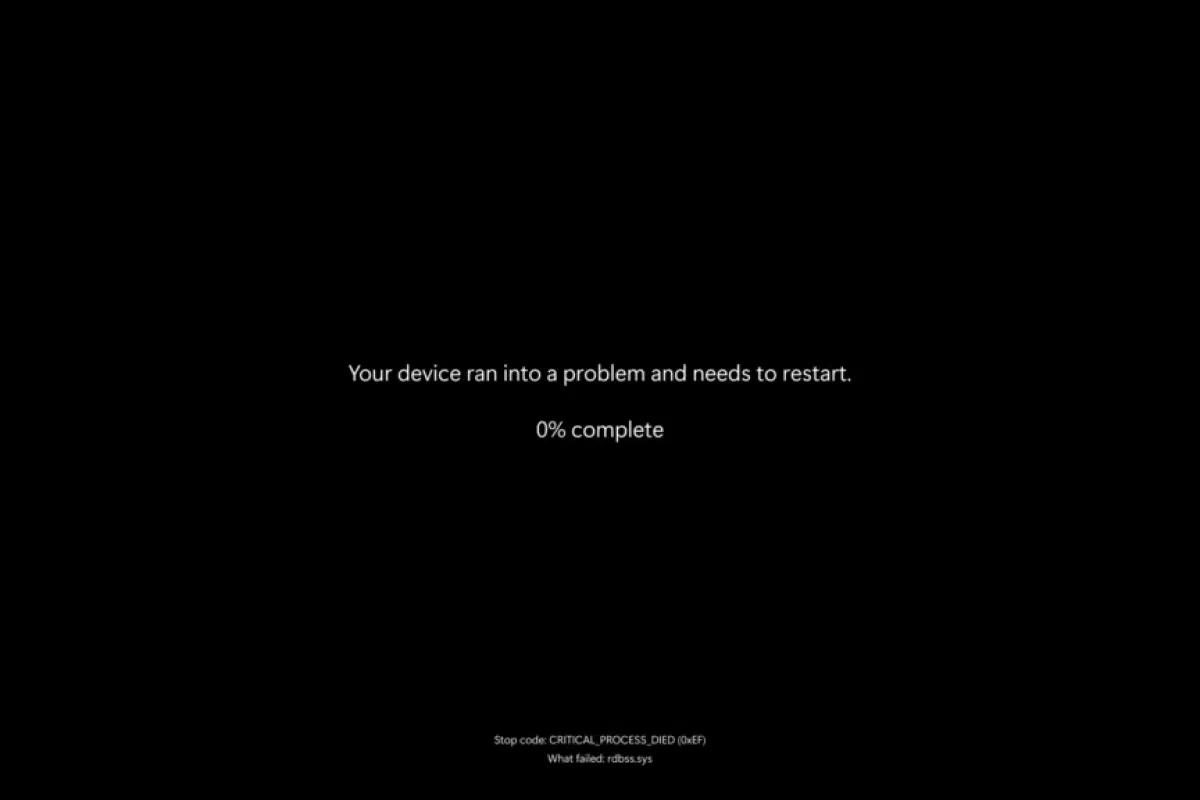
Faites en sorte que votre PC affiche un Écran noir après la saisie du mot de passe sous Windows C'est le genre de problème qui peut gâcher votre matinée. L'ordinateur s'allume, on entend le ventilateur, on voit même l'écran de connexion… mais dès qu'on se connecte, tout devient noir, parfois il ne reste que le curseur de la souris. Pas de panique, c'est un problème très courant sous Windows 10 et Windows 11, et sauf en cas de dommages matériels importants, on peut généralement le résoudre soi-même.
Cette défaillance peut être due à Erreurs logicielles, pilotes graphiques défectueux, services qui plantent au démarrage, logiciels malveillants, paramètres de registre modifiés, voire problèmes matériels comme des câbles défectueux. Ce guide vous propose un aperçu complet des causes les plus fréquentes et un large éventail de méthodes de réparation : des raccourcis clavier aux diagnostics avancés avec des outils tels que SFC, DISM, la restauration du système, ou encore les utilitaires Microsoft comme ProcDump et Process Monitor.
Causes fréquentes d'un écran noir après la saisie d'un mot de passe sous Windows
Avant de vous lancer dans des manipulations hasardeuses, il est bon d'être clair sur ce point. Pourquoi n'obtiendriez-vous qu'un écran noir après avoir saisi votre mot de passe ?Plusieurs coupables typiques se répètent sans cesse.
L'une des raisons les plus fréquentes est une pilote d'affichage (GPU) endommagé, obsolète ou incompatibleSi le pilote de votre carte graphique (intégrée ou dédiée) tombe en panne juste au moment où Windows charge le bureau, le système restera techniquement allumé, mais incapable d'afficher l'interface à l'écran.
Il est également très fréquent que le problème provienne de applications ou services qui démarrent automatiquement lorsque vous vous connectez à WindowsUn programme mal conçu, un antivirus tiers incompatible, un logiciel d'optimisation agressif, voire une application de récupération de données, peuvent se bloquer lors du chargement du profil et bloquer Explorer.exe ou le système lui-même.
Nous ne pouvons pas oublier le erreurs dans le profil utilisateur ou dans Windows lui-mêmeDes fichiers système corrompus, des clés de registre altérées ou une mise à jour ayant échoué peuvent empêcher le bureau de se charger correctement.
Enfin, il y a les causes purement physiques : Câbles vidéo mal branchés ou endommagés, moniteurs avec une entrée incorrecte, cartes graphiques défectueuses, modules de RAM instables ou disques durs endommagésDans ces cas-là, même si le logiciel est parfait, le signal n'atteint jamais l'écran ou l'appareil devient instable dès son démarrage.

Vérifiez s'il s'agit d'une panne d'écran, d'un problème de signal ou d'un problème Windows.
La première étape consiste à déterminer si l'erreur provient de Windows ou du système lui-même. sortie vidéoVous éviterez ainsi des complications inutiles avec les réglages lorsque le problème est, littéralement, un câble mal branché.
Commencez par essayer le Raccourcis clavier de base pour vérifier si le système répond.
- Presse Ctrl + Alt + SupprSi vous voyez un écran bleu avec des options comme « Verrouiller », « Changer d'utilisateur » ou « Gestionnaire des tâches », cela signifie que Windows est toujours en cours d'exécution et que le système répond. Le problème provient donc du bureau, d'Explorer.exe ou des pilotes. Depuis cet écran, essayez d'ouvrir le Gestionnaire des tâches. S'il s'ouvre (même si l'écran reste noir, la fenêtre peut parfois être « en retard »), c'est bon signe : vous pouvez essayer de redémarrer l'Explorateur Windows et d'autres processus importants sans redémarrer votre ordinateur.
- Presse Windows + Ctrl + Maj + BCette commande force le redémarrage du pilote graphique sans redémarrer l'ensemble du système. Elle s'accompagne généralement d'un léger bip ou d'un scintillement de l'écran ; si le bureau réapparaît ensuite, le problème provenait manifestement du pilote du GPU.
Si tout reste noir, il est temps d'éliminer les erreurs de connexion. Vérifiez que le Les câbles vidéo (HDMI, DisplayPort, DVI, VGA) sont correctement connectés. Essayez à la fois l'ordinateur et le moniteur. Débranchez-les puis rebranchez-les, nettoyez délicatement la poussière des ports et, si possible, essayez un autre câble fonctionnel.
Une autre étape simple consiste à changer l'écran : Essayez le PC avec un autre écran ou même une télévision.Si cela fonctionne sur l'autre écran, le problème vient clairement de votre moniteur d'origine (paramètres d'entrée incorrects, résolution incompatible ou panne physique).
Premiers pas rapides : raccourcis clavier et redémarrages forcés
Avant de s'intéresser à des aspects plus techniques, il vaut la peine d'en essayer quelques-uns. Des astuces rapides qui, si vous avez de la chance, vous sortiront d'affaire en quelques secondes..
- Essayez un session de verrouillage et de déverrouillage avec Windows + LSi l'ordinateur était à moitié figé ou dans un état d'hibernation étrange, il suffisait parfois de revenir à l'écran de verrouillage et de se reconnecter pour que le bureau se charge correctement.
- Si l'écran noir apparaît après la sortie de veille, essayez d'appuyer sur Barre d'espace ou EntréeCes touches permettent généralement de réactiver l'écran lorsque le système est en veille. Il n'est pas rare de confondre un mode d'économie d'énergie avec un blocage du système, notamment sur les ordinateurs portables.
- Il recourt à nouveau à Ctrl + Alt + SupprSi l'écran des options s'affiche, cliquez sur l'icône d'alimentation en bas à droite et choisissez RedémarrageParfois, après une mise à jour ou une panne spécifique, un redémarrage propre suffit.
- Si aucune de ces solutions ne fonctionne, maintenez enfoncé le bouton d'alimentation du PC pendant quelques secondes. 10 et 15 secondes Pour forcer l'arrêt complet, patientez quelques secondes puis rallumez l'appareil. Cet arrêt forcé peut résoudre les pannes matérielles ou logicielles temporaires.

Démarrez en mode sans échec pour isoler le problème.
Si l'écran noir apparaît systématiquement lorsque vous essayez de vous connecter normalement, il est fortement recommandé d'essayer la solution suivante : Mode sans échec de WindowsDans ce mode, le système démarre avec le minimum de contrôleurs et de services essentiels.
Pour accéder au mode sans échec lorsque vous ne voyez même pas correctement le bureau, vous pouvez utiliser la méthode suivante : Réparation automatique de WindowsÉteignez l'ordinateur en maintenant le bouton d'alimentation enfoncé, rallumez-le, puis éteignez-le à nouveau dès que Windows commence à se charger. Répétez cette opération plusieurs fois jusqu'à ce que le système détecte un problème de démarrage et affiche l'écran. Réparation automatique.
Sur cet écran, choisissez Options avancées puis allez à Dépannage > Options avancées > Paramètres de démarrageCliquez sur Redémarrage Et lorsque la liste des options apparaît, sélectionnez l'option pour Mode sans échec avec prise en charge réseau (généralement avec la touche 5).
Si Windows démarre correctement en mode sans échec, cela confirme que Le problème vient d'un pilote ou d'un programme qui ne se charge qu'en mode normal.comme un pilote de carte graphique spécifique, des applications de démarrage, des logiciels de sécurité tiers, etc.
Une fois en mode sans échec, vous pouvez désinstaller les programmes suspects (en particulier ceux qui s'exécutent au démarrage), nettoyez les logiciels malveillants avec Windows Defender, désactivez les services ou vérifiez ce qui a récemment changé sur le système.
Redémarrez ou lancez manuellement Explorer.exe
L'une des situations les plus typiques est celle de Écran noir avec seul le curseur de la souris visibleDans de nombreux cas, cela signifie que Explorer.exe n'a pas démarré ou a planté pendant le chargementcar c'est ce processus qui dessine le bureau, la barre des tâches et l'explorateur de fichiers.
Presse Ctrl + Maj + Échap pour ouvrir directement le Gestionnaire de tâchesMême si l'écran reste noir, le gestionnaire s'ouvre généralement. S'il ne s'affiche pas, essayez d'abord ceci. Ctrl + Alt + Suppr et sélectionnez Gestionnaire des tâches à partir de là.
Dans le Gestionnaire des tâches, si vous ne voyez qu'une petite fenêtre, cliquez sur Plus de détails Pour consulter tous les processus, reportez-vous à l'onglet. Processus ou dans l'onglet Détails une entrée appelée Explorateur Windows o explorer.exe.
S'il figure dans la liste, sélectionnez-le et appuyez sur le bouton. RedémarrageS'il n'y a pas de bouton, vous pouvez cliquer avec le bouton droit sur le processus et choisir Terminer la tâche et ensuite en commencer un nouveau.
Pour relancer l'explorateur, rendez-vous sur Fichier > Exécuter une nouvelle tâche, écrit explorer.exe et appuyez sur Entrée. Si le problème n'était qu'un blocage temporaire, Le bureau devrait apparaître immédiatementSi le problème disparaît à nouveau ou ne se manifeste pas, il y a probablement un problème plus profond.

Réparer les fichiers système avec SFC et DISM
Si vous soupçonnez que le système contient des fichiers corrompus (par exemple, après une coupure de courant, une mise à jour interrompue ou une infection par un logiciel malveillant), il est conseillé d'exécuter la commande suivante : Outils de réparation Windows : SFC et DISM.
Depuis le Gestionnaire des tâches lui-même, dans Fichier > Exécuter une nouvelle tâche, écrit cmd et cocher la case de Créez cette tâche avec des privilèges d'administrateur.Appuyez sur Entrée pour ouvrir une fenêtre de console avec des privilèges d'administrateur.
Dans cette fenêtre exécuter la commande:
sfc /scannow
L'outil Vérificateur de fichiers système analysera tous les composants critiques de Windows et Il remplacera automatiquement toute pièce endommagée ou manquante.Cela peut prendre du temps ; laissez-le se terminer complètement.
Une fois la réparation terminée, il est recommandé de la renforcer avec DISM, qui vérifie et restaure l'image système de Windows. Exécutez la commande suivante dans la même console :
DISM /Online /Cleanup-Image /RestoreHealth
Ce processus prend également du temps, mais il est très efficace lorsque la source du problème est composants du système endommagés en profondeurUne fois l'opération terminée, redémarrez votre PC et vérifiez si le bureau se charge maintenant normalement.
Vérifiez les clés Shell et Winlogon dans le Registre.
Si même le lancement manuel d'Explorer.exe ne restaure pas votre bureau, la configuration de L'interface par défaut du Registre Windows a été modifiée.Certains programmes, logiciels malveillants ou paramètres « avancés » modifient cette clé et provoquent un démarrage du système avec une interface incorrecte.
Ouvrez le Éditeur du registre depuis le Gestionnaire des tâches, dans Fichier > Exécuter une nouvelle tâche, en écrivant regedit et en cochant la case pour ouvrir avec des privilèges d'administrateur.
Accédez à prochain itinéraire:
HKEY_LOCAL_MACHINE\SOFTWARE\Microsoft\Windows NT\CurrentVersion\Winlogon
Dans le panneau de droite, recherchez la valeur Coquille et double-cliquez dessus. Assurez-vous que dans Informations sur la valeur semble exactement explorer.exeSi le champ est vide ou si un autre programme inconnu apparaît, remplacez-le par explorer.exe.
Si vous repérez un autre fichier exécutable suspect, il est conseillé de Recherchez leur nom sur Internet et effectuez une analyse antivirus.Il pourrait s'agir d'un logiciel malveillant ayant remplacé l'interface Windows. Dans ce cas, utilisez Windows Defender ou une solution de sécurité fiable pour nettoyer votre système.
Profitez-en pour revoir également le Autorisations de la clé Winlogon (Clic droit > Autorisations) et comparez-les, si possible, avec celles d'un autre ordinateur fonctionnel ou avec la documentation officielle de Microsoft. Des autorisations incorrectes peuvent empêcher Windows de charger correctement les processus d'ouverture de session.
Démarrage en mode minimal : localisation des applications tierces problématiques
Lorsque tout fonctionne correctement en mode sans échec, mais qu'un écran noir apparaît après la saisie du mot de passe lors d'un démarrage normal, la cause la plus probable est un programme ou un service tiers qui démarre avec Windows et verrouille le système.
Pour l'identifier, vous pouvez faire un démarrage propreEn mode sans échec ou depuis une session de travail, ouvrez msconfig (Configuration système) en tapant cette commande dans Exécuter (Windows + R).
Sur l'onglet Servicescochez la case Masquer tous les services Microsoft puis cliquez sur Désactiver toutSeuls les services système resteront actifs, les services tiers étant désactivés.
Ensuite, sur l'onglet Commencer, appuyez sur Ouvrir le Gestionnaire des tâchesÀ partir de là, il désactive tous les éléments de départ en cliquant avec le bouton droit sur chacun d'eux et en choisissant Désactiver.
Redémarrez votre ordinateur normalement. Si vous pouvez maintenant vous connecter sans voir d'écran noir, vous savez que le problème venait de… tout service ou application qui démarre automatiquementNous devons réactiver les éléments petit à petit (d'abord la moitié, puis affiner la recherche) jusqu'à trouver le coupable.
Mettre à jour, restaurer ou réinstaller les pilotes graphiques
La carte graphique est une autre suspecte de premier plan. Un pilote vidéo corrompu ou obsolète peut vous laisser avec Écran noir au moment précis où Windows passe de l'écran de connexion au bureau..
En mode sans échec (ou si vous parvenez à vous connecter d'une manière ou d'une autre), cliquez avec le bouton droit sur le bouton Démarrer et ouvrez le Gestionnaire de périphériquesDévelopper la section Adaptateurs d'affichage et localisez votre GPU (par exemple, NVIDIA GeForce, AMD Radeon ou Intel UHD).
Double-cliquez sur l'appareil pour ouvrir son Propriétés et allez dans l'onglet ContrôleurSi vous avez récemment mis à jour votre pilote et que les problèmes ont commencé après, essayez cette option. Revenir au pilote précédentConfirmez et laissez Windows restaurer la version précédente.
Si vous ne pouvez pas revenir en arrière ou s'il n'existe pas de version précédente, essayez désinstaller le piloteDans la même fenêtre de propriétés, cliquez sur Désinstaller le périphériqueVous pouvez également sélectionner l'option de suppression du logiciel pilote si vous souhaitez repartir de zéro.
Après la désinstallation, redémarrez votre ordinateur. Windows tentera de charger un pilote générique de base, ce qui devrait au moins vous permettre d'accéder au bureau. À partir de là, vous pourrez… Installez la dernière version du pilote en le téléchargeant directement depuis le site web du fabricant (NVIDIA, AMD ou Intel) ou, si vous préférez, en utilisant Windows Update.
Dans les systèmes où la stabilité prime sur la performance, ce n'est pas une mauvaise idée. évitez les versions bêta des pilotes et utilisez uniquement des pilotes certifiés WHQL ou ceux recommandés par le fabricant de l'équipement (OEM).

Diagnostics avancés avec événements, vidages et outils Sysinternals
Lorsque le problème persiste et ne peut être localisé à l'aide de méthodes de base, on peut aller plus loin et utiliser outils de diagnostic avancés tels que l'Observateur d'événements, le rapport d'erreurs Windows, ProcDump ou Process Monitor (ProcMon).
Un bon point de départ consiste à vérifier si les processus explorer.exe et userinit.exe sont soit en cours d'exécution, soit en échec. Lorsque l'écran noir apparaît. Dans le Gestionnaire des tâches, sur l'onglet DétailsRecherchez les deux processus. S'ils semblent actifs mais que l'écran reste noir, il est recommandé de faire une capture d'écran. vidage de processus pour les analyser.
Pour ce faire, vous pouvez utiliser ProcDumpun utilitaire gratuit de Microsoft SysinternalsTéléchargez-le et extrayez-le dans un dossier simple, par exemple. C:\Tools\Ouvrez ensuite une console d'administrateur, accédez à ce dossier et exécutez :
procdump -ma explorer.exe explorer.dmp
procdump -ma userinit.exe userinit.dmp
Ces fichiers .dmp peuvent être analysés avec des outils comme WinDbg ou envoyés au support technique pour une analyse plus approfondie. Pourquoi les ressources sont-elles bloquées ou consommées anormalement ?.
Si vous soupçonnez que des processus se ferment de manière inattendue ou ne répondent plus, Observateur d'événements Cela vous donnera des indices. Ouvrez eventvwr.msc et allez à Journaux Windows > ApplicationRechercher des événements avec ID d'événement 1000 associé à explorer.exe ou userinit.exe pendant la période où l'écran noir apparaît.
Pour capturer automatiquement les fichiers de vidage mémoire en cas de plantage d'une application, vous pouvez activer cette option. Rapport d'erreurs Windows (WER)Dans l'Éditeur du Registre, accédez à :
HKEY_LOCAL_MACHINE\SOFTWARE\Microsoft\Windows\Windows Error Reporting
Créez (si elles n'existent pas) et configurez ces valeurs :
- DumpCount (REG_DWORD) = 10
- Type de vidage (REG_DWORD) = 2
- Dossier de décharge (REG_EXPAND_SZ) = C:\dumps
Après redémarrage et reproduction du problème, le résultat suivant sera généré : vidages mémoire des applications qui cessent de répondre dans le dossier indiqué. Vous pourrez ensuite les analyser ou les partager avec un technicien spécialisé.
Si le problème vient du fait qu'explorer.exe ou userinit.exe se termine avec un code d'erreur différent de zéro, Process Monitor (ProcMon) vous permettra de Consignez tout ce que font ces processus depuis le début.Vous pouvez configurer un journal de démarrage, redémarrer, reproduire la panne, puis filtrer le journal pour ne retenir que les entrées relatives à ces processus et à leurs codes de sortie.
Vérifiez le BIOS/UEFI, l'ordre de démarrage et le matériel.
Lorsque le logiciel semble fonctionner correctement, il faut lever les yeux et regarder le configuration matérielle et de bas niveau (BIOS ou UEFI). Un micrologiciel obsolète ou mal configuré peut provoquer une instabilité immédiatement après la connexion.
Éteignez l'ordinateur, rallumez-le et appuyez plusieurs fois sur la touche pour entrer dans le BIOS/UEFI (généralement F2, Suppr, Échap ou F10, selon le fabricant). Dans le menu, recherchez une option comme Charger les valeurs par défaut o Valeurs par défaut optimisées pour rétablir les valeurs par défaut recommandées.
Profitez-en pour revoir le priorité de démarrageVérifiez que le disque dur ou le SSD sur lequel Windows est installé est configuré comme premier périphérique de démarrage et non, par exemple, une clé USB vide ou un vieux disque dur.
Dans les systèmes présentant des problèmes de stabilité thermique ou d'alimentation électrique, il est également judicieux d'examiner Températures du processeur et tensions de base Depuis le BIOS. Un overclocking agressif, des tensions mal réglées ou un refroidissement insuffisant peuvent provoquer des plantages juste au moment où le système commence à travailler davantage après le démarrage.
Si vous soupçonnez la RAM ou la carte graphique, vous pouvez essayer Commencez par le matériel minimal possible.: un seul module de RAM, pas de carte son supplémentaire, pas de périphériques PCIe supplémentaires… Si l’écran noir disparaît avec cette configuration minimale, réintroduisez les composants un par un jusqu’à identifier la cause.
N'oubliez pas de vérifier le assistance du fabricant de votre ordinateur ou de votre carte mèreDe nombreux fabricants d'équipement d'origine (OEM) proposent des mises à jour du BIOS, du firmware du chipset et des pilotes validés spécifiquement pour votre modèle, qui corrigent les bugs liés à la gestion de l'alimentation, au GPU intégré ou à l'initialisation du périphérique.
Bien qu'un écran noir immédiatement après avoir saisi votre mot de passe sous Windows puisse sembler catastrophique, en pratique, cela est généralement dû à Des pilotes graphiques incompatibles, des applications de démarrage problématiques, des erreurs dans Explorer.exe ou des fichiers système corrompusTout cela peut être diagnostiqué et corrigé avec un peu de patience grâce aux outils système : raccourcis clavier, mode sans échec, SFC et DISM, restauration du système, modifications du registre Winlogon, démarrage minimal, vérification des câbles et du moniteur, et enfin, vérification du BIOS et du matériel. Maintenir ses sauvegardes à jour et installer les mises à jour de pilotes réduit considérablement les risques de se retrouver à nouveau face à un écran noir, sans comprendre l’origine du problème.

Rédacteur spécialisé dans les problématiques technologiques et Internet avec plus de dix ans d'expérience dans différents médias numériques. J'ai travaillé comme éditeur et créateur de contenu pour des sociétés de commerce électronique, de communication, de marketing en ligne et de publicité. J'ai également écrit sur des sites Web d'économie, de finance et d'autres secteurs. Mon travail est aussi ma passion. Maintenant, à travers mes articles dans Tecnobits, j'essaie d'explorer toutes les actualités et les nouvelles opportunités que le monde de la technologie nous offre chaque jour pour améliorer nos vies.