Il ne fait aucun doute que Windows 11 offre de nombreux avantages d'utilisation, même, si vous avez un vieux PC. Cependant, il existe des options qui sont quelque peu inutiles pour certains utilisateurs. L’une d’entre elles est l’obligation de fournir un compte Microsoft pour configurer Windows. Aujourd'hui, nous allons voir comment éviter le compte Microsoft dans les paramètres de Windows 11. grâce à une astuce assez simple.
Que pouvez-vous faire pour contourner le compte Microsoft dans les paramètres de Windows 11 ? Au cas où vous auriez Windows 11 Pro ou autres versions non familiales, vous pouvez vous connecter avec un compte local sans avoir à être connecté ou à saisir un compte Microsoft. Mais s'il s'agit de la version Home, vous pouvez utiliser une astuce qui vous permettra de vous connecter hors ligne.
Astuce pour contourner le compte Microsoft dans les paramètres de Windows 11
Tout d’abord, est-il vraiment possible de contourner le compte Microsoft dans les paramètres de Windows 11 ? Oui, mais Ce n'est pas comme si vous trouviez une option indiquant « Se connecter sans compte Microsoft ». En fait, si vous avez déjà essayé la procédure, vous aurez remarqué que sans connexion Internet (et compte Microsoft), le bouton pour continuer n'est même pas activé.
Maintenant, vous serez heureux de savoir que Il existe un moyen de contourner cette étape afin de pouvoir vous connecter à Windows 11 localement.. De cette façon, vous pourrez éviter de devoir vous connecter à votre compte Microsoft dans les paramètres de Windows 11 et d'avoir à être connecté à Internet pour terminer la procédure. Ci-dessous, nous examinerons les étapes à suivre pour y parvenir :
- Démarrez l'installation normalement.
- Déconnectez Internet à un moment donné pendant le processus.
- Tapez une commande pour redémarrer le PC.
- Connectez-vous à Windows 11 sans compte Microsoft.
L'installation de Windows 11 commence normalement
La première chose à faire est de commencer à configurer Windows 11 normalement. Suivez les étapes indiquées par le système et avancez sans vous soucier de rien. Une fois que vous arrivez à l’écran « Ajoutons votre compte Microsoft », vous devez appliquer la première astuce pour contourner le compte Microsoft dans les paramètres de Windows 11.
Déconnecter Internet
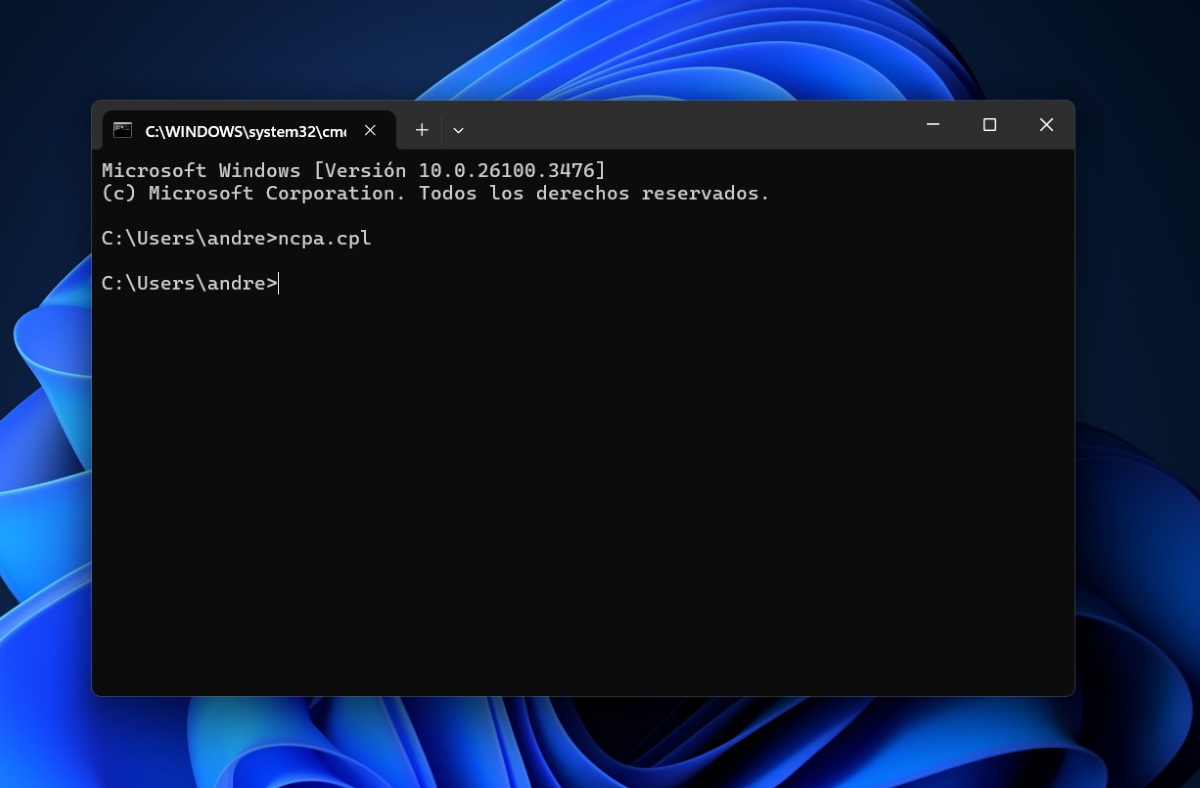
Lorsque le système vous demande de saisir un compte Microsoft, vous devez appuyer sur la combinaison de touches Maj + F10 pour ouvrir la console de commande. Juste là où se trouve le curseur tapez la commande ncpa.cpl et appuyez sur Entrée. Cela vous mènera aux connexions réseau dont dispose actuellement votre PC : Bluetooth, Ethernet, Wi-Fi, etc.
La prochaine chose que vous devez faire pour contourner le compte Microsoft dans les paramètres de Windows 11 est désactiver toutes ces connexions. Cela se fait en cliquant avec le bouton droit sur chacun d’eux et en appuyant sur Désactiver. Une fois que vous avez désactivé toutes les connexions réseau sur votre PC, réduisez cette fenêtre et passez à l’étape suivante.
Tapez une commande pour redémarrer le PC
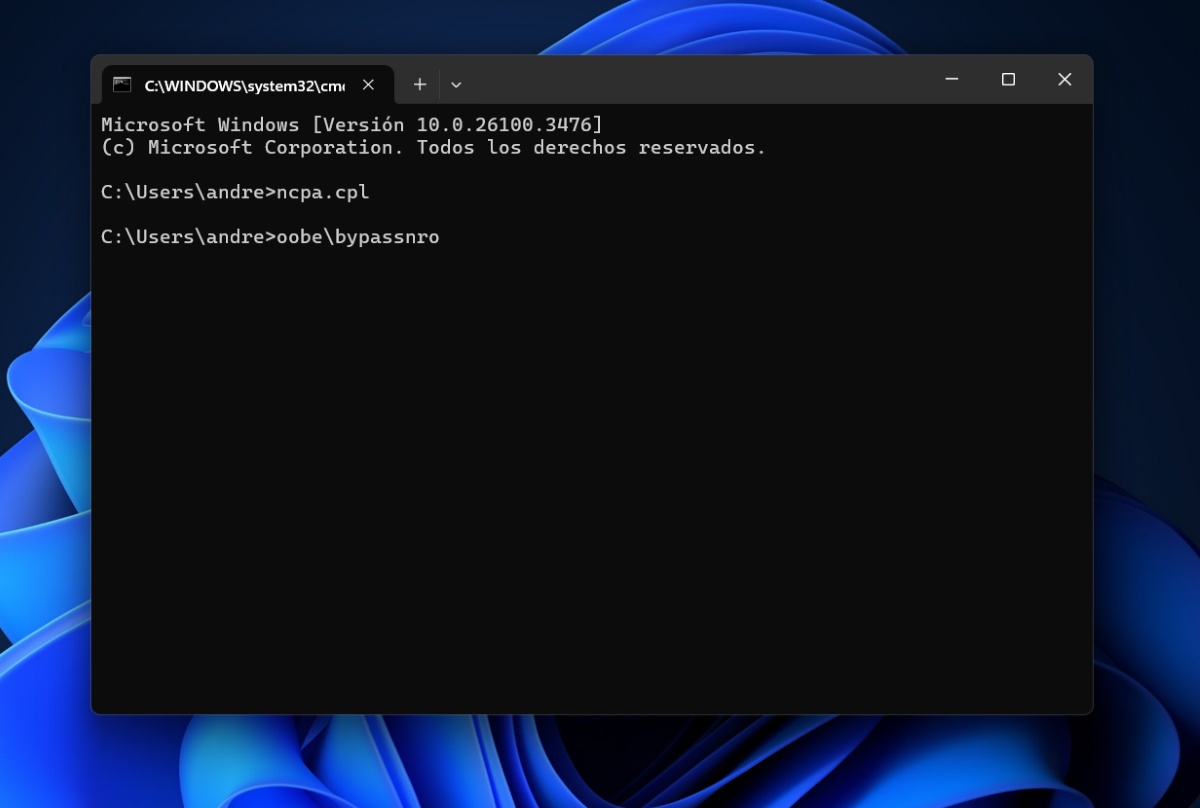
De retour dans le centre de commande, vous devez entrer un code pour que votre PC redémarre à ce stade de la configuration de Windows 11. Dans la ligne suivante qui apparaît à l'étape précédente, vous devrez Entrez la commande oobe\bypassnro pour redémarrer votre PC. Ne vous inquiétez pas, la réinitialisation fait partie de la procédure pour contourner le compte Microsoft dans les paramètres de Windows 11.
Une fois le système chargé, L'interface de démarrage de Windows 11 va rouvrir.. Vous devrez saisir votre pays et votre langue, choisir la disposition de votre clavier et, lorsque l'option « Connectons-vous à un réseau » apparaît, appuyez sur « Je n'ai pas Internet », puis sur « Continuer avec une configuration limitée ».
Connectez-vous à votre PC Windows 11 sans compte Microsoft
La prochaine étape est Entrez votre nom d'utilisateur et votre mot de passe au cas où vous souhaiteriez protéger votre PC. Ensuite, suivez les étapes du système en acceptant ou en rejetant les options que vous décidez. Appuyez sur Suivant autant de fois que nécessaire et c'est tout. De cette façon, vous pouvez contourner le compte Microsoft dans les paramètres Windows.
Mais attendez une minute, vous souvenez-vous que pour éviter le Compte Microsoft Dans les paramètres de Windows 11, nous supprimons le connexion réseau? Eh bien, il faut le remettre. Pour ce faire, procédez comme suit :
- Appuyez sur Démarrer
- Tapez ncpa.cpl dans la barre de recherche
- Dans Connexions réseau, faites un clic droit sur chacune d’elles et activez celles que vous avez désactivées.
- Assurez-vous d'avoir une connexion Internet et vous êtes prêt à partir.
Maintenant, rappelez-vous que cette astuce peut être supprimée par Windows à tout moment. Gardez également à l’esprit que sans compte Microsoft, vous ne pourrez pas profiter de certains outils comme le Microsoft Store et d’autres. Mais que peux-tu faire ? Si vous êtes déjà connecté avec un compte Microsoft et que vous souhaitez le changer pour un compte local?
Comment changer un compte Microsoft en compte local ?
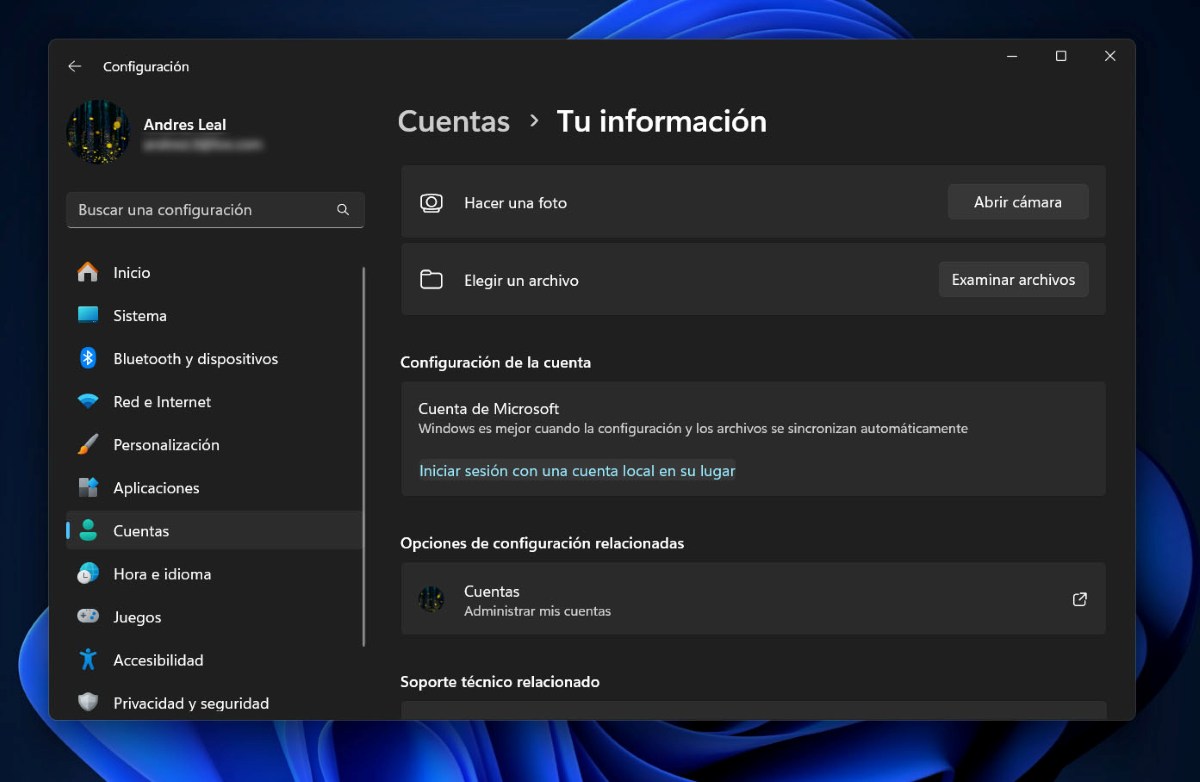
Si vous avez initialement configuré votre PC Windows 11 à l'aide d'un compte Microsoft et que vous souhaitez maintenant le supprimer, il existe un moyen de le faire. Une fois que nous avons créé ce compte sur notre PC, nous pouvons le changer pour un compte local. Le seul détail important est que vous devez avoir le mot de passe de votre compte Microsoft à portée de main pour le dissocier de votre ordinateur.
Une fois les points clarifiés, suivez ces Étapes pour changer un compte Microsoft en compte local et ainsi éviter le compte Microsoft dans les paramètres de Windows 11:
- Entrer Configuration appuyer sur la touche Windows + I.
- Maintenant, allez à la section Comptes.
- Sélectionnez l'entrée Vos informations.
- Dans la section Compte Microsoft, choisissez l’option «Connectez-vous plutôt avec un compte local"
- À ce stade, une interface bleue apparaîtra vous suggérant d'effectuer la sauvegarde correspondante.
- Ensuite, suivez les étapes fournies pour dissocier votre compte Microsoft.
- Vous devrez ensuite saisir le mot de passe de votre compte pour confirmer la dissociation.
- Une fois terminé, entrez votre nom d'utilisateur et votre mot de passe pour votre compte local si vous le souhaitez.
- Enfin, appuyez sur Déconnexion et terminer. Prêt.
Comme vous pouvez le voir, même si vous n’avez pas pu désactiver votre compte Microsoft dans les paramètres de Windows 11 au début, vous pouvez toujours le dissocier de votre PC. Donc, Vous aurez un compte local qui ne sera pas lié à votre email ou à tout autre compte..

Depuis mon plus jeune âge, je suis fasciné par tout ce qui touche aux sciences et aux technologies, en particulier les progrès qui nous facilitent la vie et la rendent plus agréable. J'aime me tenir au courant des dernières actualités et tendances, et partager mes expériences, mes opinions et mes conseils sur les appareils et gadgets que j'utilise. C'est ce qui m'a amené à devenir rédacteur web il y a un peu plus de cinq ans, en me concentrant principalement sur les appareils Android et les systèmes d'exploitation Windows. J'ai appris à expliquer des concepts complexes en termes simples afin que mes lecteurs puissent les comprendre facilement.