- Kernel-Power 41 indique un arrêt incorrect ; ce n'est pas la cause, mais plutôt un signe que quelque chose a interrompu l'arrêt.
- Le contexte de l'événement (BugcheckCode, PowerButtonTimestamp, volmgr 46) est orienté vers les pilotes ou l'alimentation.
- L'alimentation, le BIOS/UEFI et les pilotes concentrent la plupart des solutions ; désactivez l'overclocking et surveillez les températures.
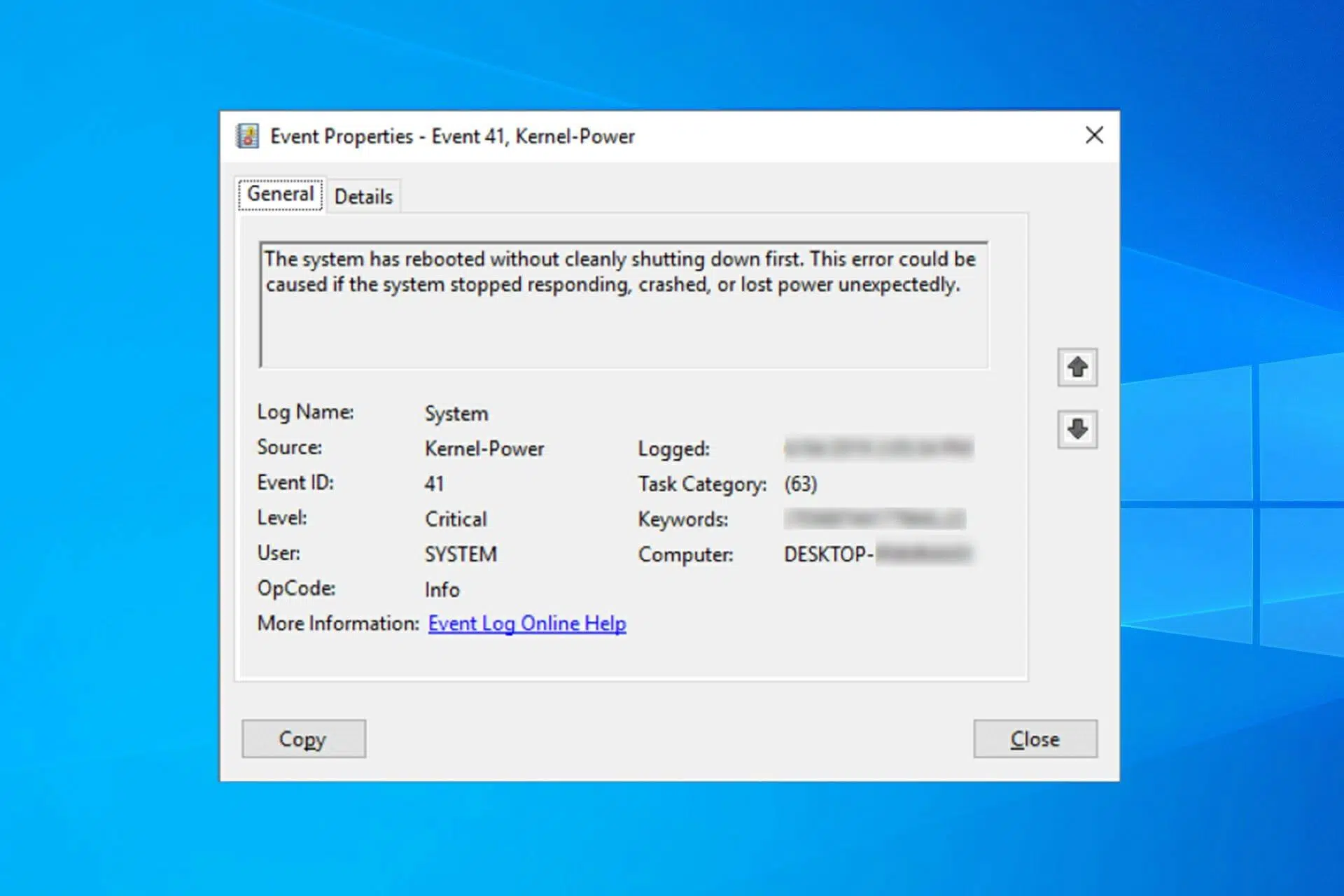
Si votre PC continue de redémarrer et que vous voyez l'invite Kernel Power 41 lorsque vous revenez à Windows, vous n'êtes pas seul : C'est l'un des échecs les plus inquiétants Parce qu'il signale un arrêt brutal sans arrêt complet. Parfois, il affiche un écran bleu, d'autres fois, il ne vous prévient même pas. Et oui, il provoque une instabilité et des alertes sous forme de redémarrages aléatoires.
Tout d’abord, il est important de comprendre que Kernel Power 41 n'est pas la cause, c'est la conséquenceWindows détecte que l'arrêt précédent a échoué et l'enregistre. Ensuite, vous devez comparer les symptômes, les journaux et les tests. Dans ce guide, vous découvrirez la signification de l'événement 41 et comment l'interpréter dans l'Observateur d'événements. les scénarios officiels décrits par Microsoft, des cas réels et une feuille de route pour attaquer à la fois les logiciels et le matériel sans perdre de temps ni de données.
Qu'est-ce que Kernel Power 41 et pourquoi apparaît-il ?
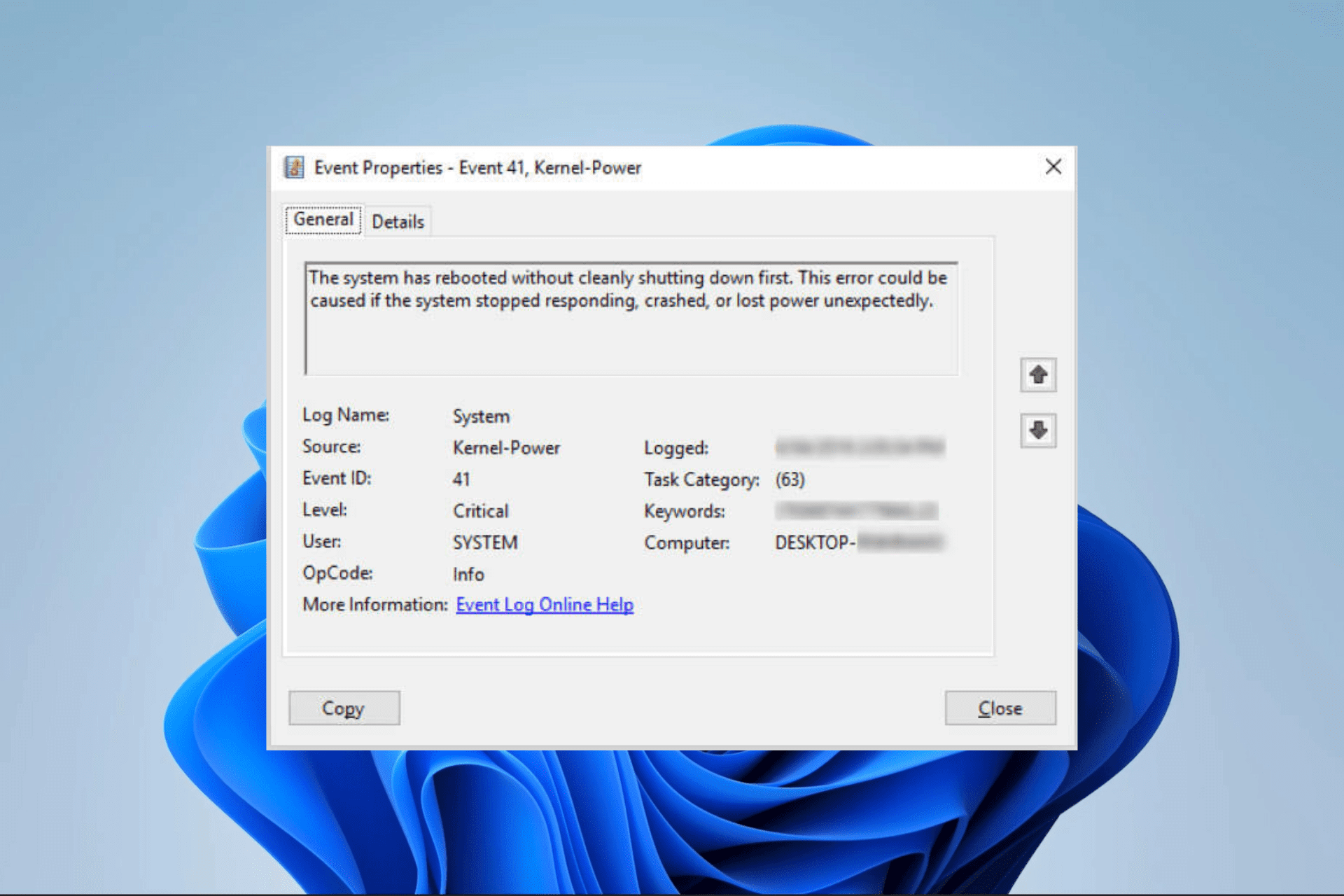
Lorsque Windows s'arrête correctement, il ferme les services, notifie les applications et enregistre les états. Si quelque chose coupe l'alimentation ou le système Il se bloque et vous l'éteignez de forceLes journaux de démarrage suivants contiennent l'ID d'événement 41 (Microsoft-Windows-Kernel-Power, niveau critique). Le texte typique est le suivant : « Le système a redémarré sans s'arrêter correctement au préalable ».
Cet événement est généré pendant la phase du noyau du prochain démarrage et peut inclure des informations supplémentaires (par exemple, des codes de vérification de bogue si un écran bleu s'est produit). Sans contexte, 41 à lui seul ne suffit pas., mais cela sert à tirer le fil : ce qui se passait juste avant, s'il y avait une vraie panne de courant, si le matériel était au repos, etc.
D’autres événements connexes aident à reconstituer le puzzle :
- 1074 (lorsqu'un utilisateur/une application lance un arrêt ou un redémarrage légitime).
- 6006 (arrêt correct).
- 6008 (arrêt inattendu).
Regardez l'ordre de ces événements dans le registre système et application donne des indices en or.
Comment interpréter l'Observateur d'événements et les données d'événements
En ouvrant l'événement 41, vous verrez des champs utiles. Par exemple : BugcheckCode Indique le code de l'écran bleu, le cas échéant (en décimal). Un cas typique observé est le 159 (hex 0x9F), très courant dans DÉFAILLANCE DE L'ÉTAT D'ALIMENTATION DU PILOTE et des problèmes de gestion de l'alimentation avec les pilotes. Si le BugcheckCode est 0, il n'y avait pas de BSOD ou cela ne pouvait pas être écrit.
Autres domaines : PowerButtonTimestamp autre que 0 suggère que quelqu'un a maintenu le bouton d'alimentation enfoncé ; SleepInProgress Indique si le système était en veille. Si tout est à 0 et qu'un événement volmgr 46 signale un échec d'initialisation du vidage mémoire, soyez vigilant : Le système a peut-être démarré sans fichier de vidage configuré. ou avec le fichier d'échange mal défini, et c'est pourquoi il n'y a pas de minidump.
Vous pouvez trouver des structures de données comme celle-ci (paraphrasées) : BugcheckCode=126, paramètres avec c0000005 (violation d'accès), pointeurs vers les adresses du noyau, PowerButtonTimestamp=0Cette combinaison est compatible avec un arrêt brutal dû à une erreur logicielle ou matérielle, mais sans intervention manuelle du bouton.
Et si l’événement 41 n’apparaissait même pas ? Une panne de courant totale peut empêcher Windows d'enregistrer quoi que ce soit avant de s'éteindre. Cela renforce l'hypothèse d'une alimentation électrique, d'une multiprise, d'une prise ou d'une installation électrique instable.
Trois scénarios typiques selon Microsoft
Face à l'erreur Kernel Power 41, nous pouvons rencontrer trois situations différentes :
- Scénario 1 (avec BugcheckCode): Le système s'est arrêté suite à une erreur d'arrêt. L'événement 41 inclut le code de vérification (par exemple, 0x9F) et ses paramètres. C'est ici que se trouve le vôtre. analyser les minidumps, vérifiez les pilotes récents et l'alimentation.
- Scénario 2 (PowerButtonTimestamp ≠ 0):Quelqu'un a appuyé sur le bouton d'alimentation. C'est une ressource d'urgenceMieux vaut l'éviter, sauf en cas de crash complet. Confirmez qu'il a été forcé et visez un crash violent.
- Scénario 3 (sans 41 ou avec tout à zéro):arrêt trop brutal pour enregistrer quoi que ce soit. Cela ressemble à un problème électrique ou matériel. (Bloc d'alimentation, courts-circuits, parasurtenseurs, etc.) Cela fonctionne également si l'ordinateur est bloqué et ne peut pas écrire sur le disque.
Vérifications matérielles qui ne échouent pas
- AlimentationsVérifiez la puissance réelle, les rails et la qualité. Si vous avez ajouté de la RAM, des disques ou un GPU, votre alimentation est peut-être sous-alimentée. Pics de démarrage du GPU Ils sont traîtres. Essayez un autre bloc d'alimentation ou un UPS pour exclure des coupes.
- Overclocking: Désactiver tout (CPU, GPU, XMP/EXPO RAM). Vérifier la stabilité des stocksDe nombreuses instabilités disparaissent ici.
- Températures: Surveille le CPU et le GPU (SpeedFan, HWiNFO). Une limitation thermique ne provoque pas toujours un écran bleu de la mort, mais éteindre l'équipement pour se protéger (et, si nécessaire, vérifiez comment forcer le ventilateur du GPU sans logiciel supplémentaire).
- BÉLIERUtilisez des modules identiques autant que possible. Trois barrettes DDR4, comme dans la réalité, peuvent engendrer des configurations asymétriques. MemTest Tests étendus et modulaires. Nettoyage des contacts et des fentes.
- Relations:Resécurise l'ATX 24 broches, le CPU 8 broches, PCIe vers GPUSATA et NVMe solidement fixés. Attention aux adaptateurs PCIe séparés et aux câbles usagés.
- Carte mère: Mettez à jour le BIOS, effacez le CMOS si vous avez changé de matériel. Une ancienne version du BIOS peut ne pas fonctionner correctement avec les processeurs plus récents ou DDR5.
- Oxydation ou saleté:L'arrière de l'interrupteur et des contacts du bloc d'alimentation peut devenir rouillé ou poussiéreux. Un nettoyage à l'heure éviter les faux contacts.
Paramètres d'alimentation dans Windows que vous devez vérifier
Certains paramètres de gestion de l'alimentation peuvent parfois provoquer des blocages au repos ou lors de la mise hors tension des disques, notamment avec les pilotes de stockage et certains micrologiciels. Accédez aux Options d'alimentation et, sous votre plan actuel, ouvrez les paramètres avancés. Démarrage rapide (Démarrage rapide) combine hibernation et arrêt. Ce n'est pas intrinsèquement mauvais, mais cela peut entraîner des conflits avec les pilotes et les états d'alimentation du noyau. Désactivez-le temporairement dans « Choisir l'action des boutons d'alimentation » et vérifiez s'il revient à 41. Si tout va bien, vous pouvez décider de le laisser désactivé.
Ces changements ne guérissent pas tout, mais limiter les scénarios de suspension et de reprise où de nombreux événements 0x9F et 41 proviennent des ordinateurs récents.
Pilotes, BIOS et firmware : l’autre jambe
Les pilotes obsolètes ou défectueux sont un classique. Vous pouvez forcer les mises à jour depuis le Gestionnaire de périphériques, mais la meilleure solution est d'accéder au site web du fabricant de la carte mère (chipset, ME/AM5/AM4, LAN, audio) et du GPU. Évitez de mélanger les pilotes audioSi vous voyez des doublons sous « Contrôleurs audio, vidéo et jeu », désactivez ceux que vous n'utilisez pas. Si vous utilisez AMD, consultez la procédure d'installation. AMD Adrénaline correctement.
Dans le BIOS, effectuez la mise à jour avec prudence : Un clignotement incorrect peut vous laisser sans plaque d'immatriculation.Consultez le manuel, utilisez la méthode recommandée (Q-Flash, EZ Flash, Flashback) et ne l'utilisez pas si le système est instable en raison d'une alimentation électrique insuffisante. Sur les plateformes plus récentes (Z790, AM4 avec Ryzen 5000, etc.), un BIOS moderne est requis. Améliore la compatibilité et la gestion de l'alimentation.
Important : Si après la mise à jour, tout est toujours pareil et que vous avez installé une version récente de Windows, pensez à revenir à une version stableIl existe un cas documenté où le passage de 24H2 à 23H2 a éliminé les écrans bleus de la mort quotidiens lors de tâches légères. Ce n'est pas normal, mais Lorsqu'il y a des régressions, descendre la branche est un remède miracle..
Empêcher les redémarrages automatiques et sécuriser les vidages de mémoire
Pour analyser les erreurs, accédez aux Paramètres système avancés, « Démarrage et récupération » et décochez « Redémarrer automatiquement »De cette façon, vous verrez l'écran bleu de la mort et pourrez noter l'erreur. Activez la création de minidumps (petits vidages mémoire) et laisser le fichier d'échange en mode automatique (ou suffisamment grand) pour que le vidage soit écrit.
Si dans l'événement 41 toutes les valeurs sont nulles et que vous voyez un volmgr (id 46) erreur lors de l'initialisation du vidageVérifiez la configuration du fichier d'échange. Windows utilise le fichier d'échange comme support de vidage par défaut ; sans lui, il n'y a pas de vidage sur incident et vous êtes à court de preuves.
À titre de test, vous pouvez forcer une vérification du système et des composants : exécuter sfc /scannow, alors DISM /Online /Nettoyage-Image /ScanHealth y DISM /Online /Nettoyer-Image /Restauration de la santé. Si tout se passe bien, Il s'agit probablement d'un pilote ou d'un matériel Quel système corrompu.
Arrêt propre à l'intérieur : Bootstat.dat et le Tracker
Windows enregistre son cycle de vie dans %SystemRoot%\Bootstat.dat, où il note si le démarrage et l'arrêt ont réussi ou si une erreur a été détectée. Il détermine ensuite les options de récupération (Mode sans échec, Dernière réussite, Réparation du démarrage). C'est un fichier binaire qui n'est pas édité.
Lors d'un arrêt normal, le système envoie des messages aux applications WM_QUERYENDSESSION et s'ils ne répondent pas, WM_ENDSESSION. shutdown.exe enregistre l'événement 1074 avec la source User32, y compris l'utilisateur, l'heure et la raison. Windows attend environ 30 secondes Pour mettre fin aux services (par ordre alphabétique, curieusement). Arrêtez certains services manuellement avec NET STOP ou SC. peut accélérer légèrement le processus.
Si l'arrêt est incorrect, Windows le signalera et pourra afficher le suivi des événements d'arrêt. Si cela vous pose problème, un compteur est disponible. HKLM\SOFTWARE\Microsoft\Windows\CurrentVersion\Fiabilité (des valeurs comme DirtyShutdown, LastAliveStamp, TimeStampInterval) que vous pouvez nettoyez à vos propres risques afin que l'invite n'apparaisse pas, même si elle ne résout pas le problème sous-jacent.
Kernel Power 41 est le message qui vous informe que l'arrêt précédent était incorrect. Il est temps de comparer les journaux et les symptômes : S'il y a un BugcheckCode, extrayez les pilotes ; si tout indique zéro, pointez sur l'alimentation.Le triangle alimentation-carte mère-RAM est souvent à l'origine de pannes soudaines ; les écrans bleus de la mort (BSOD) avec divers codes sont généralement du ressort des pilotes et des BIOS. Avec une méthodologie bien structurée, des sauvegardes sécurisées et quelques tests croisés (une autre source, désactiver le démarrage rapide, pilotes à jour), la chose normale est d'appuyer sur la touche sans devenir fou.


Rédacteur spécialisé dans les problématiques technologiques et Internet avec plus de dix ans d'expérience dans différents médias numériques. J'ai travaillé comme éditeur et créateur de contenu pour des sociétés de commerce électronique, de communication, de marketing en ligne et de publicité. J'ai également écrit sur des sites Web d'économie, de finance et d'autres secteurs. Mon travail est aussi ma passion. Maintenant, à travers mes articles dans Tecnobits, j'essaie d'explorer toutes les actualités et les nouvelles opportunités que le monde de la technologie nous offre chaque jour pour améliorer nos vies.