- Un écran noir avec un curseur est généralement causé par des pilotes, des mises à jour ou du matériel.
- Le mode sans échec et WinRE vous permettent de réparer des fichiers, de démarrer et de désinstaller des correctifs.
- Vérifiez votre moniteur, vos câbles et votre GPU ; mettez à jour votre BIOS/UEFI et démarrez en mode minimal.
- Effectuez des sauvegardes pour éviter les pertes et récupérer rapidement après des pannes.

Lorsque votre PC ou ordinateur portable démarre et reste en marche écran noir avec curseur visibleLa sensation de blocage complet est absolue : il n'y a plus de bureau, plus de menus, et il semble impossible de continuer. Cette erreur peut apparaître au démarrage, pendant l'utilisation ou à l'arrêt, et n'affiche souvent aucun message d'erreur, ce qui complique le diagnostic.
La bonne nouvelle est que, sauf panne matérielle grave, il existe de nombreuses solutions À la portée de tous. Ce guide vous guide étape par étape, des vérifications rapides aux techniques avancées, pour restaurer votre système et, si nécessaire, sauvegarder vos données avant une réinstallation.
Pourquoi l'écran noir avec le curseur apparaît-il ?
Ce symptôme peut avoir de multiples causes, allant d'une défaillance du pilote graphique en cas de conflit périphérique, de mises à jour problématiques ou de problème physique avec l'écran ou le câblage. Ils peuvent également intervenir. fichiers système corrompus, un BIOS obsolète ou une configuration de démarrage incorrecte.
D'une manière générale, pensez à cinq fronts : Windows lui-même (services et paramètres), le GPU et ses pilotes, l'écran et les connexions, les dernières mises à jour et les éventuelles incompatibilités logiciellesPlus tard, nous verrons comment gérer chacun d’eux sans sauter aucune étape importante.

Vérifications du matériel et des périphériques
Avant d'entrer dans le système, éliminons les bases : éteignez l'ordinateur, déconnectez tous les périphériques externes (USB, casque, microphones, disques, etc.) et ne conservez que le clavier, la souris, l'écran et l'alimentation. Maintenez le bouton d'alimentation enfoncé pendant quelques secondes. 30 secondes pour effacer les états et les réactiver.
Si vous utilisez un ordinateur de bureau avec une carte graphique dédiée et une carte vidéo intégrée, connectez le moniteur à l'ordinateur. sortie de la carte mère pour tester le GPU intégré. Si vous voyez une image, le problème vient de la carte graphique. S'il n'y a aucun signal avec la carte intégrée et que l'ordinateur n'émet même pas de bip au démarrage, le problème vient de la carte. carte mère.
Vérifiez le câblage du moniteur : serrez bien les connexions HDMI/DVI/VGA Sur l'ordinateur comme sur l'écran. Pour le VGA, utilisez les vis pour éviter tout jeu. Si possible, testez le moniteur avec un autre appareil (autre PC, décodeur ou lecteur) pour vérifier si le moniteur lui-même est en cause. l'écran est défaillant.
Sur les ordinateurs portables ou de bureau avec un mouvement récent, une connexion HDMI lâche peut laisser l'écran noir et peut être résolue avec un simple redémarrage completMême si cela peut paraître évident, forcer un arrêt avec le bouton d'alimentation et redémarrer est un test rapide qui permet de gagner du temps.
Raccourcis et redémarrages qui réactivent la vidéo
Windows peut perdre momentanément la connexion à l'écran. Essayez la combinaison Windows + Ctrl + Maj + B Pour réinitialiser le pilote vidéo, vous devriez entendre un bip et un clignotement ; si l'écran est actif, Essayez de vous reconnecter..
Une autre astuce utile est Windows + P: Ouvre le menu Projet. Appuyez sur P et Entrée pour basculer entre les modes d'affichage (dupliquer, étendre, écran d'ordinateur uniquement, etc.). Répétez cette séquence quatre fois pour parcourir toutes les options sans voir l'interface.
Si le système répond au clavier, appuyez sur Alt + F4 puis appuyez sur Entrée pour tenter un arrêt ordonné. Si cela ne fonctionne pas, maintenez le bouton d'alimentation enfoncé pendant environ 10 secondes pour un arrêt forcé et recommence.
Ces manœuvres sont particulièrement efficaces lorsque l’écran noir apparaît après suspension de sortie ou en raison d'un crash temporaire du pilote graphique et peut vous éviter d'avoir à accéder à des menus avancés.
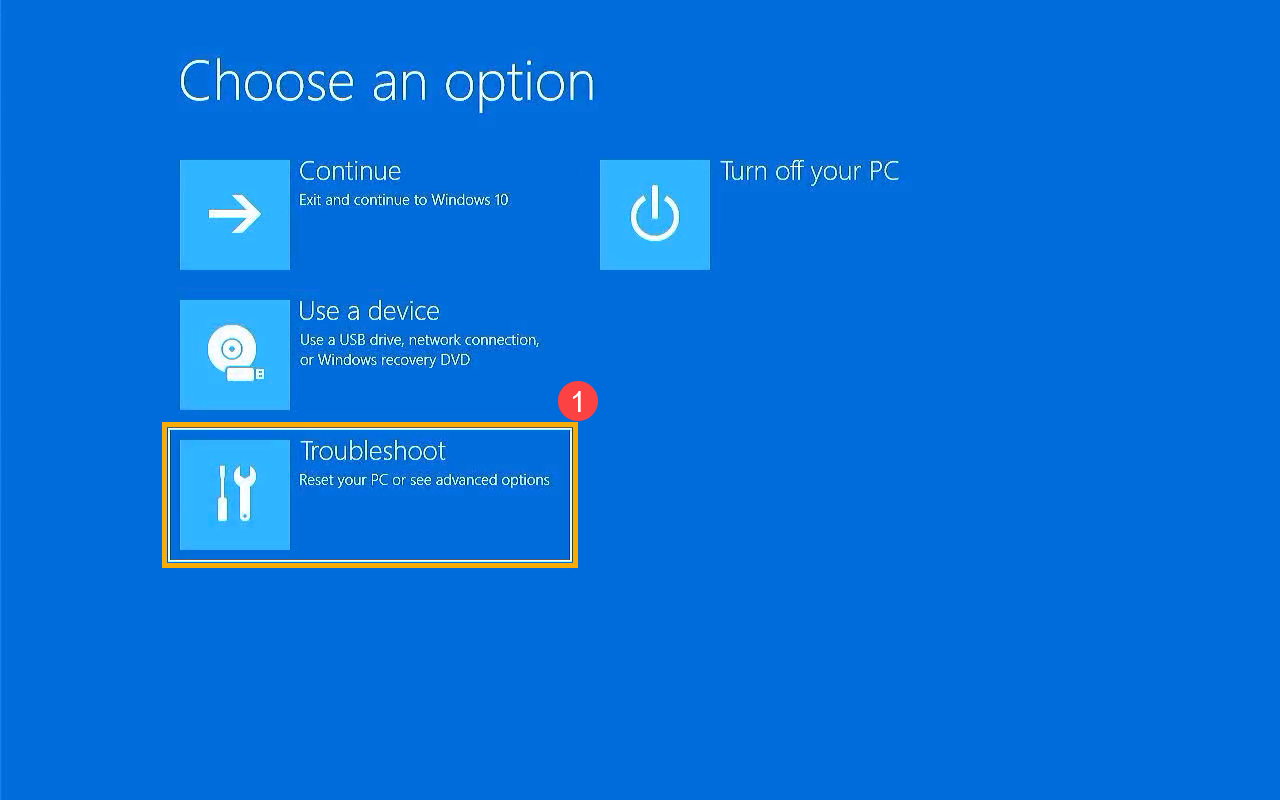
Mode sans échec : actions de base et nettoyage au démarrage
Si le problème persiste, rendez-vous sur Mode sans échec (avec ou sans réseau). Au démarrage, forcez la réparation automatique en arrêtant l'ordinateur au démarrage et en répétant cette opération trois fois jusqu'à ce que l'icône s'affiche. Options avancées. Accédez ensuite à Dépannage > Options avancées > Paramètres de démarrage > Redémarrer et choisissez F4 ou F5.
En mode sans échec, ouvrez le Gestionnaire de périphériques (Windows + R, tapez devmgmt.msc et appuyez sur Entrée), développez Cartes graphiques, faites un clic droit sur votre GPU et choisissez Mettre à jour le pilote ou Désinstaller le périphérique. Redémarrez ensuite pour que Windows réinstalle le pilote graphique.
Désactiver le service «Préparation de la candidatureEn cas de problème de démarrage : Windows + R, saisissez services.msc, recherchez « Préparation de l'application », double-cliquez dessus et définissez le type de démarrage sur Désactivé, puis validez. Si le problème persiste, vous pourrez le rétablir ultérieurement. Manuel.
Réduire le démarrage : ouvrir le Gestionnaire de tâches, onglet Démarrage, et désactivez les applications inutiles. Pour éliminer les conflits logiciels, effectuez une démarrage propre: Exécutez msconfig, sous Services, sélectionnez « Masquer tous les services Microsoft » et cliquez sur « Désactiver tout ». Redémarrez et vérifiez.
Réparations à partir de l'environnement de récupération (WinRE)
Si vous ne pouvez pas accéder au bureau, forcez WinRE avec la séquence de trois départs interrompus (Éteignez l'écran pendant l'affichage du logo, puis rallumez-le). Dans Réparation automatique, choisissez Options avancées et accédez à Dépannage pour afficher tous les outils disponibles.
Commencez par "Réparation de démarrageWindows tentera de localiser les problèmes de démarrage et de les corriger automatiquement. Si le problème est causé par des fichiers de démarrage corrompus, il suffit souvent de système de récupération.
Si cela ne fonctionne pas, allez à "Symbole du système» et effectue des vérifications. Tout d'abord, le Vérificateur des fichiers système répare les fichiers Windows protégés corrompus ou manquants, causant le problème. écran noir.
De plus, dans WinRE, vous pouvez «Désinstaller les mises à jour» : Supprimez les dernières mises à jour de qualité ou de fonctionnalités si vous pensez que le problème a commencé après un patch récentC'est une solution simple qui ramène souvent les choses à la normale.
Commandes clés dans l'invite de commande
Ouvrez le terminal avec les privilèges administrateur et exécutez ces commandes pour réparer le système et démarrer. Elles sont sûres et peuvent résoudre les erreurs. dans quelques minutes:
sfc /scannow
bootrec /fixmbr
bootrec /fixboot
bootrec /scanos
bootrec /rebuildbcd
Si le CFS ne corrige pas tout, complétez avec DISM à partir du système (ou WinRE avec mise en réseau) pour restaurer l'image Windows à un état sain avant une autre Pass SFC:
DISM.exe /Online /Cleanup-Image /RestoreHealth
sfc /scannow
Pilotes graphiques et paramètres GPU avancés
De nombreux cas d'écran noir avec curseur commencent par un pilote vidéo défectueuxEn mode sans échec, désinstallez le pilote et réinstallez-le à partir du site Web officiel du fabricant (NVIDIA, AMD, Intel) ou du site Web du fabricant de l'ordinateur après avoir identifié marque et modèle (Windows + R, msinfo32, Entrée).
Si vous rencontrez des blocages occasionnels lors de l’utilisation du GPU, vous pouvez ajuster la durée pendant laquelle Windows attend avant de redémarrer le système. contrôleur graphique (TDR). Modifiez le registre très soigneusement et uniquement si vous savez ce que vous faites.
Exécutez regedit et accédez à la clé Pilotes graphiques. Si la valeur n'existe pas, créez-la en tant que DWORD 32 bits et attribuez une valeur telle que 8 secondes pour donner au système un temps de récupération. pilote vidéo.
HKEY_LOCAL_MACHINE\SYSTEM\CurrentControlSet\Control\GraphicsDrivers
Nombre: TdrDelay (DWORD 32 bits)
Valor: 8
Après avoir modifié le registre, redémarrez. Si l'instabilité disparaît, le problème est maîtrisé. Il est néanmoins préférable de combiner cette modification avec pilotes mis à jour et vérifier la température et la stabilité du système.

BIOS/UEFI : réinitialisation et mise à jour
UN BIOS/UEFI obsolète Une mauvaise configuration peut également provoquer des écrans noirs. Essayez d'abord de réinitialiser l'ordinateur aux paramètres d'usine : éteignez-le, rallumez-le, appuyez plusieurs fois sur la touche d'accès au BIOS jusqu'à accéder au menu principal, choisissez « Charger les valeurs par défaut » ou équivalent, enregistrez et redémarrage.
Touches d'entrée courantes : F2 (Acer, Asus, Dell, Samsung, Sony), F10 (HP, Compaq), Suppr/Suppr (ordinateurs de bureau Acer et Asus série A), Échap (certains HP, Asus, Toshiba), F1 (Lenovo, Sony, Toshiba), F12 (Toshiba) et sur certains ordinateurs portables Lenovo Fn + F2Consultez le manuel si vous ne pouvez pas y accéder.
La mise à jour du BIOS peut être conseillée si votre version est très ancienne et que le fabricant a corrigé problèmes de compatibilité. Entrez en mode sans échec avec réseau, ouvrez msinfo32 pour noter la version, la date et le fabricant, téléchargez depuis le site officiel le dernier BIOS pour votre modèle et suivez l'assistant avec l'équipement connecté à l'alimentation.
Important : N'éteignez pas et ne débranchez pas votre ordinateur pendant la mise à jour. Une interruption pourrait endommager la carte mère. En cas de doute, pensez d'abord à réinitialiser la carte mère. configuration par défaut et vérifiez si cela suffit.
Logiciels conflictuels, personnalisation et sécurité
Évitez d'en avoir deux antivirus résidant En même temps, ils génèrent des conflits et des plantages inattendus. Désinstallez le superflu et effectuez une analyse complète du système (y compris le démarrage et la mémoire) avec votre solution de confiance ou avec Windows Defender en mode exhaustif.
Désinstaller les logiciels suspects (en particulier les téléchargeurs) Torrent ou des programmes obtenus à partir de sites web peu fiables). De nombreuses installations incluent des composants indésirables qui modifient le système et finissent par déclencher des écrans noirs.
Les outils de personnalisation avancée (barre des tâches, menu Démarrer, Explorer.exe) modifient les processus critiques et le registre. Si vous les utilisez, essayez-les. les supprimer temporairementDans les versions plus anciennes ou non prises en charge, elles constituent une source fréquente de bugs subtils dans le se connecter.
Vérifiez que votre Windows est activéUtiliser le système sans l'activer impose des limitations et peut, dans certains cas, entraîner des comportements inhabituels. Si le système a été désactivé pour une raison quelconque, saisissez à nouveau votre mot de passe. clé de produit.
Température et santé du matériel
Surchauffe du GPU ou CPU Cela peut provoquer des interruptions du signal vidéo. Surveillez les températures de fonctionnement avec un outil comme AIDA64 ou un autre de votre choix. Si elles sont élevées, vérifiez-les. pâte thermique, dissipateur thermique, ventilateurs et profils énergétiques.
Ne forcez pas l'overclocking si vous diagnostiquez un problème de stabilité. Revérifiez. valeurs boursières, dépoussiérez et assurez une ventilation adéquate. Une réduction de quelques degrés peut faire toute la différence entre un blocage et une panne du système. écurie.
Restaurer, désinstaller les mises à jour ou réinitialiser votre PC
Si tout le reste échoue, essayez un "Restauration du système» Retournez au point précédent (Dépannage > Options avancées > Restauration du système). Cela n'affecte pas vos fichiers personnels, mais restaure les pilotes et changements récents.
Une autre façon est de désinstaller la dernière version Mises à jour Windows de WinRE, tant en termes de qualité que de fonctionnalités, si le problème est apparu après un correctif. Il est parfois nécessaire de revenir en arrière. résout instantanément.
En dernier recours, vous pouvez «Réinitialiser ce PC» dans Paramètres > Mise à jour et sécurité > Récupération. Choisissez de conserver vos fichiers si possible, sachant que Windows sera réinstallé et que vous devrez réinstaller les applications.
Si vous préférez une propreté absolue, créez un support d'installation et effectuez une installation à partir de zéro. Avant de sauvegarder vos données, car le formatage supprime tout le contenu du lecteur système et il n'y a pas de retour en arrière.
Si votre problème est le classique « écran noir avec curseur » sous Windows, effectuez les vérifications matérielles, les raccourcis vidéo et le mode sans échec ; utilisez ensuite WinRE (Réparation du démarrage, SFC/DISM et désinstallation des mises à jour), vérifiez les pilotes et le BIOS, supprimez les logiciels en conflit et surveillez la température. Ces techniques couvrent les causes les plus courantes et, en l'absence de dommages physiques, l'ordinateur devrait normalement fonctionner. renaître.

Rédacteur spécialisé dans les problématiques technologiques et Internet avec plus de dix ans d'expérience dans différents médias numériques. J'ai travaillé comme éditeur et créateur de contenu pour des sociétés de commerce électronique, de communication, de marketing en ligne et de publicité. J'ai également écrit sur des sites Web d'économie, de finance et d'autres secteurs. Mon travail est aussi ma passion. Maintenant, à travers mes articles dans Tecnobits, j'essaie d'explorer toutes les actualités et les nouvelles opportunités que le monde de la technologie nous offre chaque jour pour améliorer nos vies.