
Souhaitez-vous connaître l'état réel de la batterie de votre ordinateur portable Windows à l'aide de commandes ? C'est possible. générer un rapport de batterie sur votre appareil, que ce soit sous Windows 10 ou 11. C'est très simple : il suffit de saisir une commande dans l'invite de commandes ou PowerShell. Nous vous expliquons ci-dessous comment l'obtenir facilement.
Comment voir l'état réel de la batterie de votre ordinateur portable Windows à l'aide de commandes
Il est important de vérifier l'état de la batterie de votre ordinateur portable Windows afin d'évaluer ses performances et sa durée de vie. Bien sûr, il existe signes clairs qu'une batterie a commencé à tomber en panne: faible autonomie, arrêts soudains ou surchauffe. Cependant, il n'est pas nécessaire d'aller jusqu'à ces extrêmes pour prendre des décisions concernant l'utilisation ou le remplacement éventuel de la batterie.
Pour voir l'état réel de la batterie de votre ordinateur portable Windows à l'aide de commandes, vous devez générer un rapport dans l'invite de commande ou PowerShellLe rapport contient des informations très détaillées sur votre batterie : sa capacité, son historique d'utilisation, la durée de vie estimée de la batterie, etc.
Ci-dessous, nous avons inclus le Étapes pour voir l'état réel de la batterie de votre ordinateur portable Windows à l'aide de commandes:
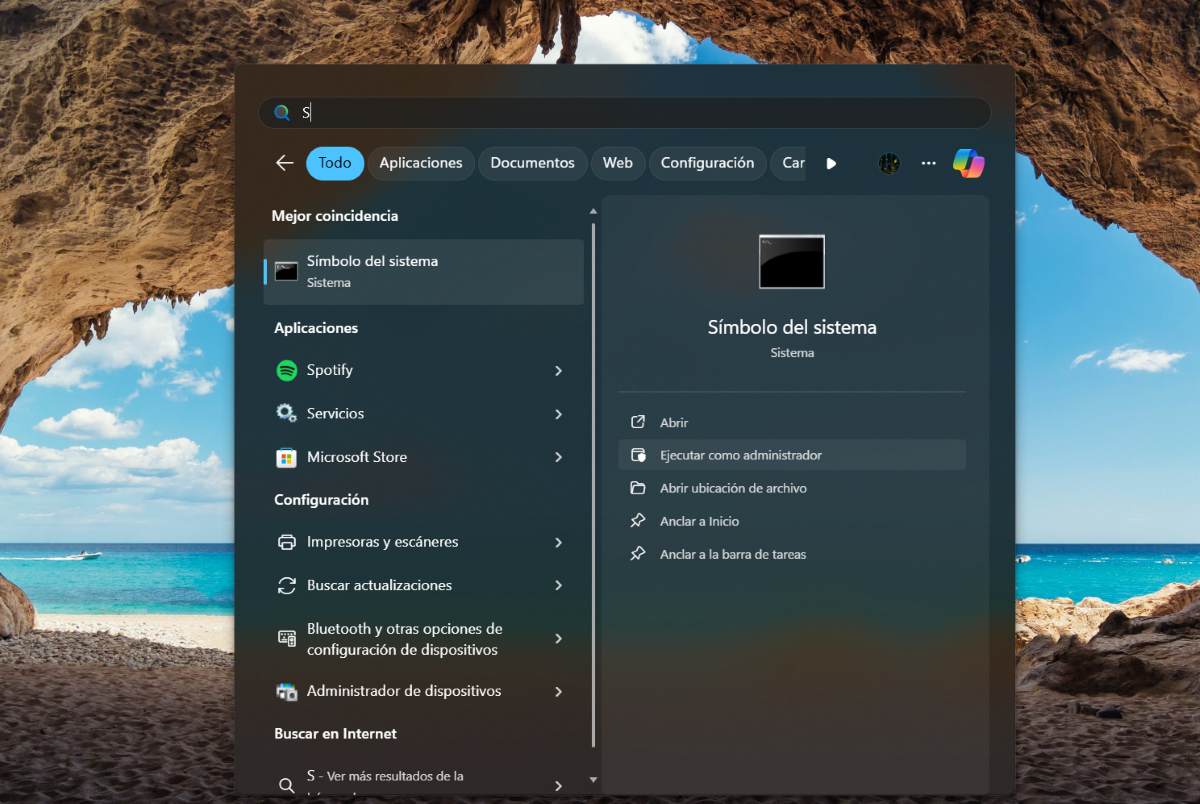
- Ouvrez l’invite de commandes ou PowerShell : recherchez « Invite de commandes » ou « PowerShell » dans le menu Démarrer de Windows.

- Au lieu de cliquer directement sur les applications, sélectionnez « Exécuter en tant qu’administrateur » sur le côté droit de Démarrer.
- Une fenêtre contextuelle apparaîtra et vous demandera : « Souhaitez-vous autoriser cette application à modifier votre appareil ? » Cliquez sur « Oui ».
- Une fois l'outil ouvert, tapez la commande suivante : powercfg /batteryreport /output C:\battery-report.html.
- Maintenant, appuyez sur la touche Entrée pour générer votre rapport de batterie et vous verrez le message suivant « Le rapport sur la durée de vie de la batterie a été enregistré dans le chemin… ».

- Enfin, allez à l’emplacement C:/ où le rapport a été enregistré, cliquez dessus, il sera nommé « battery-report », et c’est tout.

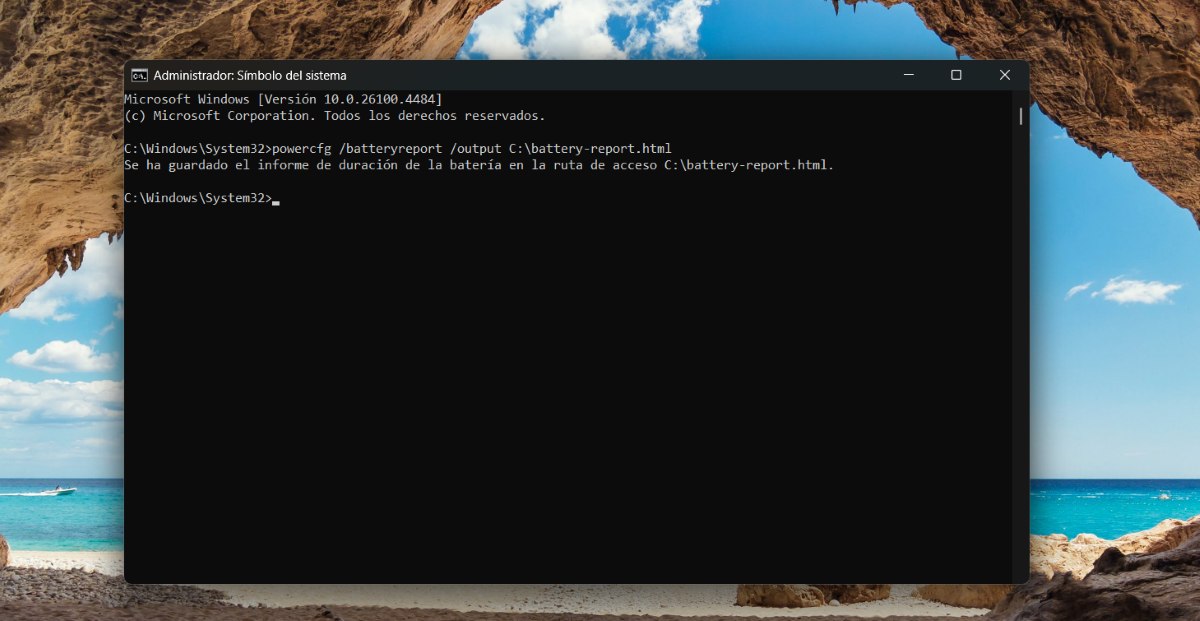
Comme vous pouvez le constater, la commande inclut l'adresse où sera enregistré le rapport généré concernant votre batterie. Elle contient également son nom, dans ce cas : rapport sur la batterieCela signifie que Vous pouvez modifier n'importe lequel de ces paramètres : l'emplacement ou le nomL’important est qu’il soit facile et rapide pour vous de trouver le rapport.
Une autre façon de voir l'état de la batterie sous Windows
En plus de visualiser l’état réel de la batterie dans Windows à l’aide de commandes, vous pouvez également obtenir des informations à partir des paramètres Windows eux-mêmesComment faire ? Pour cela, cliquez sur l'icône de la batterie dans la barre des tâches de votre ordinateur portable. Cliquez ensuite sur le pourcentage de batterie pour accéder à la section Alimentation et batterie des Paramètres.
Une fois à l'intérieur, cliquez sur la flèche pointant vers le bas pour afficher l'onglet « Utilisation de la batterie ». Vous y trouverez Un résumé de l'utilisation de votre batterie au cours des dernières 24 heuresQue verrez-vous ? La durée moyenne pendant laquelle l'écran est resté allumé, éteint ou en veille, ainsi que le niveau de batterie de votre appareil.
D'autre part, dans cette section, vous trouverez les utilisation de la batterie par applicationDe cette façon, vous saurez quelle application consomme le plus de batterie sur votre ordinateur portable. Grâce à ces informations, vous saurez comment optimiser l'utilisation de votre appareil et économiser la batterie.
Avantages de connaître l'état réel de la batterie de votre ordinateur portable Windows

Désormais, lorsque vous générez un rapport sur l'état réel de la batterie de votre ordinateur portable Windows, vous obtenez des données très précises. Qu'y trouverez-vous ? Les informations générées comprennent: Les informations de votre ordinateur (telles que le nom et le modèle de votre PC), les informations sur la batterie (nom, modèle, capacité et nombre de cycles) et l'utilisation récente de la batterie.
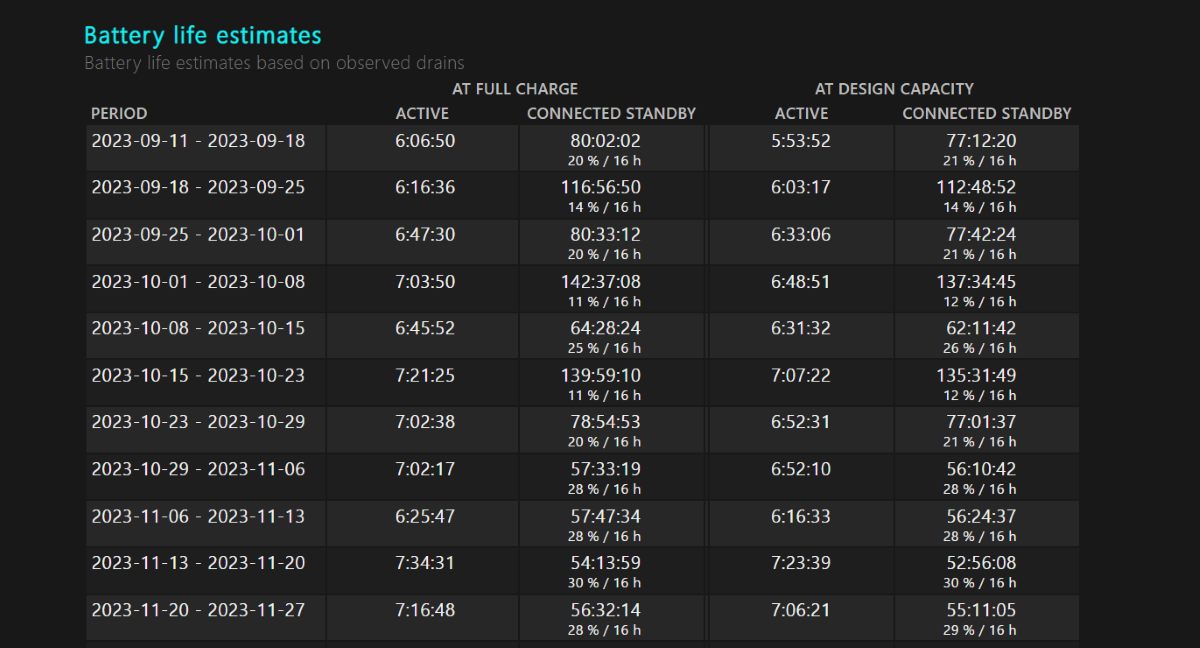
Le rapport fournit également d'autres données, notamment le pourcentage d'utilisation de la batterie au cours des sept derniers jours et l'historique d'utilisation. Ce dernier indique comment vous avez utilisé l'ordinateur portable depuis son acquisition. Vous pouvez également accéder à Historique de la capacité de la batterie, durée de vie estimée et résumé final de la durée de vie de la batterie. Voyez-vous qu'il est possible de voir l'état réel de la batterie de votre ordinateur portable ?
Que pouvez-vous faire avec toutes ces informations ?

Alors, quels sont les avantages de connaître l'état réel de votre ordinateur portable Windows ? En réalité, il existe de nombreux avantages pour l'entretien de votre ordinateur portable. Nous vous présentons ci-dessous une liste des principaux. Avantages de générer périodiquement ce type de rapport:
- Optimisez l'utilisation de votre ordinateur portableEn visualisant l'état réel de la batterie de votre ordinateur portable, vous pouvez ajuster ou modifier vos habitudes d'utilisation pour maximiser ses performances et éviter des situations inattendues comme tomber en panne de batterie à un moment important.
- Prévenir d'autres dommagesSi votre batterie est en mauvais état, elle risque de gonfler, ce qui peut endommager votre ordinateur portable ou provoquer un court-circuit.
- Planification du remplacement de la batterieEn connaissant l'état réel de la batterie de votre ordinateur portable, vous obtenez des informations telles que sa durée de vie. Ces informations vous permettront de savoir quand la changer, vous évitant ainsi des tracas et des dépenses inutiles.
- Assurez-vous de garder votre travail en sécurité: Ouais vous prenez soin de la durée de vie utile de votre batterie, votre ordinateur portable sera moins susceptible de s'éteindre de manière inattendue et vous perdrez la progression de vos tâches.
- Économisez de l'argent:Si vous remplacez la batterie à temps, cela sera moins cher que de réparer ou de remplacer l'ensemble de l'ordinateur portable au cas où la batterie causerait des dommages importants.
- Connaissez la qualité des composants de votre PCLe rapport généré fournit également des informations telles que la marque (et donc la qualité) de votre batterie. Si vous détectez une batterie de mauvaise qualité, vous pouvez choisir de la remplacer par une meilleure.
En conclusion, prenez l'habitude de vérifier l'état de la batterie de votre ordinateur portable Windows. Pour cela, vous pouvez utiliser les outils natifs du système pour générer des rapports sur l'état de la batterie. Grâce à ces informations détaillées, vous pourrez : Prenez des décisions éclairées concernant votre équipement, prenez-en soin et sachez quand il est temps de chercher un remplacement..

Depuis mon plus jeune âge, je suis fasciné par tout ce qui touche aux sciences et aux technologies, en particulier les progrès qui nous facilitent la vie et la rendent plus agréable. J'aime me tenir au courant des dernières actualités et tendances, et partager mes expériences, mes opinions et mes conseils sur les appareils et gadgets que j'utilise. C'est ce qui m'a amené à devenir rédacteur web il y a un peu plus de cinq ans, en me concentrant principalement sur les appareils Android et les systèmes d'exploitation Windows. J'ai appris à expliquer des concepts complexes en termes simples afin que mes lecteurs puissent les comprendre facilement.