- Windows 11 peut détecter et installer automatiquement les scanners s'ils sont activés et correctement connectés.
- La section « Imprimantes et scanners » vous permet de rechercher des périphériques réseau et de les ajouter manuellement s'ils n'apparaissent pas.
- Dans les réseaux de bureau, le partage d'un scanner entre plusieurs utilisateurs et systèmes d'exploitation nécessite de vérifier la compatibilité et les limitations potentielles.
- Lorsque le scanner n'est pas détecté, la réinstallation des pilotes, l'utilisation des outils SFC/DISM et l'exécution d'un démarrage minimal permettent d'isoler et de corriger les défauts.

Lorsque vous connectez un scanner à un PC Windows 11, le système devrait normalement le détecter et le configurer en quelques secondes, sans aucune intervention de votre part. Cependant, en pratique, ce n'est pas toujours aussi simple, et il est parfois nécessaire de mettre la main à la pâte pour que l'ordinateur reconnaisse le périphérique, notamment s'il s'agit d'un scanner réseau partagé ou en cas de problème avec les pilotes.
Vous trouverez ci-dessous un guide complet et très détaillé de Ajouter un scanner comme périphérique dans Windows 11Qu’il s’agisse d’une connexion USB ou réseau, Wi-Fi ou Bluetooth, nous verrons ce qu’il faut faire lorsque Windows ne le détecte pas, comment partager des scanners en milieu de bureau et quelques solutions avancées lorsque le problème provient des pilotes ou des fichiers système.
Comment Windows 11 détecte-t-il automatiquement un scanner ?
Windows 11 est conçu pour reconnaissance automatique La grande majorité des scanners modernes fonctionnent dès qu'ils sont allumés et correctement connectés. Cela vaut aussi bien pour les scanners USB que pour les scanners réseau, qu'ils soient connectés par Ethernet, Wi-Fi ou Bluetooth.
Dans un environnement typique, si le scanner est allumé et connecté au même réseau que l'ordinateur (ou branché directement via USB), le système d'exploitation devrait rechercher l'appareilInstallez le pilote approprié et vous le rendre disponible en quelques instants. Cette installation automatique s'appuie sur le catalogue de pilotes Microsoft et, dans certains cas, sur les pilotes génériques inclus par défaut dans Windows.
Les scanners que Windows peut détecter de cette manière incluent les modèles connectés à des routeurs, les imprimantes multifonctions intégrant un scanner, les ordinateurs partagés avec un autre ordinateur ou les périphériques utilisant les technologies sans fil telles que le Wi-Fi et le BluetoothL'idée est que, dans un scénario idéal, l'utilisateur n'aura pratiquement rien d'autre à faire qu'allumer l'appareil.
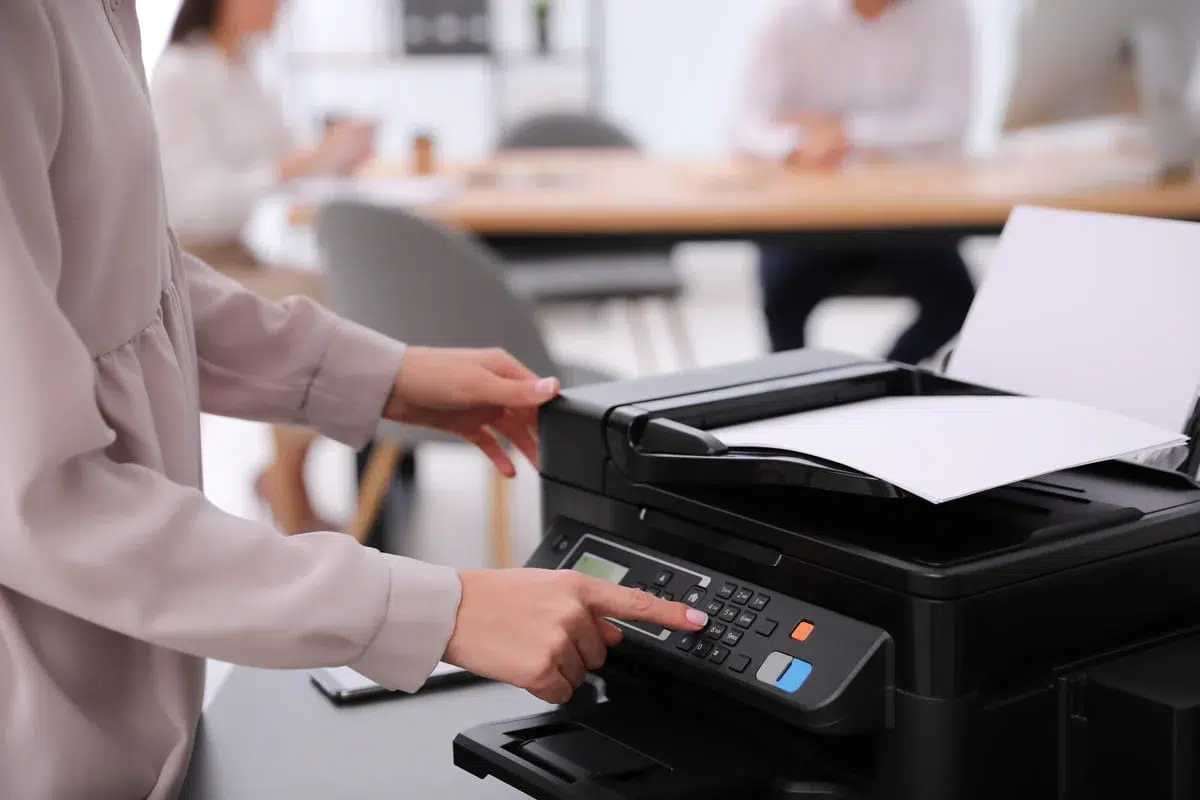
Ajouter manuellement un scanner réseau sous Windows 11
Il arrive que ce scénario idéal ne se produise pas et que le système ne détecte pas automatiquement l'analyseur de réseau. Dans ce cas, Windows 11 vous permet d'effectuer les opérations suivantes : une installation manuelle à partir des paramètres système. Cette méthode est très utile lorsque le scanner est correctement connecté au réseau, mais Il n'apparaît pas automatiquement dans la liste des appareils..
Pour effectuer cette opération, la méthode standard sous Windows 11 consiste à passer par le menu Paramètres. Vous pourrez ensuite accéder à la section de gestion des imprimantes et des scanners, rechercher les périphériques disponibles et sélectionner celui que vous souhaitez ajouter.
Le panneau de gestion de ces périphériques se trouve dans les paramètres système. En général, pour trouver un scanner réseau sous Windows 11, il faut accéder à la section correspondante. Imprimantes et scanners dans les paramètres de l'appareil.
Cette section vous permet de lancer une recherche active des imprimantes et scanners disponibles sur le réseau local. Cette analyse peut prendre un certain temps, notamment sur les grands réseaux ou ceux comportant de nombreux périphériques connectés, mais une liste des périphériques détectés par Windows s'affichera finalement.
Étapes de base pour ajouter une imprimante ou un scanner
La procédure standard pour l'ajouter à votre système consiste à utiliser l'option « Ajouter un périphérique ». Bien que les noms des menus puissent varier légèrement en fonction des mises à jour de Windows 11 ou de la langue, le déroulement général reste le même. En bref, depuis la section Imprimantes et scanners, vous devez Lancez la recherche et sélectionnez le scanner que vous souhaitez installer. lorsqu'il apparaît dans la liste.
Une fois sélectionné, le système téléchargera et installera automatiquement (le cas échéant) les pilotes requis. Après l'installation, le scanner apparaîtra parmi vos périphériques d'impression et de numérisation, et vous pourrez l'utiliser avec les applications compatibles sans aucune autre manipulation.
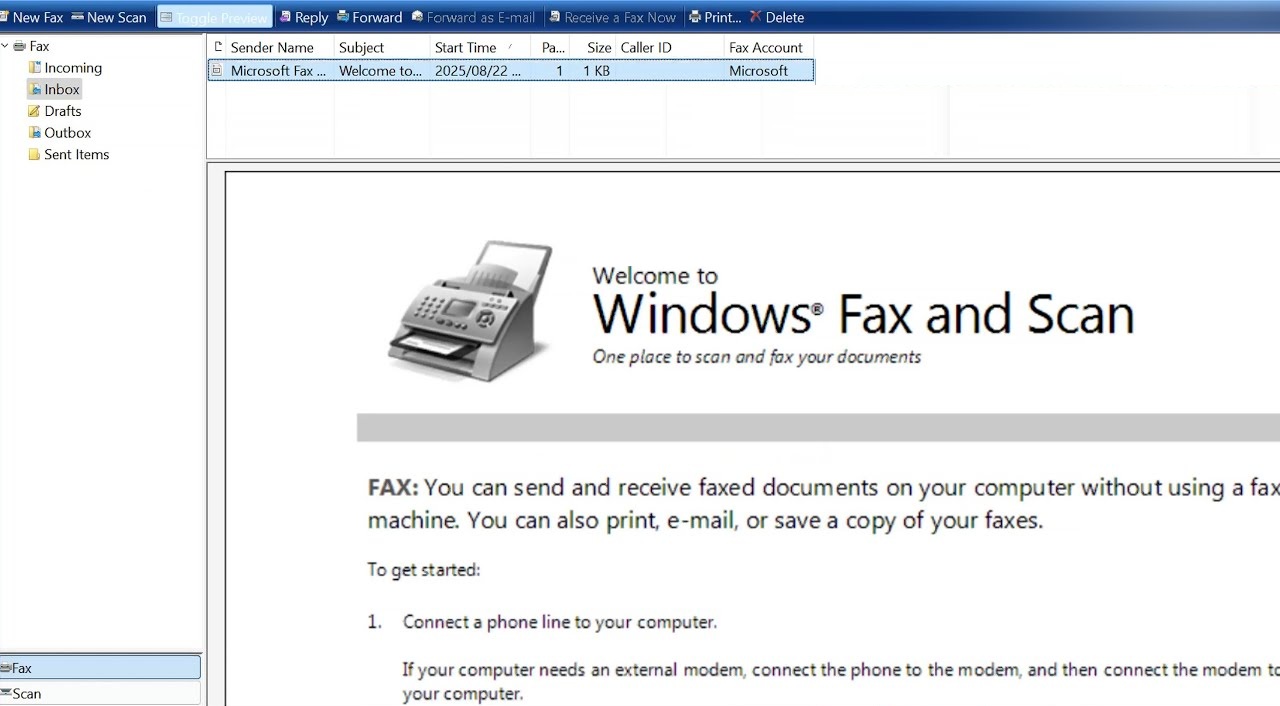
Que faire si Windows ne détecte pas le scanner réseau ?
Il est possible que, même après avoir suivi la procédure de recherche réseau, le scanner n'apparaisse pas dans la liste des périphériques disponibles. Dans ce cas, Windows 11 propose des options supplémentaires pour ajouter manuellement le périphérique, notamment en ce qui concerne appareils accessibles via le réseau mais non détectés automatiquement.
Dans la fenêtre affichant les imprimantes et les scanners, le système comprend un lien prévu à cet effet, vous permettant d'indiquer que le périphérique n'est pas répertorié. Cliquer sur ce lien ouvre un assistant supplémentaire qui vous guidera dans la recherche et l'installation des imprimantes ou des scanners.
Ajouter manuellement lorsque « l'imprimante que je souhaite n'apparaît pas »
Bien que l'étiquette fasse référence aux imprimantes, cet outil fonctionne également avec de nombreux types de scanners en réseau ou partagés. Cliquer sur ce lien ouvre la fenêtre « Ajouter un périphérique » avec une série d'options avancées, notamment la possibilité de saisir un nom d'hôte, adresse IP ou sélectionnez une ressource partagée sur le réseau.
L'assistant vous guide pas à pas à travers différentes options : détection des périphériques partagés sur le réseau local, spécification d'un chemin d'accès à une ressource partagée (par exemple, via un autre PC ou serveur), ou saisie d'informations supplémentaires pour aider Windows à trouver le scanner. En suivant ces instructions, vous pouvez terminer l'installation même si le périphérique n'apparaît pas lors de l'analyse automatique initiale.
Partager un scanner sur un réseau de bureau
Dans de nombreux environnements de travail, notamment dans les moyennes et grandes entreprises, il est courant que plusieurs personnes partagent le même scanner. Cette configuration permet de numériser depuis différents ordinateurs du réseau. accéder à un seul appareil de numérisation sans avoir besoin d'acheter un scanner pour chaque poste de travail.
Dans les bureaux connectés, où le travail collaboratif est courant et où la numérisation de documents est fréquente, le partage de ce type d'équipement est devenu essentiel. Qu'il s'agisse d'un scanner dédié ou d'une imprimante multifonction, l'appareil se connecte généralement au réseau (Ethernet ou Wi-Fi) et est partagé afin que plusieurs utilisateurs puissent envoyer des tâches de numérisation.
Dans ces cas de figure, la façon dont vous partagez le scanner peut changer. Certains appareils offrent des fonctionnalités réseau intégrées qui vous permettent de numériser directement vers des dossiers partagés, par e-mail ou… services cloudD'autres s'appuient davantage sur les capacités du système d'exploitation ou du logiciel du fabricant pour permettre aux différents appareils de fonctionner. utiliser le même scanner en même temps ou alternativement.
Utilisation de scanners dans des réseaux avec différents systèmes d'exploitation
Lorsque des ordinateurs fonctionnant sous Windows 10, Windows 11 et des systèmes d'exploitation comme macOS coexistent sur le même réseau, la situation se complexifie. Les logiciels d'analyse ne sont pas tous parfaitement compatibles entre les différentes plateformes, et les outils natifs des systèmes d'exploitation présentent des limitations. limitations lors du partage d'appareils entre plateformes.
Par exemple, le fabricant peut fournir ses propres utilitaires pour Windows permettant de détecter et d'utiliser facilement l'analyseur de réseau, tandis que la prise en charge sous macOS peut être plus limitée ou nécessiter des étapes supplémentaires. Il est également fréquent que les fonctionnalités d'analyse directe du réseau fonctionnent mieux sur un système que sur un autre, ou que certains protocoles de partage ne soient correctement pris en charge que sur une plateforme spécifique.
Dans tous les cas, il est important de consulter la documentation du scanner et le logiciel officiel afin de vérifier les options de compatibilité offertes. Dans les environnements mixtes, une méthode de partage fiable peut faire toute la différence entre une utilisation fluide du scanner et une source constante de problèmes pour les utilisateurs.
Limitations des fonctions natives sous Windows et autres systèmes
Les outils inclus par défaut dans Windows, macOS ou d'autres systèmes d'exploitation permettent de partager les imprimantes et les scanners dans une certaine mesure, mais pas toujours avec tous. des fonctions avancées sont nécessaires dans les réseaux vastes ou complexes.Parmi les problèmes courants, on peut citer la détection incohérente des périphériques sur différents segments de réseau, les restrictions de sécurité, les conflits de pilotes ou l'absence d'options de gestion centralisées.
De plus, lorsqu'on tente de donner accès au même scanner simultanément depuis plusieurs systèmes d'exploitation, les différences de protocoles pris en charge, de gestion des pilotes, voire même des assistants d'installation eux-mêmes, peuvent engendrer des incohérences. C'est pourquoi de nombreuses entreprises se tournent vers des solutions tierces qui unifient l'accès aux appareils et simplifient leur administration.

Solutions tierces pour le partage de scanners : FlexiHub et similaires.
Pour pallier les limitations des options natives, il existe des outils spécialisés conçus pour virtualiser et partager des périphériques USB, notamment des scanners, sur un réseau. L'une de ces solutions est FlexiHub, qui est présentée comme une plateforme pour accéder à distance aux scanners et autres périphériques de systèmes d'exploitation différents.
Ce type de logiciel permet essentiellement à un scanner physiquement connecté à un ordinateur d'apparaître comme s'il était connecté localement à d'autres ordinateurs du réseau, sans que le système d'exploitation n'ait à prendre en charge nativement ce modèle ni à dépendre fortement des capacités de partage de chaque plateforme. Il s'agit d'une alternative intéressante. Environnements d'entreprise avec de nombreux utilisateurs et peu de ressources techniqueslà où la stabilité et la facilité d'administration sont recherchées.
FlexiHub, par exemple, est conçu pour fonctionner sur des réseaux composés de systèmes Windows, macOS et autres, afin d'offrir une compatibilité optimale. Ainsi, si le scanner fonctionne sur un ordinateur auquel il est physiquement connecté, les autres utilisateurs peuvent l'utiliser comme s'il était branché directement sur leur propre ordinateur, ce qui simplifie considérablement les opérations dans des environnements multisystèmes.
Lorsque le scanner n'est pas détecté : diagnostic de base
Si, malgré ces tentatives, Windows 11 ne détecte toujours pas le scanner, un examen technique plus approfondi est recommandé. Les problèmes les plus fréquents sont généralement liés à : pilotes obsolètes, fichiers système corrompus, entre en conflit avec des applications tierces ou avec la configuration de démarrage elle-même.
Avant d'envisager des solutions plus avancées, il est conseillé de vérifier les informations de base : modèle du scanner, version et édition de Windows installées, type de connexion utilisé (USB, Wi-Fi, réseau filaire, Bluetooth) et si l'appareil est détecté par d'autres ordinateurs. Tester le fonctionnement du scanner avec le logiciel officiel du fabricant peut également indiquer si le problème provient du système ou du matériel.
Méthode 1 : Réinstaller les pilotes du scanner
L'une des premières actions recommandées lorsque votre scanner n'apparaît pas ou cesse de fonctionner est de réinstaller ses pilotes. Ces derniers peuvent être corrompus, obsolètes après une mise à jour de Windows, ou tout simplement incompatibles avec la version actuelle du système d'exploitation. Il est donc souvent nécessaire de désinstaller le scanner et de réinstaller les pilotes les plus récents. Il résout simultanément de nombreux problèmes de détection..
Pour effectuer cette opération, utilisez le Gestionnaire de périphériques Windows. Vous pourrez alors localiser le scanner dans la section correspondante, le désinstaller et le faire reconnaître à nouveau par le système, ou installer manuellement le package officiel du fabricant, téléchargeable depuis son site web.
La procédure logique consiste à désinstaller le périphérique, redémarrer l'ordinateur, puis installer le pilote le plus récent disponible sur le site web officiel du scanner. Dans de nombreux cas, un simple redémarrage après la désinstallation permet à Windows de détecter à nouveau le périphérique et d'installer un pilote compatible, mais l'utilisation du pilote mis à jour par le fabricant donne généralement de meilleurs résultats.
Méthode 2 : Réparer les fichiers système avec SFC et DISM
Si le problème persiste après la réinstallation du pilote, il convient également de vérifier les fichiers du système d'exploitation. Des erreurs internes à Windows peuvent affecter le fonctionnement du système. Ils reconnaissent et gèrent des périphériques tels que des scanners ou des imprimantes.Pour diagnostiquer et réparer ces problèmes, il existe deux outils intégrés : SFC et DISM.
La commande Vérificateur de fichiers système (SFC) s'exécute depuis une invite de commandes avec des privilèges d'administrateur et analyse les fichiers système protégés, remplaçant ceux qui sont corrompus ou manquants. En général, elle lance l'analyse, attend la fin de celle-ci, puis vérifie les résultats pour voir si des erreurs ont été corrigées.
Si ces problèmes persistent ou si SFC ne parvient pas à les résoudre, vous pouvez utiliser DISM pour réparer l'image système. Cette commande vérifie et corrige la structure interne de Windows servant de base à la restauration des fichiers, ce qui permet de résoudre des problèmes plus profonds. Une fois le processus avec DISM terminé, il est conseillé d'exécuter à nouveau SFC pour s'assurer que tout est en ordre. Redémarrez votre ordinateur avant de tester à nouveau le scanner..
Méthode 3 : Démarrage en mode minimal pour éliminer les conflits logiciels
Une autre source fréquente de problèmes de scanner est liée aux applications tierces qui se chargent au démarrage ou à certains services qui interfèrent avec les pilotes. Un démarrage minimal de Windows permet au système de démarrer uniquement avec les services et logiciels Microsoft essentiels. applications de démarrage désactivéesCeci est très utile pour vérifier si la source de la panne est un conflit logiciel.
La procédure de configuration d'un démarrage minimal consiste à utiliser le Gestionnaire des tâches pour désactiver les programmes qui se lancent au démarrage de Windows et l'outil de configuration système pour masquer tous les services Microsoft et désactiver les autres. Après application de ces modifications et redémarrage, le système fonctionne en mode minimal, ce qui facilite la vérification du bon fonctionnement du scanner.
Si l'appareil est détecté et fonctionne correctement dans ce mode, il est fort probable qu'une application de démarrage ou un service désactivé soit en cause. Il vous faudra alors réactiver les éléments un par un jusqu'à identifier celui qui provoque le conflit avec le scanner.
Quand demander de l'aide supplémentaire ou un soutien technique
Si, après avoir tenté une réinstallation des pilotes, une réparation des fichiers système et un démarrage en mode minimal, le scanner n'est toujours pas reconnu, le problème peut être plus complexe, voire provenir d'une panne matérielle. Dans ce cas, il est conseillé de rassembler un maximum d'informations sur l'ordinateur (modèle, version exacte de Windows, type de connexion, messages d'erreur) et de contacter le support technique approprié. Assistance officielle du fabricant ou forums Microsoft spécialisés.
Dans les communautés techniques, il est courant de demander des données spécifiques telles que la version de Windows affichée par l'outil WINVER, le modèle précis du scanner et tous les détails concernant la date à laquelle il a cessé de fonctionner (par exemple, après une mise à jour système ou si vous avez installé un nouveau logiciel). Plus vous fournirez d'informations, plus il leur sera facile de vous suggérer des solutions adaptées à votre situation.
Gérer les scanners sous Windows 11 n'est pas forcément un cauchemar : lorsque le système les détecte automatiquement, le processus est quasiment transparent ; dans le cas contraire, des méthodes manuelles, des outils de diagnostic et, si nécessaire, des solutions tierces permettent de couvrir tous les cas de figure, de l'utilisation domestique la plus simple aux plus complexes. environnements d'entreprise avec des dizaines d'utilisateurs partageant le même appareil.

Indice
- 1 Comment Windows 11 détecte-t-il automatiquement un scanner ?
- 2 Ajouter manuellement un scanner réseau sous Windows 11
- 3 Étapes de base pour ajouter une imprimante ou un scanner
- 4 Que faire si Windows ne détecte pas le scanner réseau ?
- 5 Ajouter manuellement lorsque « l'imprimante que je souhaite n'apparaît pas »
- 6 Partager un scanner sur un réseau de bureau
- 7 Utilisation de scanners dans des réseaux avec différents systèmes d'exploitation
- 8 Limitations des fonctions natives sous Windows et autres systèmes
- 9 Solutions tierces pour le partage de scanners : FlexiHub et similaires.
- 10 Lorsque le scanner n'est pas détecté : diagnostic de base
- 11 Méthode 1 : Réinstaller les pilotes du scanner
- 12 Méthode 2 : Réparer les fichiers système avec SFC et DISM
- 13 Méthode 3 : Démarrage en mode minimal pour éliminer les conflits logiciels
- 14 Quand demander de l'aide supplémentaire ou un soutien technique

Rédacteur spécialisé dans les problématiques technologiques et Internet avec plus de dix ans d'expérience dans différents médias numériques. J'ai travaillé comme éditeur et créateur de contenu pour des sociétés de commerce électronique, de communication, de marketing en ligne et de publicité. J'ai également écrit sur des sites Web d'économie, de finance et d'autres secteurs. Mon travail est aussi ma passion. Maintenant, à travers mes articles dans Tecnobits, j'essaie d'explorer toutes les actualités et les nouvelles opportunités que le monde de la technologie nous offre chaque jour pour améliorer nos vies.