- PowerShell est un outil puissant pour automatiser les tâches sur les systèmes Windows.
- Permet une gestion avancée des processus, des services et des réseaux via des commandes et des scripts.
- Sa capacité à manipuler des fichiers, à exécuter des programmes et à configurer des serveurs le rend indispensable.
- L’utilisation d’applets de commande et de modules étend vos capacités d’administration et de sécurité informatiques.

PowerShell C'est l'un des outils les plus puissants que les professionnels de l'informatique, les administrateurs système et les passionnés d'automatisation peuvent utiliser. Bien que de nombreuses personnes connaissent les commandes de base, peu d’entre elles exploitent réellement leur potentiel avancé. Dans cet article, nous allons explorer certains des Astuces PowerShell avancées plus utile.
De la part de commandes fondamentales jusqu'à configurations spécialisées, Vous trouverez ici de nombreuses façons d'améliorer la gestion du système, d'optimiser les processus et de tirer le meilleur parti de ce puissant langage de script.. Que vous soyez un débutant souhaitant approfondir le sujet ou un apprenant expérimenté souhaitant faire passer vos connaissances au niveau supérieur, cela vous intéressera.
Pourquoi utiliser PowerShell plutôt que CMD ?
Si vous avez déjà utilisé la ligne de Commandes Windows (CMD), vous vous êtes probablement demandé pourquoi vous devriez passer à PowerShell. La réponse est simple : PowerShell est beaucoup plus puissant, flexible et polyvalent. Non seulement il vous permet d'exécuter des commandes individuelles, mais il dispose également d'un langage de script avancé, ce qui en fait un outil essentiel pour l'administration système.
- Automatisation avancée : PowerShell vous permet d’automatiser des tâches fastidieuses à l’aide de scripts personnalisables.
- Interaction avec les API et les systèmes : Vous pouvez facilement accéder aux référentiels, aux bases de données et aux services cloud.
- Contrôle et personnalisation accrus : Alors que CMD ne propose que des commandes de base, PowerShell facilite la création de scripts et l’interaction avec les fichiers et les systèmes de manière avancée.
Comment ouvrir PowerShell sous Windows
Pour commencer à utiliser cet outil puissant, avant d’apprendre les astuces avancées de PowerShell, vous devez d’abord savoir comment le lancer sur votre système d’exploitation Windows. Il existe plusieurs façons de procéder :
- Depuis le menu Démarrer : Tapez « PowerShell » dans la barre de recherche et sélectionnez Windows PowerShell. Si vous avez besoin d’autorisations élevées, cliquez avec le bouton droit de la souris et sélectionnez Exécuter en tant qu’administrateur.
- Utilisation d'un raccourci clavier : Presse Win + X et sélectionnez Terminal Windows (Administrateur) dans la liste.
- Depuis l'invite de commande : Ouvrez CMD et tapez « powershell », puis appuyez sur Entrée.
Une fois ouvert, vous pouvez commencer à taper des commandes directement ou créer des scripts pour automatiser des processus plus complexes.
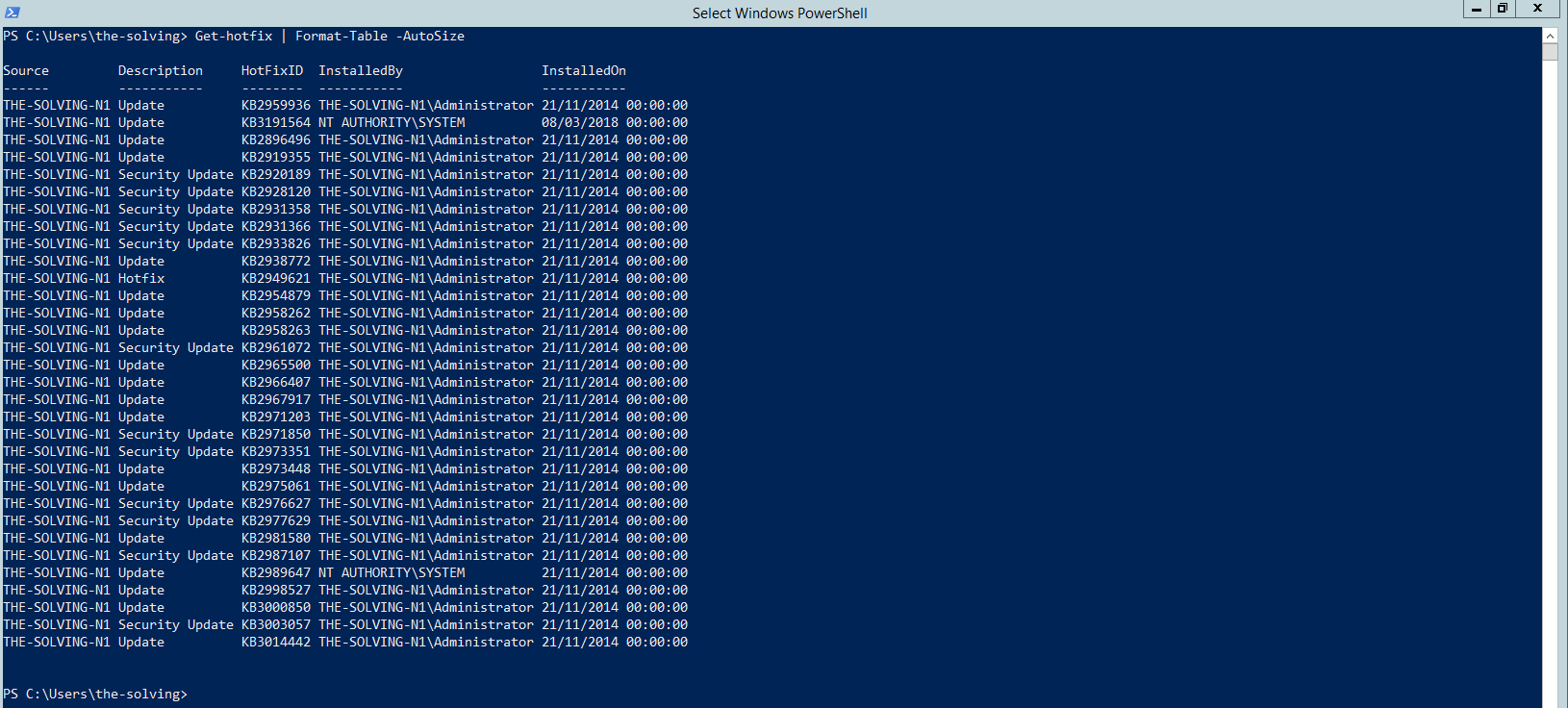
Commandes de base essentielles dans PowerShell
Pour ceux qui débutent dans cet environnement, il est essentiel de connaître certaines des commandes de base essentielles cela facilitera la navigation et l'utilisation de PowerShell :
- Obtenir de l'aide : Affiche des informations sur toute commande disponible dans PowerShell.
- Get-Command : Répertoriez toutes les commandes disponibles sur le système.
- Obtenir le processus : Affiche une liste de tous les processus en cours d'exécution.
- Arrêt du processus : Termine un processus spécifique par son nom ou son identifiant.
- Obtenir-Service : Répertorie tous les services installés sur le système avec leur statut.
Automatiser les tâches avec PowerShell
Passons à la vitesse supérieure et examinons quelques astuces PowerShell avancées. L’un des points forts de cet outil est sa capacité à automatiser les tâches. Ceci est réalisé grâce à des scripts et cmdlets qui vous permettent d'effectuer des actions complexes en exécutant simplement une commande.
Créez un script de base
Pour commencer avec l'automatisation, ouvrez simplement PowerShell ISE ou un éditeur de texte et écrivez un script avec l'extension .ps1. Voici un exemple simple :
$fecha = Get-Date
Write-Output "La fecha actual es: $fecha"
Enregistrez ce script sous « my_script.ps1 » et exécutez-le depuis PowerShell pour voir le résultat.
Planifier une tâche avec PowerShell
Si vous devez exécuter un script automatiquement à des intervalles spécifiques, vous pouvez utiliser l' Planificateur de tâches WindowsPour ce faire, vous devez suivre les étapes suivantes :
- Ouvrez le Planificateur de tâches et créez une nouvelle tâche de base.
- Sélectionnez la fréquence à laquelle vous souhaitez qu'il s'exécute.
- Dans l’action, choisissez « Démarrer un programme » et sélectionnez « powershell.exe ».
- Dans les arguments, ajoutez le chemin d’accès à votre script (par exemple, « C:\Scripts\my_script.ps1 »).
- Enregistrez la tâche et vérifiez qu’elle s’exécute correctement.

Astuces PowerShell avancées : applets de commande, modules et scripts
Astuces PowerShell plus avancées : l'utilisation d'applets de commande, de modules et de scripts avancés. Ensuite, nous explorerons certaines de ces fonctionnalités :
Importer et exporter des données
PowerShell vous permet de travailler avec des données dans différents formats, tels que CSV et JSON. Voici quelques applets de commande utiles :
- Exporter-CSV : Enregistrer les données au format CSV.
- Importer-CSV : Charger des données à partir d'un fichier CSV.
- Convertir en Json : Convertit les données au format JSON.
- Convertir à partir de Json : Importer des données depuis JSON.
Utilisation des modules
Les modules de PowerShell vous permettent d’étendre ses capacités en important des fonctions supplémentaires. Pour rechercher les modules disponibles, utilisez ces commandes :
Find-Module
Ensuite, pour les installer :
Install-Module -Name NombreDelModuloEt pour charger un module dans votre session :
Import-Module NombreDelModuloPowerShell est un outil extrêmement puissant qui permet aux administrateurs système et aux professionnels de l’informatique d’atteindre un nouveau niveau d’automatisation et de contrôle. Apprendre ces astuces PowerShell avancées et appliquer leurs scripts dans votre vie quotidienne peut faire une grande différence. Améliorer votre efficacité opérationnelle et optimiser votre temps.

Rédacteur spécialisé dans les problématiques technologiques et Internet avec plus de dix ans d'expérience dans différents médias numériques. J'ai travaillé comme éditeur et créateur de contenu pour des sociétés de commerce électronique, de communication, de marketing en ligne et de publicité. J'ai également écrit sur des sites Web d'économie, de finance et d'autres secteurs. Mon travail est aussi ma passion. Maintenant, à travers mes articles dans Tecnobits, j'essaie d'explorer toutes les actualités et les nouvelles opportunités que le monde de la technologie nous offre chaque jour pour améliorer nos vies.