- Storage Sense automatise la libération de disque dans Windows 11.
- Les paramètres vous permettent de contrôler les fichiers à supprimer et à quelle fréquence.
- Des outils supplémentaires aident à identifier et à nettoyer les fichiers qui occupent beaucoup d’espace.
Le stockage est l'un de ces aspects d'un ordinateur qui, même si nous n'y prêtons pas toujours l'attention qu'il mérite, peut devenir un casse-tête lorsque vous vous y attendez le moins. En ce sens, le Assistant Stockage Windows 11 C'est la fonction vedette pour ceux qui veulent oublier de devoir faire un nettoyage manuel de temps en temps.
Si vous avez déjà rencontré l'avertissement classique « espace insuffisant » Juste au moment où vous avez besoin d'installer une mise à jour ou d'enregistrer un fichier important, ce qui vient ensuite vous intéressera. Voici comment fonctionne Windows 11 Storage Sense, comment le configurer selon vos besoins et quelles autres options vous permettent de contrôler l'espace disque.
Qu’est-ce que l’Assistant Stockage de Windows 11 ?
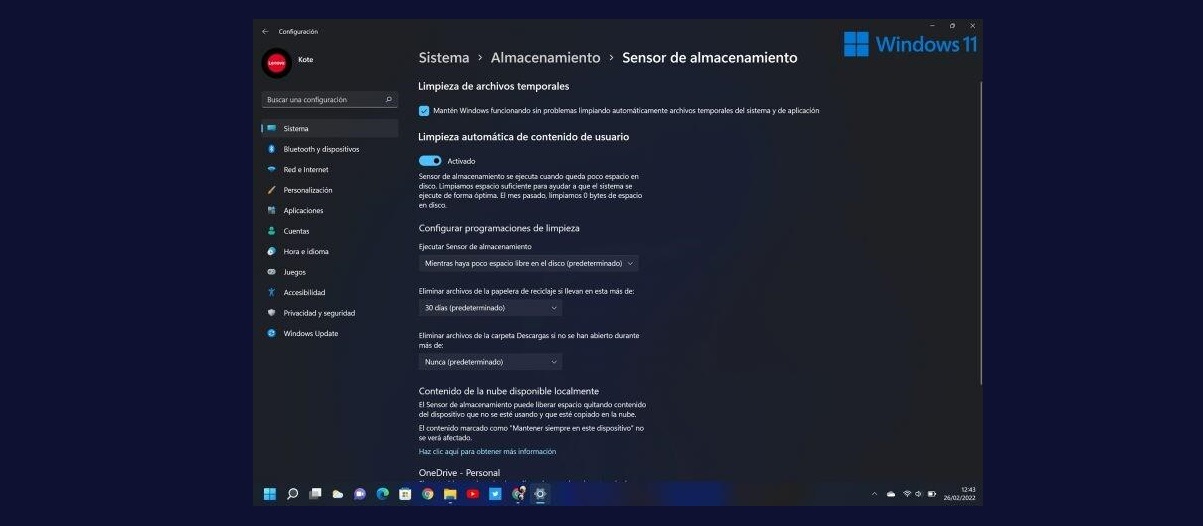
El Capteur de stockage es une fonctionnalité intégrée à Windows 11 conçue pour vous aider à gérer automatiquement l'espace disponible. Grâce à cette fonctionnalité, le système peut supprimer les fichiers temporaires et autres éléments inutiles sans que vous ayez à intervenir constamment. De cette façon, vous pouvez éviter que votre disque dur ne se remplisse de fichiers numériques inutiles et assurer le bon fonctionnement de votre ordinateur.
Cette utilité Supprimez les fichiers dont vous n'avez plus besoin., tels que les fichiers temporaires générés par le système lui-même ou les applications, ainsi que les éléments de la corbeille. De plus, il offre la possibilité de gérer des dossiers particulièrement problématiques en termes de consommation d'espace, par exemple les Dossier Téléchargements, et les fichiers stockés dans OneDrive ou d'autres services cloud.
Avantages de l'utilisation du capteur de stockage
L'activation et la configuration correctes des offres de stockage Windows 11 une série d'avantages clairs:
- Économiser du temps et des efforts: Oubliez le nettoyage manuel des dossiers et fichiers temporaires que le système peut gérer lui-même.
- Maintenance automatique du système:L'espace disque est conservé plus libre, ce qui peut éviter des problèmes lors de l'installation de programmes, de la mise à jour de Windows ou simplement de l'utilisation normale de votre PC.
- Évitez les plantages et les erreurs dus au manque d'espace:Lorsque l'unité de stockage est pleine, même les opérations les plus élémentaires peuvent être affectées.
- Contrôle personnalisé:Vous décidez si vous souhaitez que certains fichiers soient supprimés automatiquement ou si vous préférez conserver un contrôle manuel sur eux.
Comment activer l'Assistant de stockage de Windows 11
La mise en service du capteur de stockage est très simple et Il suffit de suivre quelques étapes à partir des paramètres système:
- Cliquez sur le bouton Commencer et sélectionner l'application de Configuration.
- Dans le menu de gauche, cliquez sur Système puis allez à Stockage.
- Dans la section Stockage, recherchez l'option appelée Capteur de stockage et activez-le.
Une fois activé, Le système démarrera automatiquement l'exécution de cette fonction lorsqu'il détectera que l'espace libre est faible., en supprimant les fichiers inutiles pour libérer de la capacité du disque.
Personnalisation du capteur de stockage
L’un des grands avantages de cette fonction est qu’en plus de l’activer, Vous pouvez configurer cette fonctionnalité en détail pour décider exactement quels fichiers vous souhaitez supprimer et à quelle fréquence.. Parmi les options de personnalisation les plus intéressantes, on trouve :
- Fréquence de nettoyage: Sélectionnez si le capteur doit fonctionner quotidiennement, hebdomadairement, mensuellement ou uniquement lorsque l'espace libre est faible.
- Gérer la corbeille: Indique si vous souhaitez que les fichiers datant de plus d'un certain nombre de jours (1, 14, 30 ou 60) soient automatiquement supprimés de la corbeille.
- Dossier Téléchargements: Définissez si vous souhaitez que les fichiers de ce dossier soient automatiquement supprimés s'ils ne sont pas ouverts pendant une certaine période. Soyez prudent avec cette option, car vous risquez de perdre des fichiers importants.
- Fichiers dans le cloud (OneDrive):Permet au système de convertir les fichiers que vous n'avez pas ouverts depuis un certain temps en fichiers « en ligne uniquement », libérant ainsi de l'espace sur le disque dur tout en les gardant accessibles depuis le cloud.
Comment voir ce qui occupe de l'espace sur votre disque
Avant de prendre des décisions drastiques concernant le nettoyage, il est bon de savoir exactement ce qui remplit votre disque dur. Windows 11 simplifie les choses grâce à un panneau d’informations visuelles dans les paramètres de stockage.
Depuis Paramètres > Système > Stockage Vous pouvez voir une répartition très graphique de la façon dont l’utilisation de l’espace disque est distribuée. Vous verrez la capacité occupée par les applications, les fichiers temporaires, les documents, les photos, les vidéos, la musique et d'autres éléments. Si vous avez plusieurs lecteurs sur votre ordinateur, vous pouvez les afficher individuellement et même afficher des catégories plus détaillées à l'aide des options avancées.
Quand opter pour le nettoyage manuel
Windows 11 Storage Sense est très utile, mais parfois Ce n’est pas suffisant si vous faites partie de ceux qui téléchargent un grand nombre de fichiers ou accumulent de vieilles vidéos et programmes.. Dans ce cas, une révision manuelle plus approfondie est conseillée.
Vérifiez les dossiers classiques dans lesquels les fichiers volumineux sont généralement stockés : Téléchargements, documents, images, vidéos et musiqueUtilisez le Explorateur de fichiers et trier par taille pour localiser facilement ce qui prend le plus de place.
- Supprimer les fichiers oubliés ou inutiles dans ces dossiers.
- Si vous ne souhaitez pas les supprimer mais que vous n’avez pas besoin de les avoir toujours sous la main, Déplacez ces fichiers vers un lecteur externe, tel qu'une clé USB ou une carte SD.
- Faites-le régulièrement et vous aurez l’impression que le système est toujours agile et clair.
Stockage réservé au système
Outre les fichiers personnels et temporaires, Windows 11 réserve une quantité spécifique d’espace disque pour garantir le bon fonctionnement du système.. Ce « stockage réservé » est utilisé pour les mises à jour, les fichiers temporaires critiques et les caches.
Son objectif principal est Empêcher l'échec des mises à jour en raison d'un manque d'espace et maintenir les performances. Lorsque le système a un besoin urgent d’espace, il peut même libérer une partie de cette réserve. Vous pouvez vérifier l'espace réservé dans Paramètres > Système > Stockage > Afficher plus de catégories.
Il n'est pas possible de désactiver ce stockage réservé par défaut, mais vous pouvez contrôler les autres fichiers qui occupent de l'espace pour maximiser la disponibilité globale.
La gestion du stockage dans Windows 11 est beaucoup plus simple qu'il n'y paraît, grâce à Storage Sense et aux outils automatiques et visuels inclus dans le système. En suivant ces étapes et conseils, vous aurez toujours votre PC en parfait état, sans surprises dues au manque d'espace..

Rédacteur spécialisé dans les problématiques technologiques et Internet avec plus de dix ans d'expérience dans différents médias numériques. J'ai travaillé comme éditeur et créateur de contenu pour des sociétés de commerce électronique, de communication, de marketing en ligne et de publicité. J'ai également écrit sur des sites Web d'économie, de finance et d'autres secteurs. Mon travail est aussi ma passion. Maintenant, à travers mes articles dans Tecnobits, j'essaie d'explorer toutes les actualités et les nouvelles opportunités que le monde de la technologie nous offre chaque jour pour améliorer nos vies.