
Avez-vous remarqué que Chrome affiche désormais l'utilisation de la mémoire pour chaque onglet ? Ce qui n'était au départ qu'une fonctionnalité expérimentale est devenu une norme. outil de diagnostic qui est resté dans nos navigateursBien que de nombreux utilisateurs apprécient cette fonctionnalité, d'autres la trouvent visuellement gênante. Cet article vous expliquera donc comment la masquer, ses limites et si cela vaut vraiment la peine.
Pourquoi Chrome affiche-t-il l'utilisation de la mémoire sur chaque onglet ?

Chrome affiche l'utilisation de la mémoire pour chaque onglet à l'aide d'un carte flottante qui apparaît lorsque vous survolez l'image avec la souris. À ce sujet. Au départ, seule une miniature de la page s'affichait, mais désormais, un indicateur numérique de l'utilisation de la RAM associée à ce processus est inclus. Cette fonctionnalité est associée au mode « Économiseur de mémoire », qui suspend les onglets inactifs afin de libérer des ressources.
D'une part, Chrome affiche l'utilisation de la mémoire sur chaque onglet pour pour vous avertir des sites web qui consomment votre mémoireEn revanche, cela met en évidence l'impact réel du fait de garder de nombreux onglets ouverts simultanément. Car si un utilisateur se rend compte qu'un outil de conception ou un réseau social comme YouTube utilise énormément de RAM.Il est probablement alarmé.
Certes, bien que de nombreux utilisateurs avancés apprécient cette fonctionnalité, pour l'utilisateur moyen, c'est en réalité une distraction inutile. Car si votre navigateur fonctionne parfaitement et sans ralentissement, ce n'est pas un détail qui devrait vous préoccuper (ou peut-être que si ?). Quoi qu'il en soit, si Chrome affiche l'utilisation de la mémoire pour chaque onglet, Nous allons vous montrer ici à quel point il est facile de le dissimuler..
Chrome affiche l'utilisation de la mémoire pour chaque onglet : comment la masquer ?
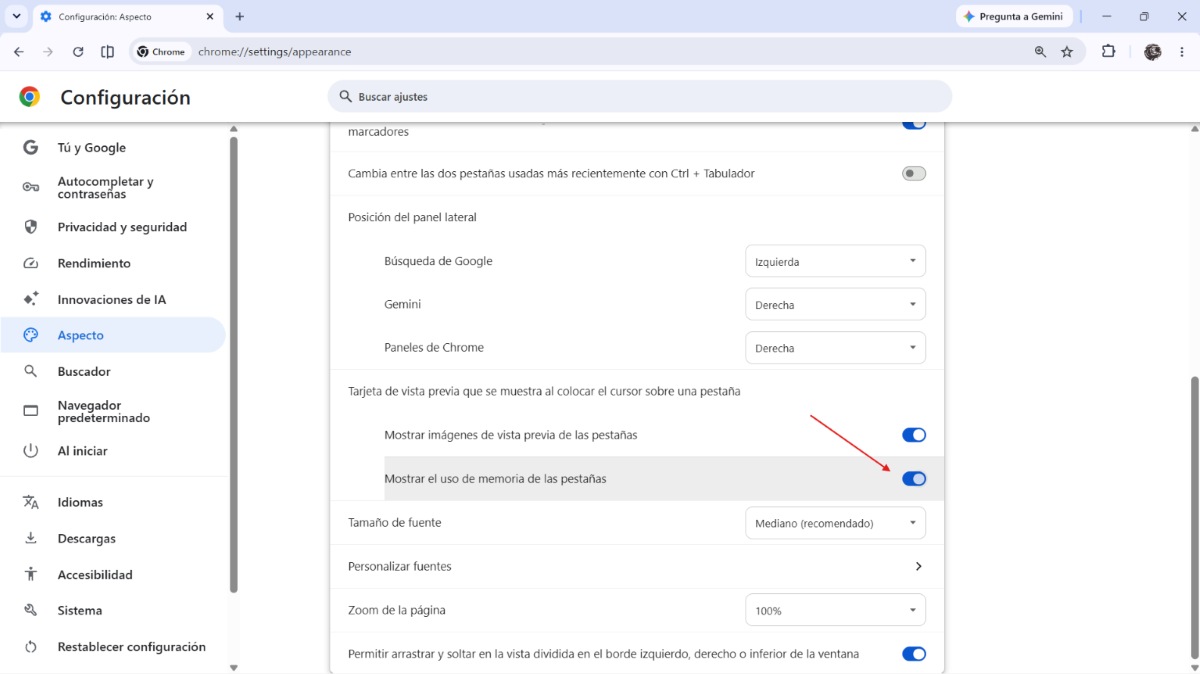
En réalité, Google a implémenté l'option permettant de désactiver l'affichage de l'utilisation de la mémoire pour chaque onglet en 2024. De nombreux utilisateurs ont fait la même remarque : ils n'avaient pas besoin, ou ne souhaitaient tout simplement pas, voir cette information lorsqu'ils survolaient un onglet dans leur navigateur. La procédure est très simple et ne requiert aucune connaissance technique. Suivez ces étapes. Étapes pour masquer l'utilisation de la mémoire de votre PC dans Chrome :
- Ouvrir Google Chrome sur votre ordinateur.
- Cliquez sur le menu à trois points verticaux situé dans le coin supérieur droit et sélectionnez Configuration.
- Dans la barre latérale gauche, recherchez et cliquez Aspect (Cela peut également être l'apparence ou le design).
- Faites défiler vers le bas jusqu'à la section « Aperçu de la carte qui s'affiche lorsque vous placez le curseur sur un onglet ».
- Repérez l'interrupteur qui indique « Afficher l’utilisation de la mémoire de l’onglet ».
- Désactivez-le et c'est terminé.
Que vous utilisiez Windows Comme sous Linux ou Chromebook, vous trouverez cette option dans la section « Aperçu des fiches ». Sur macOS, le changement apparaît plus directement. Par exemple, l'option « Afficher l'utilisation de la mémoire dans la vignette d'aperçu ». Une fois désactivée, la miniature apparaîtra lorsque vous survolerez les onglets, mais les données d'utilisation de la RAM disparaîtront.
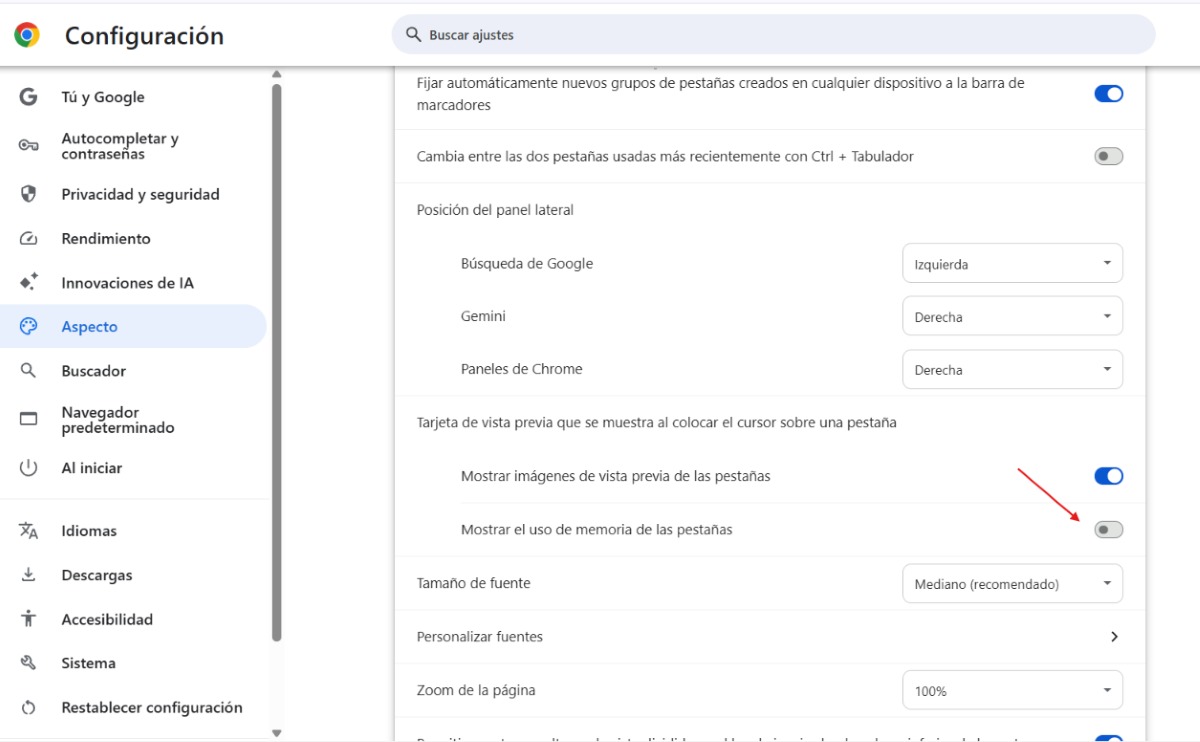
Ce qui ne s'éteint pas
Cependant, un avertissement persiste même lorsque vous masquez l'utilisation normale de la mémoire par Chrome. Si un onglet atteint un seuil critique de consommation de mémoire (par exemple, si ce seuil est considéré comme élevé par le navigateur), Chrome vous affichera effectivement une notification d'avertissement concernant cet onglet., que vous ayez désactivé ou non le commutateur Apparence.
Même si vous masquez vos données d'utilisation de la mémoire dans les onglets, Google continuera de vous alerter en cas de problème, notamment lors des moments critiques.Par conséquent, même si vous souhaitez ignorer complètement l'état de performance de votre ordinateur, vous verrez toujours ces notifications dans certaines situations. Mais rassurez-vous, c'est pour votre bien.
Existe-t-il des avantages à ce que Chrome affiche l'utilisation de la mémoire sur chaque onglet ?

Si Chrome affiche l'utilisation de la mémoire sur chaque onglet, vous obtenez une visibilité directe sur votre RAM simplement en survolant l'onglet avec votre curseur. Pour un utilisateur avancé, c'est un outil précieux. diagnostiquer en une seconde quel onglet consomme trop de mémoire C'est inestimable, surtout lorsque le ventilateur de votre PC commence à faire beaucoup de bruit et que vous ne savez pas qui en est responsable.
Lorsque cette fonctionnalité est désactivée, pour voir quel onglet du navigateur consomme le plus de mémoire, il faut ouvrir le Gestionnaire des tâches de Chrome (Maj + Échap). C'est une procédure un peu plus longue et fastidieuse. Par conséquent, pouvoir accéder à l'option permettant d'activer ou de désactiver l'affichage des données d'utilisation de la mémoire en quelques clics seulement est une fonctionnalité très appréciable. Parmi les autres avantages de l'affichage de l'utilisation de la mémoire par Chrome dans chaque onglet, on peut citer :
- C'est à vous de décider ce que vous conservez ou fermez : Au lieu de fermer les onglets au hasard, vous savez lequel fermer en premier pour récupérer de la mémoire.
- Vous vérifiez l'effet de l'économie de mémoire : Vous pouvez ainsi voir si un onglet inactif réduit effectivement sa consommation ou s'il continue à utiliser des ressources.
Bien sûr, peut-être Je préfère un aperçu plus épuré et minimaliste.Se concentrer uniquement sur le titre et l'adresse du site est tout à fait acceptable. Par conséquent, si Chrome affiche l'utilisation de la mémoire pour chaque onglet, la meilleure solution consiste à la masquer en suivant les étapes mentionnées précédemment. Vous pourrez ainsi naviguer sans distractions inutiles susceptibles de perturber votre travail.
Chrome affiche l'utilisation de la mémoire pour chaque onglet : conclusion
En résumé, l'option permettant de masquer l'utilisation de la mémoire pour chaque onglet est essentiellement un choix personnel. Chrome, pour sa part, est devenu plus transparent et a activé la case à cocher qui vous permet d'activer ou de désactiver cet outilCela dépend des besoins de chaque utilisateur. Si vous choisissez de désactiver cette fonction, le navigateur continuera de gérer la mémoire grâce à ses algorithmes de suspension des onglets en arrière-plan.
Si vous choisissez de l'afficher, vous disposerez d'une petite fenêtre d'informations rapides à tout moment. Dans tous les cas, la présence d'un bouton pour activer ou désactiver cet affichage montre que Google prend en compte les besoins spécifiques des utilisateurs. Au final, l'important est que vous vous sentiez à l'aise et que vous puissiez… Choisissez les données que vous souhaitez réellement voir. ou celles que vous préférez ignorer.
Indice
