
Votre ordinateur ne parvient pas à exécuter Windows 11 ? Il n'est pas le seul. Les exigences élevées du dernier système d'exploitation de Microsoft ont laissé plus d'un joueur hors jeu. Et rester avec Windows 10 n'est pas une option, car cette version mettra fin au support officiel en octobre 2025. Que faire ? Pour beaucoup, ChromeOS Flex est la meilleure alternative à Windows 11 sur les anciens PCEt voici pourquoi.
ChromeOS Flex : l'alternative gratuite idéale pour les anciens PC

L'arrivée de Windows 11 et ses exigences matérielles élevées a laissé de nombreux utilisateurs à la recherche d'alternatives. Bien que Installer Windows 11 sur un ancien PC Il est possible que le résultat ne soit pas celui que vous attendiez. Et il n’est pas recommandé de rester avec Windows 10 car il cessera de recevoir le support officiel et les mises à jour.
Dans ce scénario, ChromeOS Flex semble être une option efficace pour donner une seconde chance aux anciens PC. Ce système d’exploitation Google est conçu pour offrir la meilleure expérience possible sur du matériel plus ancien, en utilisant efficacement les ressources disponibles.
Le meilleur aspect est que ChromeOS Flex est gratuit et peut être installé sur presque tous les ordinateurs., qu'il provienne de Google ou non. De plus, il dispose d'une interface très intuitive, similaire à ce que nous voyons sur les téléphones Android, il n'est donc pas difficile d'apprendre à l'utiliser. Bien sûr, il présente également certaines limites, mais il est suffisant pour effectuer des tâches de base dans un environnement de bureau.
Qu'est-ce que ChromeOS Flex ?
Lorsqu'il s'agit de relancer des PC plus anciens, ChromeOS Flex est l'une des alternatives les plus performantes. Ce système d'exploitation développé par Google Il est conçu pour fonctionner sur des ordinateurs qui ne répondent pas aux exigences modernes de Windows.. De plus, comme il est basé sur le cloud, il utilise au minimum les ressources locales et tire pleinement parti des services en ligne et du stockage à distance.
Vous avez peut-être déjà entendu parler du système d'exploitation ChromeOS présent sur les ordinateurs Chromebook. Contrairement à celui-ci, Flex ne dépend pas d'un matériel spécifique et est compatible avec la plupart des ordinateurs portables et de bureau., y compris les ordinateurs Mac. Il peut fonctionner sur des machines vieilles de 10 ans, leur offrant ainsi une seconde vie.
exigences d'installation de base
Comme vous le savez probablement déjà, le Conditions requises pour l'installation ou la mise à niveau vers Windows 11 sont élevés et hors de portée de nombreux ordinateurs. Pour commencer, vous avez besoin d'un processeur de dernière génération compatible (Intel 8e génération et ultérieure). Le matériel informatique doit également disposer d'un module de plateforme sécurisée TPM 2.0, d'au moins 4 Go de RAM et de 16 Go de stockage.
Chrome Flex, en revanche, possède des spécifications beaucoup plus modestes qui lui permettent d'être installé sur des ordinateurs moins récents. Par exemple, il suffit d'un seul Processeur 64 bits (Intel ou AMD) à partir de 2010, 16 Go de stockage et un minimum de 2 Go de RAM. Cela suffit à maintenir Flex en bon état de fonctionnement et, comme il est basé sur Linux, il consomme moins de mémoire et n'accumule pas de processus en arrière-plan, un problème constant sous Windows.
Comment télécharger et installer ChromeOS Flex

Tu y penses sérieusement ? Si vous souhaitez donner une seconde vie à votre précieuse machine, ChromeOS Flex est la meilleure alternative à Windows 11 sur les anciens PC. La meilleure partie est que Le téléchargement et l'installation sont très simples et gratuits.. De plus, vous pouvez tester le système d’exploitation avant de l’installer et voir s’il s’agit définitivement de la meilleure option pour vous.
La première chose que vous devez faire est Vérifiez que votre ordinateur est compatible avec la version allégée de ChromeOS. À cet égard, Google recommande que l'appareil dispose au moins d'un processeur Intel ou AMD, de 4 Go de RAM, de 16 Go de stockage et d'un accès Internet pour l'installation et le fonctionnement.
De plus, pour créer le lecteur d'installation, vous aurez besoin d'un Clé USB ou clé USB de 8 Go ou plus. Un autre détail important est que vous avez installé le navigateur Chrome sur un ordinateur afin d'utiliser l'utilitaire de récupération Chrome, qui crée le support d'installation. Il n’est pas nécessaire que ce soit le même ordinateur sur lequel vous souhaitez installer ChromeOS Flex ; Il peut s'agir de n'importe quel autre navigateur, à condition que le navigateur Google soit installé.
Préparez l'outil d'installation
La première étape consiste en préparer l'outil d'installation. Pour ce faire, ouvrez le navigateur Chrome et accédez à l' Chrome Web Store pour télécharger et installer l'extension Utilitaire de récupération Chrome. Si vous avez besoin d’aide pour cette étape, vous pouvez lire notre article sur Comment ajouter des extensions à Chrome. D'autre part, à ce stade, il est temps d'insérer la clé USB dans l'ordinateur afin que l'outil d'installation puisse la reconnaître.
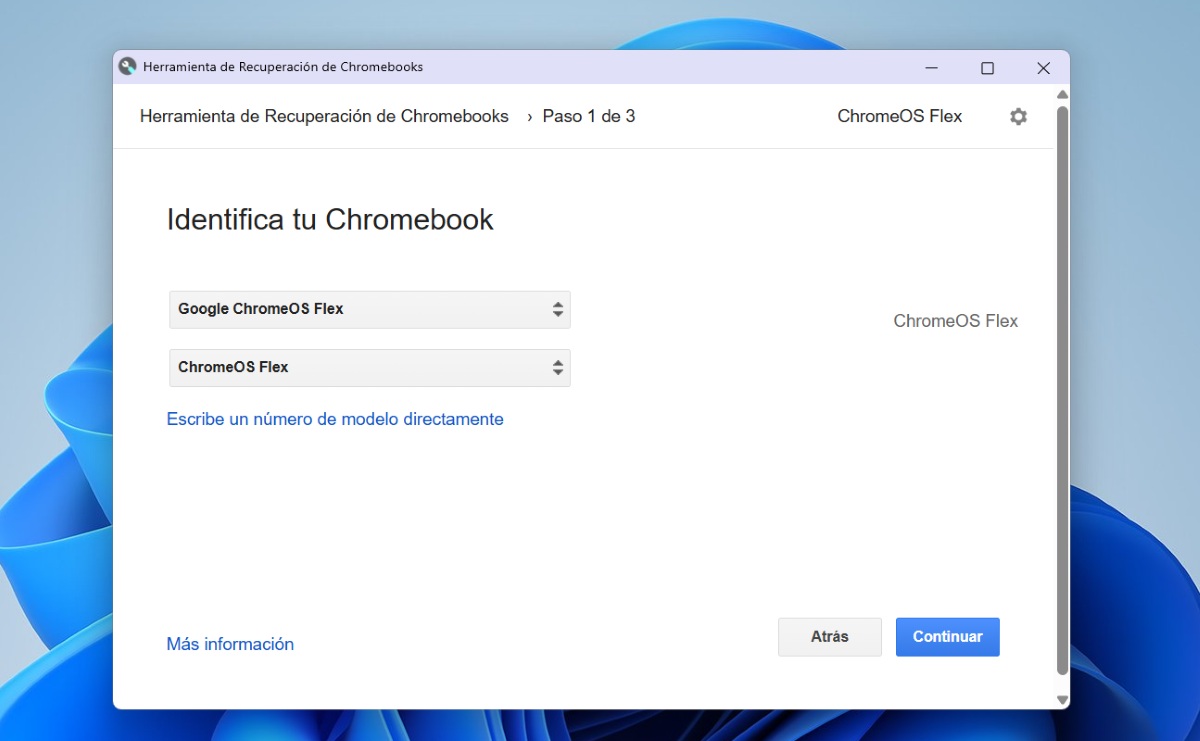
Une fois que vous avez installé l'extension Chrome Recovery Utility, exécutez-la simplement. Pour ce faire, Ouvrez le navigateur Chrome, cliquez sur le bouton Extensions (icône de puzzle dans le coin supérieur droit) et choisissez l'outil dans la liste. Cliquez maintenant sur Démarrer et choisissez l'option Sélectionnez un modèle dans une liste. Dans Sélectionnez un fabricant, choisissez l'option Google ChromeOS Flex ; et dans Sélectionnez un produit, cochez l'option ChromeOS Flex.
Essayez ou installez ChromeOS Flex sur un ordinateur plus ancien
À partir de là, suivez simplement les instructions pour préparer votre clé USB et créer le lecteur de démarrage. Une fois prêt, connectez-le à l'ordinateur sur lequel vous souhaitez installer ChromeOS Flex et redémarrez l'ordinateur. Pendant le redémarrage, accéder au menu de démarrage, généralement en appuyant sur une touche comme F2, F12 ou ESC. Lorsque le menu apparaît, choisissez l’option de démarrage à partir de la clé USB.
Lorsque vous démarrez à partir de la clé USB, vous verrez un menu qui vous permet de tester le système d'exploitation sans l'installer. Mais si vous êtes sûr à 100 % de vouloir effectuer le changement, choisissez l'option permettant de procéder à l'installation directe sur le disque dur. Suivez les étapes d'installation et en quelques minutes seulement, votre ancien ordinateur sera prêt pour sa première utilisation avec ChromeOS Flex.
N'oubliez pas qu'étant un système d'exploitation léger et cloud, Vous ne pourrez pas installer certains programmes et applications comme vous le faites sous Windows.. Cependant, Google propose une variété d’outils alternatifs pour vous permettre d’effectuer des tâches de base dans des environnements de bureau. Vous serez bientôt convaincu que ChromeOS Flex est la meilleure alternative à Windows 11 sur les anciens PC.

Depuis mon plus jeune âge, je suis fasciné par tout ce qui touche aux sciences et aux technologies, en particulier les progrès qui nous facilitent la vie et la rendent plus agréable. J'aime me tenir au courant des dernières actualités et tendances, et partager mes expériences, mes opinions et mes conseils sur les appareils et gadgets que j'utilise. C'est ce qui m'a amené à devenir rédacteur web il y a un peu plus de cinq ans, en me concentrant principalement sur les appareils Android et les systèmes d'exploitation Windows. J'ai appris à expliquer des concepts complexes en termes simples afin que mes lecteurs puissent les comprendre facilement.