- Les clés d’accès dans Windows 11 remplacent les mots de passe traditionnels par des méthodes plus sûres et plus pratiques.
- Ils permettent une authentification biométrique ou par code PIN, augmentant ainsi la protection contre le phishing et le vol de données.
- Ils s'intègrent aux services et aux gestionnaires de mots de passe, ce qui les rend faciles à utiliser sur différents appareils.
La sécurité numérique est devenu un aspect essentiel de notre vie quotidienne. Les cyberattaques, qu'elles soient dues au vol de mots de passe ou à une tentative de piratage, hameçonnage, sont à l’ordre du jour. Pour protéger nos informations personnelles et professionnelles, il ne suffit plus de créer des mots de passe de plus en plus longs et compliqués. Microsoft a fait un pas en avant avec le Clés d'accès dans Windows 11. Vous pouvez ainsi accéder à vos services de manière plus pratique, plus sécurisée et sans avoir à mémoriser des mots de passe complexes.
Pouvez-vous imaginer accéder à vos sites Web ou applications préférés avec juste votre visage, votre empreinte digitale ou votre code PIN ? Eh bien, c'est précisément ce que permettent les Passkeys, un système qui élimine les mots de passe traditionnels et utilise des technologies modernes pour que vous seul puissiez accéder à vos comptes.
Que sont les clés d'accès et comment révolutionnent-elles la connexion ?
Les clés d'accès sont une nouvelle façon de se connecter aux applications et aux sites Web, remplacer les mots de passe par une authentification biométrique (comme une empreinte digitale, une reconnaissance faciale) ou un simple code PIN. Chaque clé d'accès est unique pour chaque service, ce qui réduit considérablement les risques de réutilisation, de fuite ou de vol qui affectent les mots de passe traditionnels.
Ces clés sont générés et stockés localement sur votre appareil, et sont protégés par les systèmes de sécurité Windows Hello, vous seul pouvez donc les déverrouiller et utiliser votre identité pour accéder aux services, sans avoir à taper quoi que ce soit.
En s’appuyant sur les protocoles de la Alliance FIDO et la technologie WebAuthn, les clés d'accès utilisent une paire de clés cryptographiques (une publique et une privée). La clé privée ne quitte jamais votre appareil et les données biométriques ne transitent jamais sur le réseau., ce qui rend presque impossible le vol de ces données par hameçonnage ou par force brute.
Avantages de l'utilisation de clés d'accès plutôt que de mots de passe
Utiliser Clés d'accès dans Windows 11 représente un énorme bond en avant en matière de sécurité et d’expérience utilisateur. Voici quelques points clés :
- Oubliez la mémorisation des mots de passe:Vous n'avez besoin que de votre empreinte digitale, de votre visage ou de votre code PIN pour entrer.
- Plus sûr:Ils résistent aux attaques de phishing, au vol et ne peuvent pas être devinés ou réutilisés sur d'autres services.
- Unique pour chaque site Web ou application:Personne ne peut utiliser la même clé d'accès sur plusieurs sites.
- Protection des données biométriques:Toutes les informations biométriques sont stockées sur votre appareil et ne sont jamais partagées en ligne.
Comment fonctionnent les clés d’accès dans Windows 11 ?
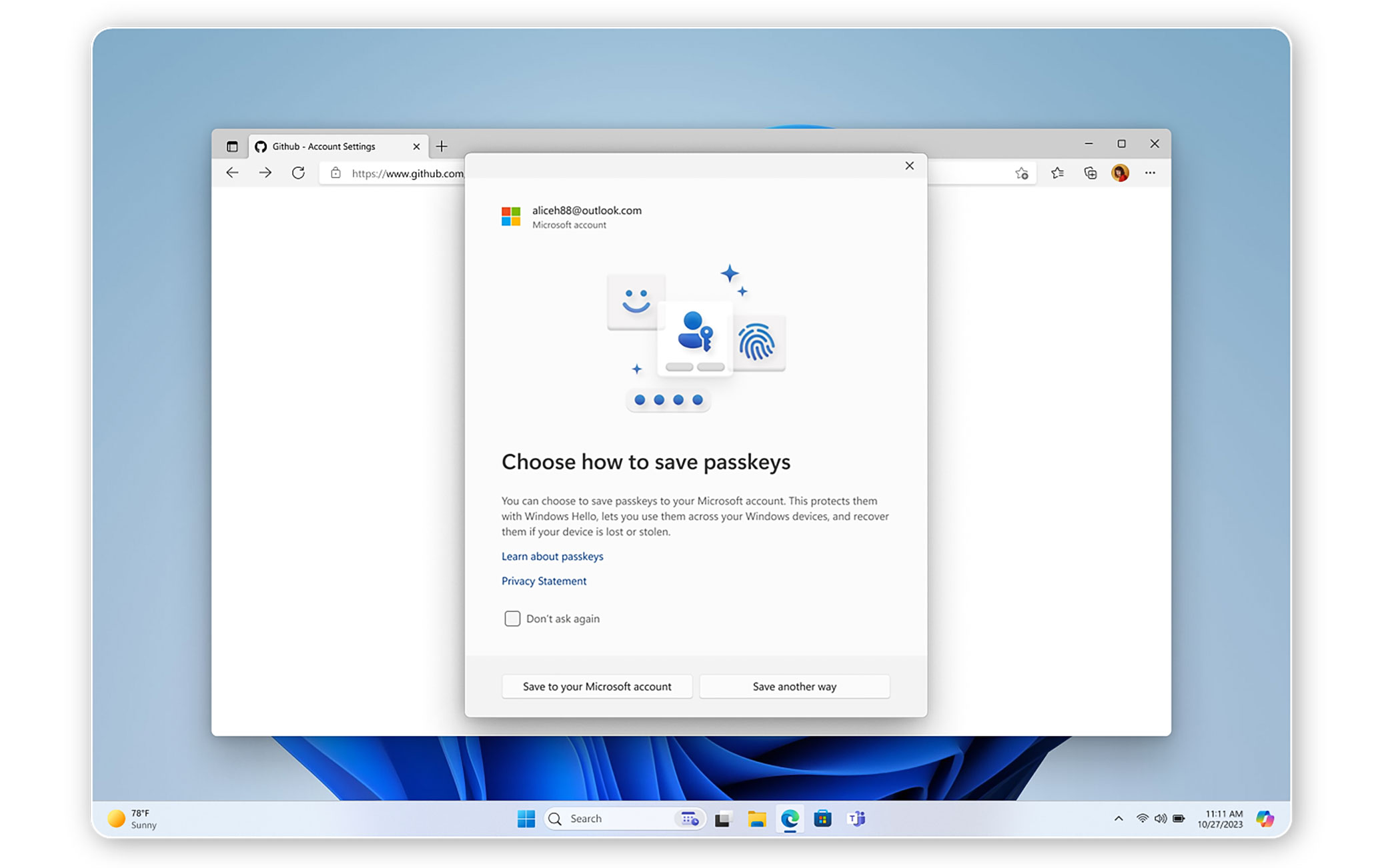
Le système de clé d'accès est basé sur le intégration directe avec Windows Hello. Lorsque vous accédez à un site Web ou à une application qui prend en charge les mots de passe, vous pouvez créer un code d'accès protégé par votre identité biométrique, ou code PIN.
Par exemple, lorsque vous vous connectez à des plateformes telles que Google, Microsoft, Amazon, LinkedIn, WhatsApp, X ou Apple à partir de Windows 11, vous pouvez créer et enregistrer votre clé d’accès sur votre ordinateur. La prochaine fois que vous voudrez entrer, vous n'aurez qu'à utilisez votre visage, votre empreinte digitale ou entrez votre code PIN, selon la méthode que vous avez choisie lors de la création de la clé.
Le procédé est également compatible avec appareils mobiles, tablettes ou clés de sécurité FIDO2. Vous pouvez même scanner un code QR ou utiliser une connexion Bluetooth pour vous authentifier depuis votre téléphone si vous êtes sur un autre ordinateur ou si vous n'avez pas de lecteur d'empreintes digitales sur votre PC. Ainsi, l’expérience s’adapte aux besoins de chaque utilisateur et de chaque appareil.
Appareils et navigateurs compatibles
La compatibilité des clés d'accès se développe et ne se limite pas à Windows uniquement. Dans le cas d Windows 11, vous pouvez utiliser des clés d'accès si vous avez :
- Windows 11 ou Windows 10
- macOS Ventura ou supérieur
- iOS 16 ou version ultérieure / Android 9 ou version ultérieure
- ChromeOS 109 ou supérieur
- Appareils avec clés de sécurité FIDO2 compatibles
En ce qui concerne les navigateurs, Microsoft Edge, Google Chrome, Mozilla Firefox et Safari autoriser l'utilisation de clés d'accès, bien que l'expérience puisse varier légèrement en fonction de la plate-forme et des mises à jour récentes.
Comment activer les clés d'accès dans Windows 11 étape par étape
L'activation de cette fonctionnalité est vraiment simple et ne prendra que quelques minutes. Vous pouvez le faire directement de tout service acceptant les clés d'accès (par exemple Google ou Microsoft) ou depuis les paramètres de votre compte dans Windows 11. Voici les étapes de base :
- Accédez à un site Web ou à une application compatible qui offre l'option « Se connecter avec un mot de passe » ou similaire.
- Suivez les instructions pour créer la clé d'accès. Normalement, le système vous demandera de choisir entre reconnaissance faciale, empreinte digitale ou code PIN via Windows Hello.
- Confirmez l'authentification avec la méthode choisie.
- Le mot de passe sera automatiquement enregistré et associé au service et à votre appareil.
Désormais, la prochaine fois que vous accéderez à ce site Web ou à cette application, si vous avez configuré la clé d’accès, le système vous proposera automatiquement de vous connecter à l’aide de Windows Hello. Il vous suffira de vous authentifier par un geste et c'est tout.
Gérer et supprimer les clés d'accès dans Windows 11
À un moment donné, vous souhaiterez peut-être afficher, modifier ou supprimer vos clés d’accès enregistrées sur votre PC ou votre compte Microsoft. Windows 11 rend cela très facile:
- Accéder Paramètres > Comptes > Clés d'accès.
- Ici, vous verrez une liste de toutes les clés d'accès stockées sur l'appareil.
- Pour supprimer une clé d’accès, cliquez sur les trois points à côté et sélectionnez « Supprimer la clé d’accès ».
Ce processus est similaire en espagnol et en anglais, et vous pouvez ajuster les paramètres pour gérer les touches en fonction de la langue de votre système d'exploitation.
Est-il sûr d’utiliser Passkeys ? Mesures de protection et de confidentialité
La sécurité est l’un des grands avantages de ce système. Toutes les informations biométriques utilisées ne quittent jamais votre appareil.. De plus, la clé privée qui authentifie la session reste stockée en toute sécurité sur l'appareil, protégée par des technologies telles que TPM (Trusted Platform Module) et le cryptage de bout en bout.
Ni les services en ligne, ni les applications elles-mêmes, ni même Microsoft n’auront accès à vos données biométriques ou à votre clé privée. La clé publique, qui est partagée, ne peut pas être utilisée pour accéder à vos comptes sans la clé privée. C'est pourquoi les clés d'accès sont si résistantes aux attaques de phishing, à l'usurpation d'identité ou au vol massif d'informations d'identification.
Quels services et applications sont déjà pris en charge ?
Bien que l’adoption de Passkeys soit toujours en croissance, De plus en plus de plateformes les intègrent. Vous pouvez désormais utiliser Passkeys sur des services tels que :
- Google et son écosystème (Gmail, YouTube, Drive…)
- Microsoft (comptes personnels, professionnels et scolaires)
- Apple, Amazon, LinkedIn, WhatsApp, X (anciennement Twitter)
- Accès aux applications bancaires et aux services gouvernementaux prenant en charge FIDO2/WebAuthn
Et n'oubliez pas que chaque clé d'accès est indépendante et associée à chaque service, ce qui ajoute une couche de protection supplémentaire.
Quelles licences et versions Windows sont prises en charge ?
Vous n'aurez aucun problème à utiliser des clés d'accès sur la plupart des versions de Windows 11, que vous ayez les éditions Pro, Enterprise, Education ou Pro Education/SE. Les clés d'accès sont incluses en standard et ne nécessitent pas de paiement supplémentaire ni de licence spéciale autre que celles déjà existantes.
- Windows 11 Professionnel
- Windows 11 Entreprise (E3 et E5)
- Windows 11 Professionnel Éducation/SE
- Windows 11 Éducation (A3, A5)
Tout le monde peut profiter de cette technologie, car tout ce dont vous avez besoin est un compte et un service compatible avec Passkeys.
Les Passkeys Ils représentent le présent et l’avenir de la sécurité numérique dans Windows 11. Vous pouvez désormais oublier le stress de devoir mémoriser des mots de passe impossibles et la peur des violations massives. Il vous suffit de votre pièce d'identité, d'un geste, et c'est tout : un accès sécurisé, pratique et sans tracas à tous vos appareils et services préférés. Ne manquez pas l’opportunité de les activer et d’entrer pleinement dans une nouvelle ère de protection numérique.

Rédacteur spécialisé dans les problématiques technologiques et Internet avec plus de dix ans d'expérience dans différents médias numériques. J'ai travaillé comme éditeur et créateur de contenu pour des sociétés de commerce électronique, de communication, de marketing en ligne et de publicité. J'ai également écrit sur des sites Web d'économie, de finance et d'autres secteurs. Mon travail est aussi ma passion. Maintenant, à travers mes articles dans Tecnobits, j'essaie d'explorer toutes les actualités et les nouvelles opportunités que le monde de la technologie nous offre chaque jour pour améliorer nos vies.