- Le mode AHCI optimise le fonctionnement des disques SATA grâce à des fonctionnalités telles que NCQ et le remplacement à chaud.
- Il s'agit du mode recommandé pour les disques durs et SSD modernes sous Windows, Linux et macOS, par opposition à l'ancien mode IDE.
- Passer d'un environnement IDE à un environnement AHCI sans réinstaller Windows nécessite de préparer le système au préalable afin de charger les pilotes.
- AHCI reste un élément clé dans les systèmes équipés de disques SATA, même si NVMe s'est imposé dans le domaine des hautes performances.
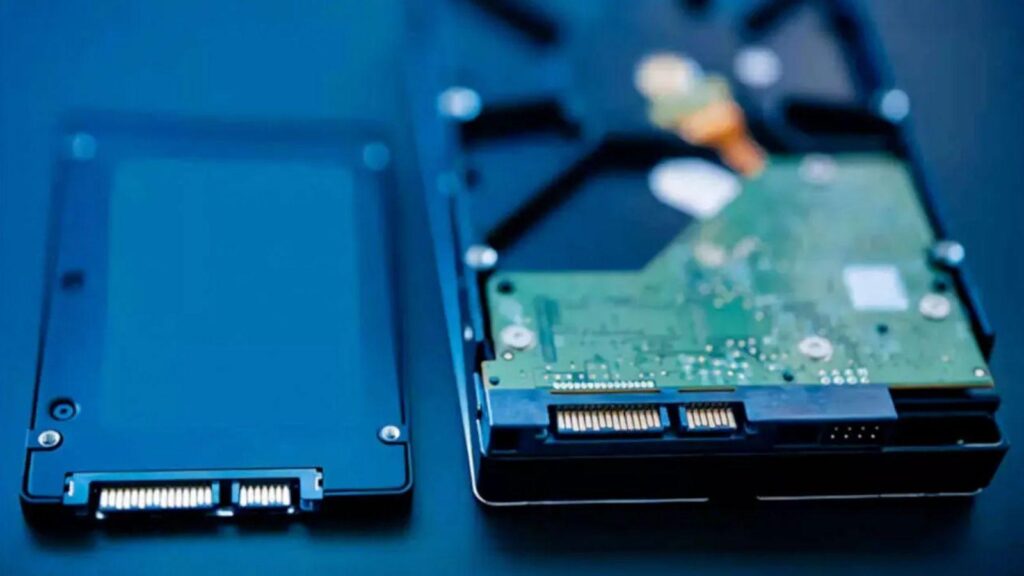
En accédant au BIOS/UEFI, plusieurs options (IDE, AHCI ou RAID) s'affichent pour les ports SATA. Nombre d'utilisateurs ignorent leur signification et leur utilité. Pourtant, un choix judicieux peut avoir un impact significatif sur les performances et la stabilité du système, notamment avec des SSD. Cet article passe en revue les différentes options. Mode AHCI: ce que c'est et comment l'activer.
Nous expliquerons également son utilité et en quoi elle diffère des options IDE et RAID. Nous aborderons les systèmes d'exploitation compatibles, les situations où il est judicieux de l'activer et les risques liés à sa modification.
Qu'est-ce que le mode AHCI et comment fonctionne-t-il ?
mode AHCI, acronyme de Advanced Host Controller InterfaceIl s'agit d'une spécification créée par Intel qui définit comment le système d'exploitation communique avec le Disques SATA (Disques durs et SSD avec connecteur Serial ATA). Il ne s'agit pas d'un type de disque en soi, mais d'un mode de fonctionnement du contrôleur SATA intégré à la carte mère.
Lorsque vous activez l'AHCI dans le BIOS/UEFI, le système peut tirer parti d'un ensemble de fonctionnalités SATA avancées qui ne sont pas disponibles en mode IDE classique. Parmi ces fonctionnalités figurent… file d'attente de commandes natives (NCQ), l'échange à chaud et une gestion plus efficace des requêtes de lecture et d'écriture.
Bien que l'AHCI ait été créé par Intel, Il est entièrement compatible avec les cartes mères AMD. Il est compatible avec quasiment tous les chipsets modernes utilisant des ports SATA. L'important n'est pas la marque du processeur, mais plutôt que le contrôleur SATA prenne en charge la norme AHCI et que le système d'exploitation dispose des pilotes appropriés.
Il convient de noter que l'AHCI est conçu exclusivement pour les appareils SATALes disques NVMe, qui utilisent le bus PCI Express, emploient leur propre protocole et ne peuvent pas fonctionner dans ce mode ; l’AHCI ne s’applique pas à eux et il est inutile de les configurer de cette manière.
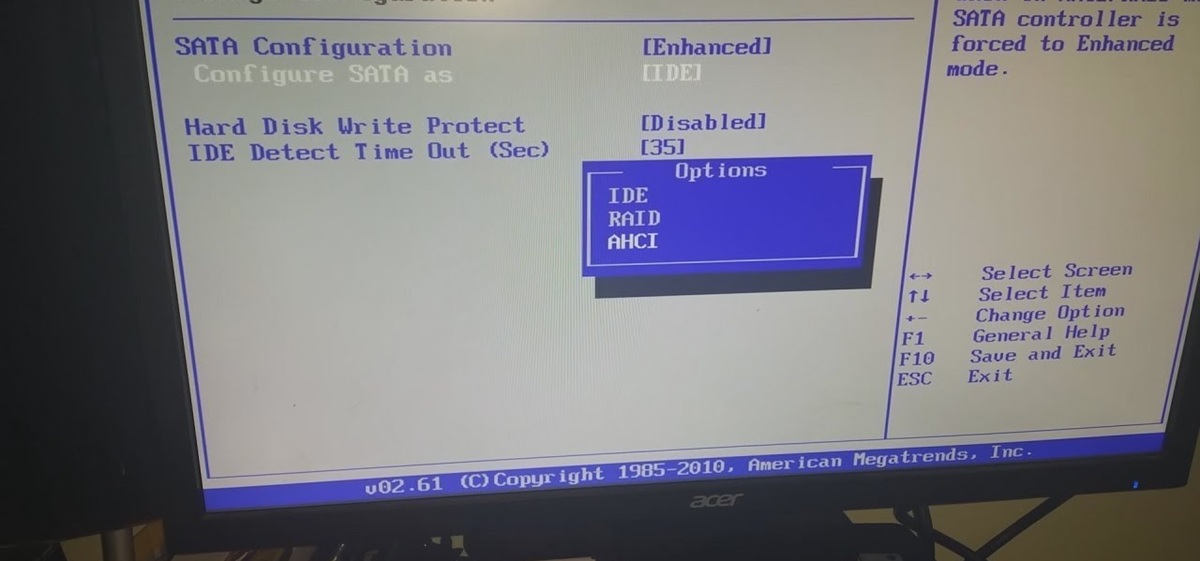
Différences entre IDE, AHCI et RAID
Avant de modifier les paramètres du BIOS, il est conseillé de comprendre les fonctionnalités de chaque mode de contrôleur SATA et de savoir dans quels cas il est judicieux d'utiliser l'un plutôt que l'autre. Les trois noms les plus courants sont : IDE, AHCI et RAID.
Mode IDE : compatibilité avec les versions précédentes et peu d’avantages
Le mode IDE (électronique de lecteur intégrée) Il émule le comportement des anciens disques PATA/IDE sur les ports SATA modernes. Sa fonction principale est d'assurer le bon fonctionnement des disques. compatibilité avec les systèmes d'exploitation très anciens qui ne prennent pas en charge nativement la norme SATA, comme Windows XP sans pilotes supplémentaires ou les versions précédentes.
Lorsque le contrôleur SATA est en mode IDE, le système considère les disques comme des périphériques. jambe classiqueElle perd ainsi la quasi-totalité des avantages de la norme SATA moderne. Les performances en lecture et en écriture sont généralement inférieures, et des fonctionnalités telles que le remplacement à chaud et la file d'attente de commandes native sont désactivées.
Dans ce mode, Les fonctionnalités avancées ne sont pas prises en charge. Conçu pour améliorer l'accès au disque, l'interface IDE permet de gérer efficacement un nombre réduit de disques. Complètement obsolète pour les ordinateurs modernes, elle est principalement maintenue par les développeurs. compatibilité descendante.
Mode AHCI : la norme moderne pour les disques SATA
En mode AHCI, le contrôleur expose toutes les fonctionnalités SATA modernes et permet au système d'exploitation d'en tirer parti. Cela se traduit par : performances supérieures, stabilité accrue et des fonctions qui n'existent tout simplement pas dans l'IDE.
Parmi les les avantages les plus importants Le mode AHCI comprend plusieurs améliorations clés pour les disques durs et les SSD :
- Performances de lecture/écriture améliorées en gérant mieux les requêtes système.
- Queuing de commande natif (NCQ), qui réorganise les demandes d'accès afin de réduire les mouvements inutiles de la tête de lecture sur le disque dur.
- échange à chaudpermettant de connecter ou de déconnecter des disques SATA même lorsque l'ordinateur est allumé, ce qui est crucial pour les serveurs et les systèmes NAS.
- Meilleure évolutivité, permettant une gestion plus efficace des unités par rapport au mode IDE.
- Compatibilité native avec les SSD SATA, en exploitant au mieux ses capacités dans les limites de la norme SATA.
- Base pour les configurations RAID dans de nombreux BIOS, car le mode RAID inclut généralement l'ensemble de fonctionnalités AHCI.
Pour tout ordinateur moderne fonctionnant sous Windows Vista ou version ultérieure, Linux ou macOS, Il est recommandé de configurer le contrôleur SATA en mode AHCI. sauf raison très spécifique de ne pas le faire.
Mode RAID : il ne remplace pas vraiment l’AHCI.
Le mode RAID La configuration RAID dans le BIOS est souvent source de confusion, car de nombreux utilisateurs la perçoivent comme une alternative à l'AHCI, alors qu'en pratique, il s'agit de deux choses différentes. Le RAID (Redundant Array of Independent Disks) est un système de stockage RAID. schéma organisationnel de plusieurs unités pour obtenir plus de performances, de redondance, ou les deux.
Sur la plupart des cartes mères, le mode RAID intègre en interne les fonctionnalités de AHCI Il permet de gérer les disques SATA et, de surcroît, il intègre sa propre logique RAID (RAID 0, 1, 5, 10, etc.). C'est pourquoi on dit souvent que le mode RAID offre « tout ce que propose l'AHCI, et plus encore ».
Cependant, configurer un RAID sur un système où il n'y a que une unité physique Cela n'a aucun sens ; vous n'y gagnerez rien et vous ne ferez que compliquer le démarrage et la gestion des pilotes. Le mode RAID est pertinent lors de l'installation. plusieurs disques SATA et l'objectif est de combiner leurs capacités ou d'améliorer la tolérance aux pannes.
Concernant NVMe, certaines cartes mères offrent des options pour créer Baies RAID SSD NVMeCependant, cette gestion s'effectue déjà via le bus PCIe et n'utilise pas AHCI, mais plutôt d'autres contrôleurs RAID spécifiques pour NVMe.
Avantages réels du mode AHCI dans l'utilisation quotidienne
Le rôle de l'AHCI ne se limite pas à la théorie. Dans la pratique, que ce soit sur les ordinateurs personnels ou les équipements professionnels, son impact est perceptible dans plusieurs aspects clés du système. performance et convivialité du système.
- NCQ (Native Command Queuing)Cette fonctionnalité permet au disque dur de recevoir un ensemble de requêtes de lecture/écriture et de les exécuter dans l'ordre le plus efficace possible, en minimisant les déplacements de la tête de lecture/écriture.
- remplacement à chaudGrâce à AHCI, vous pouvez connecter ou déconnecter un disque SATA sans éteindre votre ordinateur, à condition que le système d'exploitation le prenne en charge.
- Stabilité et robustesse accrues Comparativement aux modes traditionnels, les pilotes modernes pour Windows, Linux et macOS sont conçus pour l'architecture AHCI, ce qui réduit les problèmes de compatibilité et améliore la gestion des erreurs pour les disques de stockage.
- Compatibilité: La quasi-totalité des systèmes d'exploitation PC actuels prennent en charge l'AHCI sans aucun réglage supplémentaire.
AHCI et SSD : qu’offrent-ils réellement ?
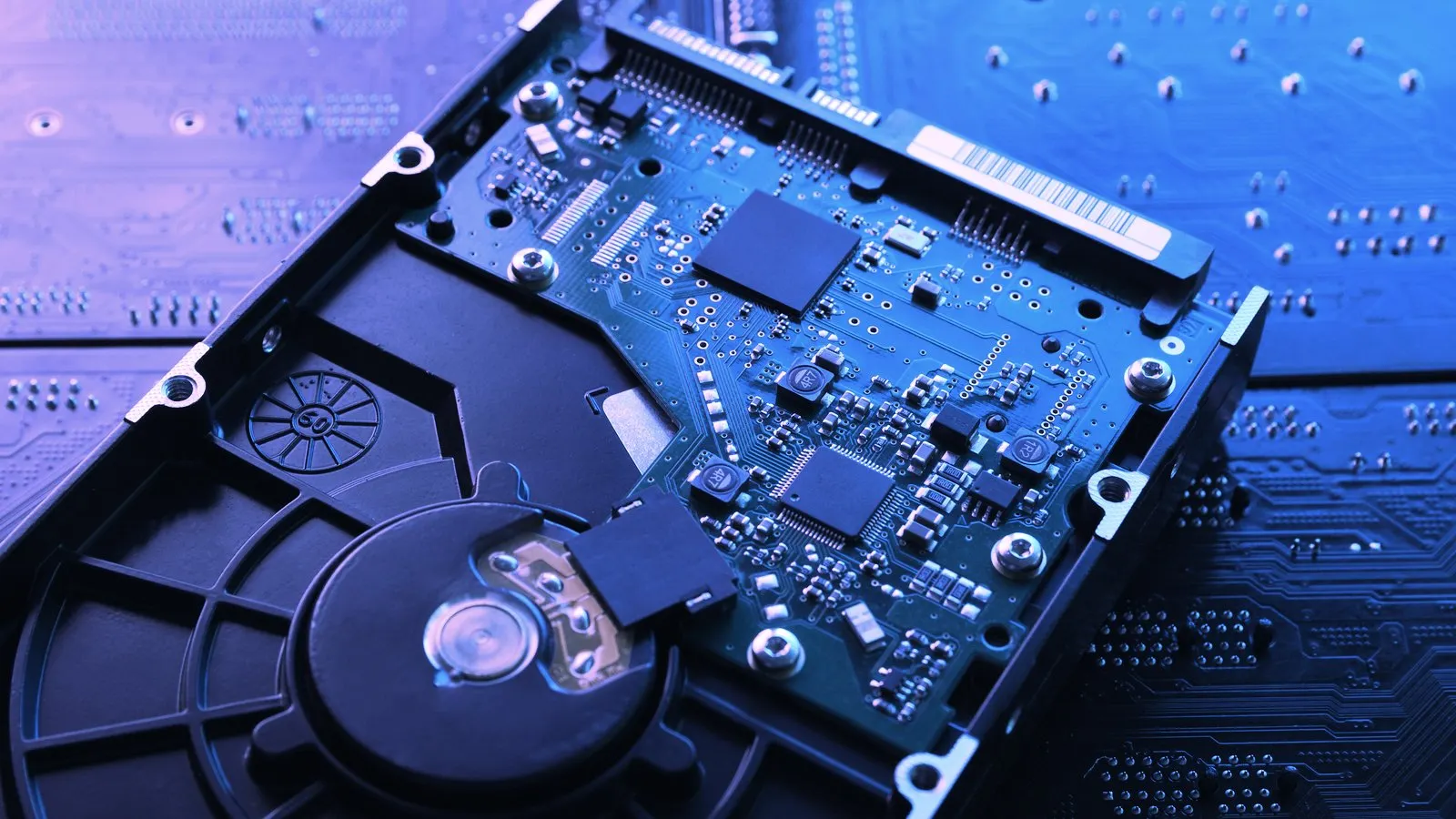
Avec l'arrivée des SSD, on dit souvent que la latence d'accès est si faible que la file d'attente de commandes NCQ devient inutile. Il est vrai qu'un SSD ne comporte aucune pièce mobile et, par conséquent, Cela ne dépend pas de la position physique des données comme un disque dur, mais cela ne signifie pas que l'AHCI n'offre aucune amélioration.
Sur un SSD, accéder à une adresse mémoire contiguë ne coûte pas autant que d'accéder à des adresses totalement aléatoires. Le contrôleur flash doit tout de même gérer cette opération. pages et blocsDe plus, toutes les opérations n'ont pas le même coût. C'est là que certaines optimisations internes et la manière dont le contrôleur organise les requêtes peuvent tirer davantage parti de la logique AHCI.
Par conséquent, même si le gain de performances entre IDE et AHCI sur un SSD SATA n'est pas aussi spectaculaire que sur un disque dur mécanique, le mode AHCI reste intéressant. essentiel pour en tirer le meilleur parti vitesses d'interface SATA (en particulier dans les tâches multitâches).
Par conséquent, le mode AHCI est devenu presque exclusif à disques SATA traditionnels (Disque dur et SSD 2,5 pouces avec connecteur SATA). Cela reste important dans tous les systèmes qui n'utilisent pas encore NVMe ou qui combinent les deux types de stockage.
Compatibilité du système d'exploitation avec AHCI
Avant de modifier les paramètres SATA dans le BIOS, il est essentiel de savoir si le Le système d'exploitation installé prend en charge AHCIcar la capacité de l'équipement à démarrer correctement après la modification en dépend.
Windows et AHCI
Microsoft a introduit la prise en charge officielle d'AHCI à partir de Windows VistaCela signifie que toutes les versions ultérieures (Windows 7, 8, 8.1, 10 et 11) peuvent fonctionner parfaitement en mode AHCI, à condition que les pilotes appropriés soient activés au démarrage.
Dans le cas d Windows Vista et Windows 7Si le contrôleur SATA a été configuré en mode IDE lors de l'installation, il est possible que le système ne charge pas les pilotes AHCI nécessaires au démarrage. Si le mode AHCI est ensuite activé dans le BIOS sans préparation préalable du système, une erreur se produit généralement. écran bleu ou boucle de redémarrage au démarrage.
Avec Windows 8 et 8.1Microsoft a amélioré le processus de détection des pilotes et simplifié quelque peu la modification, mais il est toujours recommandé d'effectuer les étapes préliminaires (mode sans échec, commandes de démarrage, etc.) pour éviter les erreurs lors de l'activation d'AHCI dans une installation existante.
En Windows 10 Le mécanisme de pilotage change légèrement. Le pilote qui gère l'AHCI est généralement identifié comme suit : StorahciIl est nécessaire de s'assurer que ce service démarre correctement en modifiant certaines clés de registre (ErrorControl, StartOverride, etc.) avant de modifier la configuration SATA dans le BIOS.
Plutôt, Windows XP Les versions antérieures ne prennent pas en charge nativement l'AHCI. Des pilotes spécifiques pouvaient être chargés lors de l'installation (via la classique touche « F6 »), mais ces systèmes ne sont plus pris en charge et ne sont plus recommandés ; le mode IDE est donc conservé davantage pour des raisons historiques que pour son utilité réelle.
Linux, BSD et autres systèmes
Dans l'univers GNU/Linux, la prise en charge d'AHCI a été introduite dans le noyau 2.6.19Par conséquent, toute distribution moderne ayant bénéficié d'une mise à jour, même minimale, sera entièrement prise en charge. En pratique, la quasi-totalité des distributions modernes détectent automatiquement le mode AHCI sans nécessiter d'intervention particulière.
En outre, d'autres systèmes tels que OpenBSD (à partir de la version 4.1), FreeBSD, NetBSD y Solaris 10 (à partir de certaines versions) intègrent également des contrôleurs AHCI, donc travailler dans ce mode ne pose aucun problème.
macOS et AHCI
Le système d'exploitation d'Apple, connu aujourd'hui sous le nom de macOS (anciennement OS X)Il offre également une prise en charge native de l'AHCI sur les systèmes équipés de disques SATA. La principale différence par rapport aux PC réside dans le fait que les Mac ne proposent pas d'interface BIOS/UEFI traditionnelle permettant à l'utilisateur de modifier le mode SATA.
Sur les Mac, la configuration de la communication du système avec les disques de stockage est gérée dans un transparent à travers macOS lui-même, sans avoir besoin d'accéder aux menus du micrologiciel ni de modifier manuellement les modes de la manette.
Quand est-il judicieux d'activer ou de désactiver AHCI ?
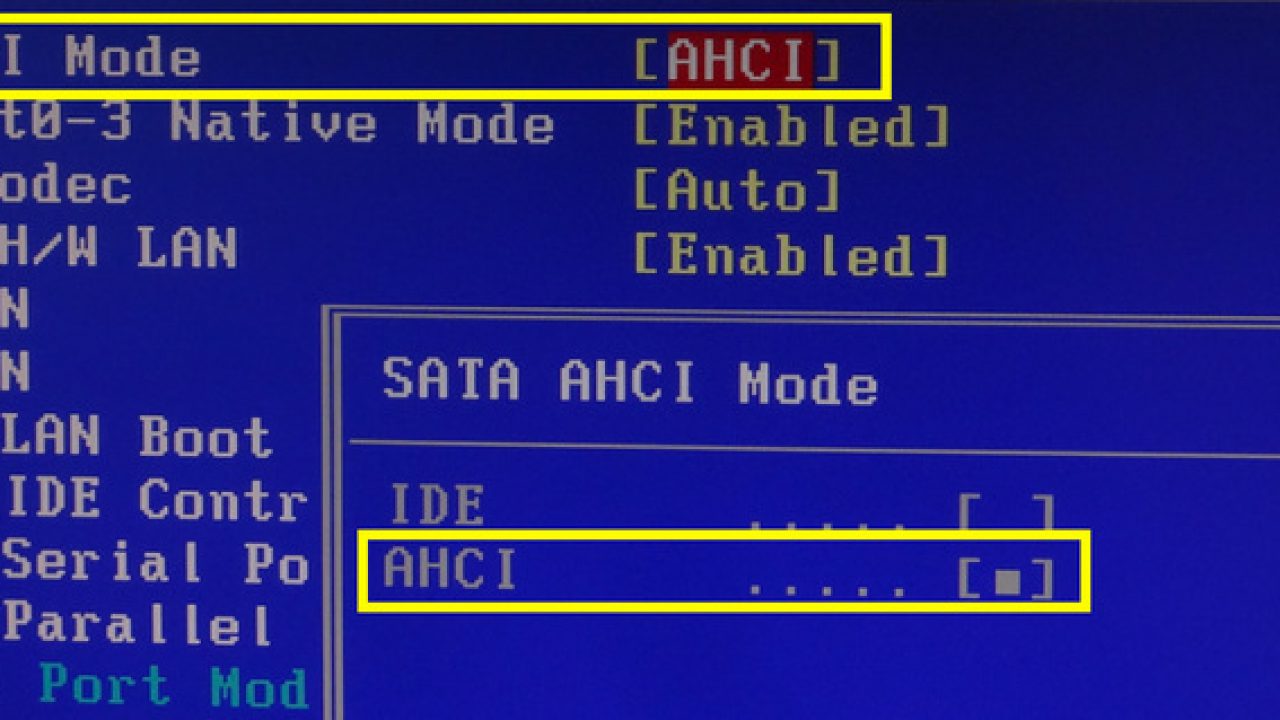
La question essentielle pour la plupart des utilisateurs est de savoir si Il est conseillé d'activer le mode AHCI La question est de savoir si votre ordinateur doit être configuré en IDE ou en RAID, et dans quelles circonstances. La réponse, dans la plupart des cas, est assez claire.
Si vous utilisez un système d'exploitation égal ou ultérieur à Windows Vista (y compris Windows 10 et 11), une distribution Linux ou macOS à jour, et si vos disques principaux sont des disques SATA, la recommandation est Utilisez toujours AHCILe mode IDE n'offre aucun avantage dans ces scénarios et, en réalité, limite les performances et les fonctionnalités disponibles.
Il est logique de maintenir le mode IDE lors de l'exécution d'un ancien système d'exploitation sans prise en charge AHCIPar exemple, Windows XP sans pilotes spécifiques ou des logiciels très particuliers qui ne fonctionnent pas correctement avec les contrôleurs AHCI modernes. Ces cas sont de plus en plus rares de nos jours.
L'autre situation où l'activation d'AHCI n'est pas pertinente est lorsque l'ordinateur n'est pas utilisé. pas de disque SATAPar exemple, si tous vos disques sont des SSD NVMe, le mode AHCI du contrôleur SATA devient sans importance, puisque ces disques fonctionnent via PCIe avec le protocole NVMe et ne dépendent pas des paramètres SATA du BIOS.
Il peut également y avoir des utilisateurs qui souhaitent désactiver AHCI Pour des raisons bien précises : tests avec du matériel ancien, émulation de systèmes anciens ou compatibilité avec des contrôleurs spécifiques. Dans ces cas, la désactivation d’AHCI s’effectue en suivant pratiquement les mêmes étapes que pour la désactivation, mais en sélectionnant IDE dans le BIOS au lieu d’AHCI.
Comment activer AHCI sous Windows sans réinstallation ?
Si vous avez déjà installé Windows avec la manette en mode IDE et que vous souhaitez passer à AHCI sans formatageVous devez suivre une série d'étapes préliminaires pour garantir que le système charge les pilotes appropriés au démarrage. La procédure varie légèrement selon la version de Windows.
Activer AHCI sous Windows 7 et Windows Vista via le registre
Sous Windows Vista et Windows 7, la méthode classique consiste à utiliser Éditeur du registre (regedit) pour indiquer au système de démarrer le contrôleur AHCI au lieu du contrôleur IDE au prochain démarrage.
El procédure générale Voici comment cela se présente :
- Fermez toutes les applications et ouvrez la fenêtre « Exécuter » avec Touche Windows + R.
- Écrit regedit Cliquez sur OK. Si la fenêtre Contrôle de compte d'utilisateur apparaît, confirmez l'exécution en tant qu'administrateur.
- Naviguez à travers les touches jusqu'à atteindre : HKEY_LOCAL_MACHINE → SYSTEM → CurrentControlSet → Services → msahci.
- Dans le panneau de droite, repérez la valeur appelée Commencer et le changer en 0 (si ce n'est pas déjà le cas ; sa valeur est généralement de 3).
- Si vous utilisez un contrôleur RAID Intel ou d'une autre marque, repérez également la clé correspondante (iaStor ou iaStorV) sous Services et définissez également la valeur de démarrage sur 0.
- Fermez l'éditeur de registre et redémarrez votre ordinateur en accédant au BIOS/UEFI.
- Dans le menu BIOS avancé, modifiez le Mode SATA de IDE à AHCI ou RAID selon l'usage que vous souhaitez en faire.
- Enregistrez les modifications et laissez Windows démarrer normalement ; le système installera les nouveaux pilotes et vous demandera le disque des pilotes de la carte mère ou une connexion Internet si nécessaire.
Si tout a été fait correctement, Windows se chargera sans écran bleu et vous pourrez l'utiliser. Mode AHCI activé pour vos disques SATA.
Activer AHCI sous Windows 8 et 8.1 en mode sans échec
Sous Windows 8 et 8.1, il est courant d'utiliser l'astuce suivante : démarrer en mode sans échec afin que le système charge un ensemble minimal de pilotes et détecte le changement de mode SATA sans problème.
Le étapes récapitulatives ce sont:
- Ouvrir une fenêtre de Invite de commandes en tant qu'administrateur (clic droit → Exécuter en tant qu'administrateur).
- Saisissez la commande suivante et appuyez sur Entrée : bcdedit /set {current} safeboot minimal.
- Redémarrez votre système et accédez au BIOS/UEFI de votre carte mère (généralement avec F2, Suppr ou une touche similaire lors de la mise sous tension).
- Trouvez les paramètres du port SATA et changez le mode en AHCI.
- Enregistrez les modifications et laissez l'ordinateur démarrer ; Windows s'en chargera. mode sans échec et détectera les nouveaux pilotes SATA, en les installant en arrière-plan.
- Rouvrez l'invite de commandes en tant qu'administrateur.
- Exécutez cette commande pour rétablir le démarrage normal : bcdedit /deletevalue {current} safeboot.
- Redémarrez à nouveau et cette fois Windows devrait démarrer en mode normal. AHCI actif.
Activez AHCI dans Windows 10 en ajustant les paramètres de stockage.
Sous Windows 10, le pilote qui gère le mode AHCI est généralement appelé StorahciEt pour que le système démarre correctement après la modification du BIOS, il est nécessaire d'ajuster deux valeurs dans le registre.
El processus recommandé serait le suivant:
- Ouvrez l'éditeur de registre avec regedit (comme sous Windows 7, avec la touche Windows + R et en tapant regedit).
- Suivez l'itinéraire HKEY_LOCAL_MACHINE → SYSTEM → CurrentControlSet → Services → storahci.
- Dans le panneau de droite, recherchez la valeur Contrôle des erreursDouble-cliquez et modifiez sa valeur de 3 à 0.
- Dans storahci, repérez la sous-clé StartOverride et sélectionnez-le.
- Dans le panneau de droite, vous verrez une entrée, généralement appelée 0. Modifiez sa valeur et définissez-la sur 0 (au lieu de 3).
- Fermez l'éditeur de registre et redémarrez votre ordinateur en accédant au BIOS/UEFI.
- Changez le Mode SATA vers AHCI dans le menu de stockage.
- Enregistrez et redémarrez. Windows 10 devrait maintenant démarrer avec le pilote storahci actif et le Fonctionnement en mode AHCI.
Si la procédure est effectuée correctement, il ne sera pas nécessaire de réinstaller Windows et vous pourrez profiter de l'AHCI sur vos disques SATA et SSD sans perdre de données.
Comment désactiver AHCI et revenir à l'IDE
Bien que ce ne soit pas la norme, cela pourrait vous intéresser occasionnellement. désactiver le mode AHCI et revenir à l'IDE, par exemple pour tester un système d'exploitation très ancien, résoudre un problème de compatibilité spécifique ou effectuer des tests avec du matériel ancien.
La procédure pour revenir du mode AHCI au mode IDE est pratiquement identique à celle pour revenir au mode IDE, notamment sur les systèmes qui utilisent l'astuce de... mode sans échec avec bcdedit:
- Accédez à l'invite de commandes en tant qu'administrateur et exécutez-la. bcdedit /set {current} safeboot minimal.
- Redémarrez pour accéder au mode sans échec.
- Au démarrage, accédez au BIOS/UEFI à l'aide de la touche correspondante.
- Localisez les paramètres SATA dans les options de stockage et changez le mode en AHCI vers IDE.
- Enregistrez les modifications et laissez le système démarrer en mode sans échec.
- Rouvrez l'invite de commandes en tant qu'administrateur et exécutez-la. bcdedit /deletevalue {current} safeboot.
- Redémarrez une dernière fois pour que Windows démarre en mode normal avec le contrôleur déjà en mode IDE.
Dans les systèmes plus récents dotés de matériel moderne, il est normal que tu n'as pas vraiment besoin pour utiliser un IDE, mais il est important de savoir qu'il existe une solution de retour et qu'il faut suivre une procédure similaire pour éviter les erreurs de démarrage.
Il est clair que le mode AHCI a été et reste un élément clé de l'évolution du stockage SATA. Bien qu'aujourd'hui les SSD NVMe et le protocole NVMe soient au centre de l'attention en termes de vitesse, dans des milliers d'appareils domestiques et professionnels Les disques SATA restent la norme, et le fait que le contrôleur soit dans le bon mode fait toute la différence entre un système lent et un système agile, stable et prêt à tirer le meilleur parti de ses disques de stockage.


Rédacteur spécialisé dans les problématiques technologiques et Internet avec plus de dix ans d'expérience dans différents médias numériques. J'ai travaillé comme éditeur et créateur de contenu pour des sociétés de commerce électronique, de communication, de marketing en ligne et de publicité. J'ai également écrit sur des sites Web d'économie, de finance et d'autres secteurs. Mon travail est aussi ma passion. Maintenant, à travers mes articles dans Tecnobits, j'essaie d'explorer toutes les actualités et les nouvelles opportunités que le monde de la technologie nous offre chaque jour pour améliorer nos vies.