- Les exclusions dans Defender aident à optimiser les performances en évitant l’analyse inutile des fichiers ou processus approuvés.
- Il existe différents types d’exceptions : fichiers, dossiers, types de fichiers et processus, chacun ayant des utilisations spécifiques.
- Il est essentiel d’auditer et de réviser régulièrement les exclusions actives pour garantir que la sécurité du système n’est pas compromise.

Comment ajouter des exceptions dans Windows Defender ? Windows Defender est l’outil de sécurité intégré à Windows qui protège contre les menaces telles que les virus, les logiciels malveillants et autres risques informatiques. Cependant, il y a des moments où il est nécessaire ajouter des exceptions pour certains fichiers, dossiers, applications ou processus que nous savons sûrs et qui, pour diverses raisons, sont bloqués ou ralentis par l'analyse de Defender. Par conséquent, apprendre à gérer et à ajouter des exclusions est essentiel pour maintenir l’équilibre entre sécurité et fonctionnalité.
Dans cet article, nous allons vous montrer de manière détaillée et pratique Comment ajouter des exceptions dans Windows Defender, expliquant les différentes méthodes disponibles à la fois depuis l'interface graphique du système et via des outils avancés tels qu'Intune, PowerShell ou la gestion du pare-feu Windows lui-même. De plus, nous inclurons des conseils clés pour vous assurer d'appliquer ces exclusions de manière sûre et responsable, en minimisant les risques et en maximisant les performances de votre équipe.
Pourquoi ajouter des exceptions dans Windows Defender ?

L'objectif principal de Windows Defender est protégez votre ordinateur contre tout logiciel malveillant. Cependant, il existe des situations spécifiques dans lesquelles un fichier de confiance, un dossier de travail, une extension spécifique ou un processus légitime peuvent être détectés par erreur comme une menace ou peuvent simplement entraîner une diminution des performances du système en raison d'une analyse constante. Cela se produit souvent avec des applications inhabituelles, des outils de développement ou des programmes personnalisés.
Ajouter une exception Permet à Windows Defender d’ignorer ces éléments lors de ses analyses, évitant ainsi les pannes inattendues, les messages d’avertissement inutiles ou la lenteur pendant que vous travaillez.
Types d'exclusions que vous pouvez ajouter dans Windows Defender
Windows Defender offre la possibilité de définir quatre principaux types d'exclusions:
- Archive: Exclut un fichier spécifique, idéal si seul un élément spécifique pose problème.
- Déposer: Permet à tous les fichiers d'un dossier de ne pas être analysés, utile pour les logiciels qui doivent fonctionner librement.
- Type de fichier : Vous permet d'exclure tous les fichiers d'une certaine extension, comme .docx o .pdf.
- Processus: Les fichiers ouverts par ce processus ne seront pas analysés en temps réel, ce qui est recommandé pour les applications sensibles aux performances.
Chaque type d’exception a ses utilisations. C'est important utilisez-les de manière responsable, puisque vous excluez également ces éléments de la protection active contre les menaces.
Avant de continuer, vous pouvez également tout désactiver et nous l'expliquons dans ce guide surComment désactiver Windows Defender ?
Comment ajouter une exception à partir de l'application Sécurité Windows

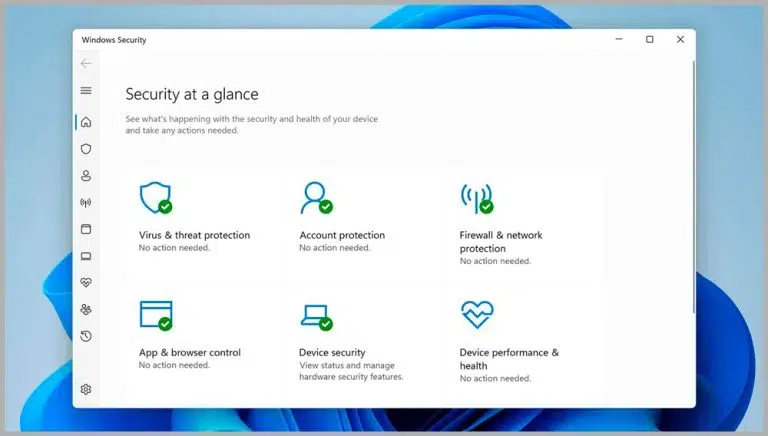
Antivirus Microsoft Defender apporte une interface simple pour ajouter des exceptions étape par étape. Pour ce faire, suivez ces étapes :
- Ouvrez le Sécurité Windows depuis le menu Démarrer ou en recherchant « Sécurité Windows ».
- Allez à Protection contre les virus et les menaces.
- Cliquez sur Gérer les paramètres dans les paramètres de protection contre les virus et les menaces.
- Défilez jusqu'à la section Exclusions et sélectionnez Ajouter ou supprimer des exclusions.
- Choisissez le type d'exclusion : Archive, Déposer, Type de fichier o Processus.
- Sélectionnez ou saisissez l'élément que vous souhaitez exclure et confirmez.
Et voilà ! Votre fichier, dossier, extension ou processus sera exclu de l'analyse en temps réel de Defender.
Exemples pratiques d'exclusions
- Exclusion d'un fichier : Si vous avez un fichier d'installation que Defender identifie comme suspect mais que vous savez qu'il est sûr, ajoutez-le comme exception à l'option Archive.
- Exclusion d'un dossier entier : Si vous utilisez un programme qui génère constamment des fichiers temporaires et ralentit l'analyse, ajoutez le dossier dans lequel ce programme fonctionne comme exception.
- Exclusion par type de fichier : Si vous travaillez avec des fichiers d'une extension peu courante qui ne contiennent jamais de logiciels malveillants dans votre cas (par exemple, .xyz), vous pouvez exclure cette extension.
- Exclusion de processus : Cela est utile lorsque certaines applications doivent accéder à plusieurs ressources sans être interrompues par l'antivirus.
Options avancées pour la gestion des exclusions
Dans les environnements professionnels ou les entreprises, il est courant d’utiliser des outils d’administration centralisés tels que Microsoft Intune, Assurance collective ou même PowerShell pour gérer les exclusions en masse.
Configurer les exclusions à l'aide de Microsoft Intune
Si vous gérez plusieurs ordinateurs dans votre organisation, vous pouvez définir des politiques d’exclusion via Intune :
- Accédez à Centre de gestion Intune.
- Ouvrir Sécurité des terminaux > Antivirus.
- Dans une politique existante (ou créez-en une nouvelle), modifiez les options et développez-les Exclusions de l'antivirus Microsoft Defender.
- Vous pouvez y définir des exclusions par extension, chemin ou processus.
- Enregistrez et attribuez la politique aux utilisateurs ou appareils concernés.
Cette méthode est particulièrement recommandée pour les entreprises, car elle permet une gestion centralisée, évite les modifications manuelles utilisateur par utilisateur et facilite les audits et les révisions périodiques.

Exclusions avec la stratégie de groupe ou PowerShell
Pour les administrateurs avancés, la directive du groupe y PowerShell sont des options puissantes. Par exemple, vous pouvez lister les exclusions actuelles en exécutant la commande Get-MpPreference dans PowerShell. De plus, vous pouvez ajouter de nouvelles exclusions avec des commandes telles que :
Add-MpPreference -ExclusionPath "C:\Dossier\Chemin"
Ces méthodes offrent contrôle granulaire et sont largement utilisés sur les serveurs ou les ordinateurs qui nécessitent des configurations de sécurité personnalisées.
Fonctionnement des exclusions dans Defender et considérations clés
Les exclusions appliquées dans Windows Defender affectent à la fois le analyse en temps réel ainsi que des analyses manuelles ou planifiées, selon le type d'exclusion et la configuration. Par exemple:
- Exclusions de fichiers, de dossiers et de types de fichiers : Elles s’appliquent à toutes les analyses (en temps réel et planifiées).
- Exclusions de processus : Ils s'appliquent uniquement à l'analyse en temps réel, permettant aux fichiers ouverts par de tels processus d'être momentanément ignorés.
Il est important de comprendre que Chaque exclusion représente une réduction potentielle de la protection. Il est conseillé d'ajouter uniquement ceux qui sont nécessaires et bien justifiés.
- Évitez d’ajouter des exclusions « au cas où ». Utilisez-les uniquement lorsque cela est strictement nécessaire.
- Réviser périodiquement la liste des exclusions et éliminer ceux qui ne sont plus nécessaires.
- Auditer les changements et documente les raisons de chaque exception, en particulier dans les organisations.

Exclusions dans le pare-feu Windows Defender
En plus de l'antivirus, le Pare-feu Windows Defender Vous pouvez également bloquer certaines applications qui doivent communiquer sur le réseau. L'ajout d'exceptions au pare-feu permet à des programmes spécifiques de fonctionner correctement sans restreindre l'accès à Internet.
Pour ajouter une exception au pare-feu dans les versions modernes de Windows :
- Ouvrez le Panneau de contrôle et accès Système et sécurité > Pare-feu Windows Defender.
- Sélectionner Autoriser une application ou une fonctionnalité via le pare-feu Windows Defender.
- Une liste des programmes installés apparaîtra. Cochez les cases à côté de l'application que vous souhaitez autoriser, en choisissant si elle peut accéder aux réseaux privés, publics ou aux deux.
- Cliquez sur Accepter pour enregistrer les modifications.
Gardez à l’esprit que vous ne devez ajouter que des applications connues et fiables, en évitant d’ouvrir des portes inutiles dans votre pare-feu.
Utilisation de caractères génériques et de variables d'environnement dans les exclusions
Une caractéristique intéressante des exclusions du Defender est que vous pouvez utiliser des caractères génériques (comme *) et les variables d'environnement Windows pour définir des exceptions plus flexibles.
- Dans les types de fichiers : si vous utilisez un astérisque dans l’extension (*St), vous exclurez tout fichier dont l'extension se termine par ces lettres (comme .test, .past, .invest…).
- Dans les processus : vous pouvez exclure les chemins complets avec des caractères génériques (par exemple, C:\MonProcessus\*) ou par nom (preuve.*), donc tous les processus portant ce nom, quelle que soit l'extension, seront ignorés pour l'analyse en temps réel.
- Vous pouvez également tirer parti des variables d’environnement Windows pour faire référence aux chemins qui changent entre les ordinateurs, tels que %FichiersProgrammes% o %APPDATA%.
Utilisez ces options avec précaution pour éviter des exclusions trop larges qui pourraient présenter un risque pour la sécurité.
Audit et bonnes pratiques en gestion des exceptions
La pratique recommandée est vérifier périodiquement les exclusions. Ceci est essentiel dans les environnements d'entreprise et en particulier lorsque des répertoires ou des processus critiques liés au logiciel serveur ont été exclus, tels que Microsoft Exchange. Microsoft recommande de vérifier si ces exceptions sont toujours nécessaires, car elles peuvent constituer une faille de sécurité.
Des outils comme PowerShell ou l'application Windows Security elle-même vous permettent de vérifier à tout moment quels éléments sont exclus. De plus, la documentation interne de l’entreprise doit inclure les raisons de chaque exception et si son maintien est justifié après chaque examen technique.
Considérations spécifiques pour les administrateurs système
Si vous êtes un administrateur gérant un parc d’équipements, vous devez :
- Documentez soigneusement chaque exception ajouté aux appareils sous votre responsabilité.
- L'audit change régulièrement et vérifiez qu'il n'y a pas d'exclusions inutiles après les mises à jour logicielles ou les processus de migration.
- Les usagers du train afin qu’ils comprennent quand il est nécessaire de demander une exception et quand il ne l’est pas.
- Évitez de trop ouvrir la main; Chaque exception signifie moins de protection pour ce dossier, ce fichier ou ce processus.
Erreurs courantes lors de l'ajout d'exceptions et comment les éviter
Lorsque vous travaillez avec des exclusions dans Windows Defender, erreurs courantes Ce sont généralement :
- Exclusions trop larges:Par exemple, excluez tous les dossiers de documents au lieu d’un sous-dossier spécifique. Cela peut laisser l’ensemble du système exposé à des menaces évitables.
- Ne pas vérifier fréquemment la liste des exclusions:Il est courant que des exceptions soient ajoutées lors de l’installation d’un nouveau logiciel et ne soient plus nécessaires.
- Utilisation de caractères génériques sans contrôle: L'ajout de caractères génériques à une extension de fichier ou de processus peut laisser beaucoup plus d'éléments que nécessaire hors de portée de l'antivirus.
- Oublier de documenter les exceptionsDans les entreprises, cela peut entraîner de la confusion et même des failles de sécurité non autorisées.
Pour éviter ces échecs, assurez-vous de documenter et justifier chaque changement, et examine périodiquement toutes les exclusions actives aux niveaux local et centralisé.
Vous ne devez pas ajouter d’exceptions si vous avez des doutes sur la fiabilité de l’article ou si vous ne connaissez pas son origine. Limiter les exclusions aux cas strictement nécessaires permet de maintenir une protection robuste et de réduire les risques potentiels pour votre système. Nous espérons que vous savez maintenant comment ajouter des exceptions dans Windows Defender.

Passionné de technologie depuis qu'il est petit. J'aime être à jour dans le secteur et surtout le communiquer. C'est pourquoi je me consacre à la communication sur les sites de technologie et de jeux vidéo depuis de nombreuses années. Vous pouvez me trouver en train d'écrire sur Android, Windows, MacOS, iOS, Nintendo ou tout autre sujet connexe qui me vient à l'esprit.