- CapCut vous permet de générer des sous-titres automatiques rapidement et facilement.
- Il est important d'optimiser la visibilité et la synchronisation des sous-titres.
- Il existe d'autres outils comme iMovie et Premiere Pro pour éditer les sous-titres.
- Définir un style cohérent améliorera l'identité visuelle de vos vidéos.
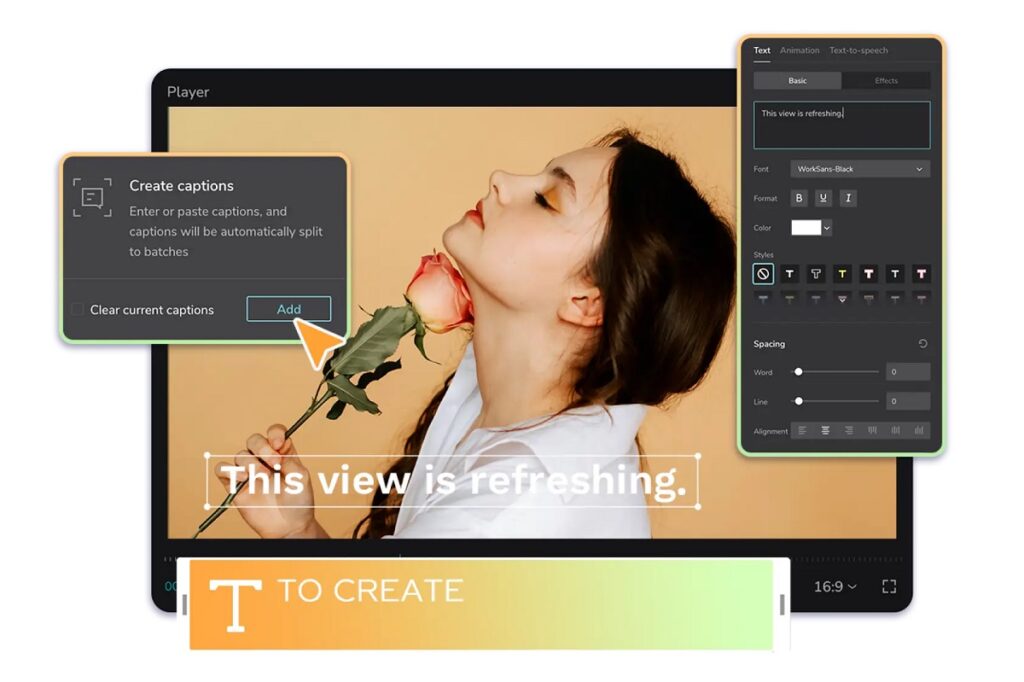
Pour rendre nos vidéos plus accessibles et attrayantes, l’ajout de sous-titres est toujours une bonne ressource. Cela nous aide à améliorer la compréhension du message, le rend plus facile à visualiser sans son et atteint un public plus large. Oui, les sous-titres peuvent faire la différence. Dans ce guide, nous vous apprendrons comment Ajoutez des sous-titres aux vidéos avec CapCut pas à pas.
Nous supposons que vous lisez cet article parce que vous le savez déjà CapCut. Et sinon, tu devrais la rencontrer. Il s'agit de L'une des applications les plus populaires pour le montage vidéo, particulièrement utilisé par les créateurs de contenu sur TikTok et d'autres plateformes. Son fonction de sous-titres automatique simplifie grandement le processus, vous permettant de générer des sous-titres rapidement et facilement à l'aide intelligence artificielle.
Avant d'ajouter des sous-titres : facteurs clés à prendre en compte
Avant de commencer à expliquer comment ajouter des sous-titres aux vidéos avec CapCut, il est important de prendre en compte certains aspects qui influenceront leur efficacité et leur lisibilité :
- Taille de la police : Assurez-vous que vos sous-titres sont suffisamment grands pour être lisibles, mais sans trop obstruer le contenu visuel.
- Contraste des couleurs : Utilisez des couleurs qui contrastent avec l’arrière-plan de la vidéo, empêchant les sous-titres de se fondre dans l’image.
- Précision dans la transcription : Vérifiez que le texte des sous-titres reflète fidèlement le message énoncé dans la vidéo.
- Synchronisation: Ils doivent apparaître au bon moment pour correspondre à l'audio.
- Emplacement de l'écran : Ils sont généralement placés en bas afin de ne pas interférer avec le contenu principal.
Ceci étant expliqué, voyons quelles étapes suivre pour ajouter des sous-titres aux vidéos avec CapCut :
Comment ajouter des sous-titres à une vidéo avec CapCut

CapCut propose un fonction de sous-titres automatique qui exploite l’intelligence artificielle pour générer rapidement des sous-titres. C'est un outil prodigieux qui offre de grands résultats et que nous pouvons mettre en action avec ces étapes simples :
- Tout d’abord, nous devons télécharger et installer l’application. Si nous n'avons pas encore CapCut, il peut être téléchargé à partir du App Store o Google Play.
- Nous ouvrons l'application, Nous créons un nouveau projet et sélectionnons la vidéo auquel nous voulons ajouter des sous-titres.
- Ensuite, nous allons dans la barre d’outils, où nous sélectionnons l’option « Sous-titres ».
- Alors nous allons « Sous-titres automatiques ».
- Ensuite, nous cliquons sur "Déclenchement".
- Dans cette option, nous pouvons faire différents paramètres: la police, la couleur, la taille, le style des sous-titres, etc.
- Enfin, nous cliquons sur "Exporter" pour enregistrer la vidéo ou la partager sur les réseaux sociaux.
Et ainsi, de cette manière très simple, nous pouvons ajouter des sous-titres aux vidéos avec CapCut, améliorant considérablement la qualité et la portée de nos vidéos.
Méthodes alternatives pour ajouter des sous-titres
Bien que la possibilité d'ajouter des sous-titres aux vidéos avec CapCut soit très populaire parmi les utilisateurs, certains préfèrent explorer d'autres options. Parmi les nombreux outils disponibles, voici quelques-uns des plus recommandés :
- Outils sur TikTok: L'application TikTok elle-même a la possibilité de générer des sous-titres automatiques, bien qu'avec des options limitées en termes de style et d'édition.
- iMovie: Disponible pour les utilisateurs Mac et iPhone, il vous permet d'ajouter des sous-titres manuellement à partir de l'option texte.
- Premiere Pro : Une option professionnelle qui offre des outils avancés pour la synchronisation et l'édition des sous-titres.
Conseils pour améliorer l'efficacité des sous-titres
Apprendre à ajouter des sous-titres aux vidéos avec CapCut est bien, mais si nous voulons que ces sous-titres se démarquent et ajoutent vraiment de la valeur à nos vidéos, nous devons suivre ces conseils :
- Évitez d’encombrer la vidéo avec du texte. Il est important que les sous-titres soient concis et faciles à lire.
- Vérifiez l'exactitude du texte. Bien que l’IA facilite la transcription, il est toujours conseillé de revoir et de corriger les éventuelles erreurs qui peuvent exister.
- Définir un style cohérent. Il est conseillé d'utiliser toujours la même police, la même couleur et la même taille afin que notre contenu ait une identité visuelle uniforme.
Inclure des sous-titres est une excellente stratégie pour rendre vos vidéos plus compréhensibles et accessibles à tous. CapCut C'est l'un des outils les plus simples pour le faire, mais il existe également d'autres alternatives en fonction du niveau de personnalisation dont vous avez besoin. Grâce aux informations contenues dans ce guide, qui explique comment ajouter des sous-titres aux vidéos avec CapCut, nous pouvons améliorer la qualité de nos vidéos et attirer un public plus large avec des sous-titres bien conçus.

Rédacteur spécialisé dans les problématiques technologiques et Internet avec plus de dix ans d'expérience dans différents médias numériques. J'ai travaillé comme éditeur et créateur de contenu pour des sociétés de commerce électronique, de communication, de marketing en ligne et de publicité. J'ai également écrit sur des sites Web d'économie, de finance et d'autres secteurs. Mon travail est aussi ma passion. Maintenant, à travers mes articles dans Tecnobits, j'essaie d'explorer toutes les actualités et les nouvelles opportunités que le monde de la technologie nous offre chaque jour pour améliorer nos vies.