- Gboard vous permet d'ajuster la hauteur et la position, ainsi qu'un éditeur, un presse-papiers et des gestes pour une édition et un mouvement précis.
- La traduction, la dictée hors ligne, les émojis, les GIF et les autocollants (même les vôtres) rendent l'écriture plus rapide et plus expressive.
- Configurez les langues, les styles et un dictionnaire personnel ; activez les lignes de numéros, appuyez sur les symboles et l'haptique à votre guise.
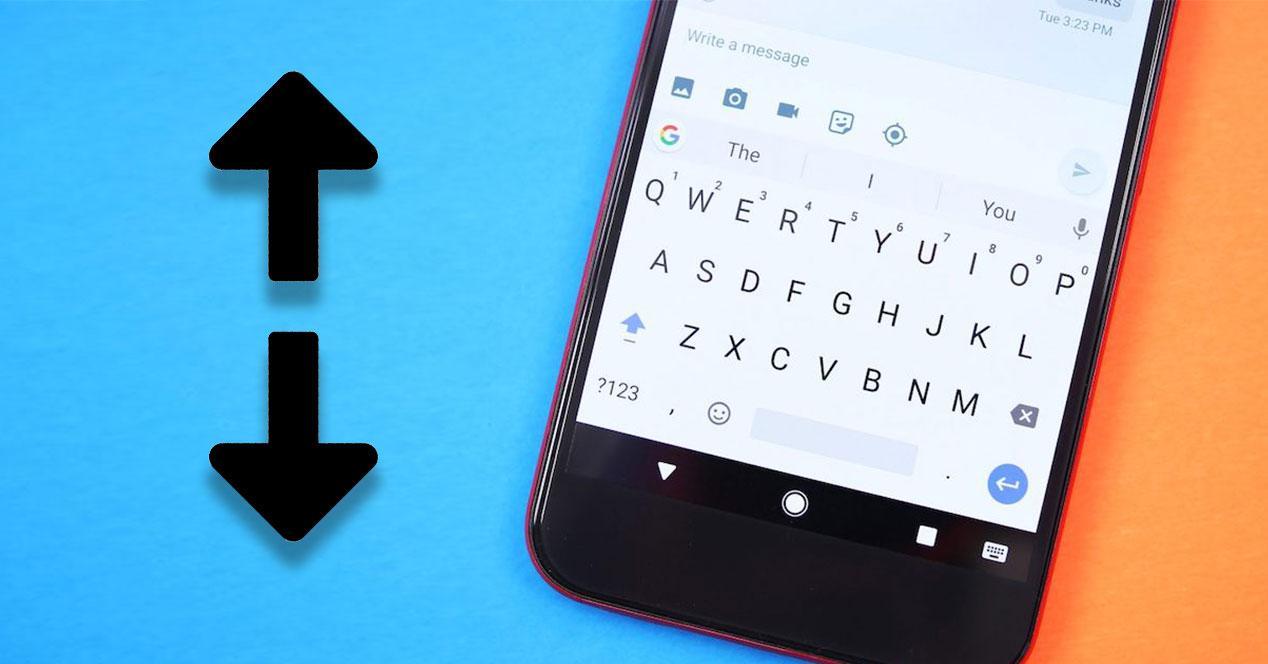
¿Comment ajuster la taille de la police dans Gboard et autres astuces cachées ? Si vous avez récemment remarqué que les touches de votre téléphone deviennent trop petites ou, au contraire, prennent trop de place, la bonne nouvelle est que Gboard vous permet d'ajuster facilement leur hauteur et leur position. En plus de modifier la taille du clavier, il existe une poignée de gestes et de fonctions cachés cela vous fera écrire plus vite, avec moins d'erreurs et sans devenir fou à chercher des émojis ou des symboles.
Dans ce guide, vous trouverez une explication claire sur la façon de personnaliser Gboard à votre guise et un répertoire d'astuces que vous devriez avoir sous la main : Du nouvel éditeur de texte, du presse-papiers intégré et de la traduction instantanée à la création de vos propres GIF ou autocollantsVous verrez également comment régler le clavier système sur Android (et sur d'autres plateformes comme Samsung), des alternatives lorsque vous ne voyez toujours pas clairement et quelles options sont disponibles sur iOS.
Comment ajuster la taille et la position du clavier dans Gboard
Gboard a intégré une amélioration clé : Vous pouvez redimensionner le clavier et le repositionner pour rendre la frappe plus confortable, surtout si vous avez de gros doigts ou un écran géant.
Option 1 (depuis le clavier lui-même) : ouvrez Gboard, appuyez sur le bouton avec la lettre G et entrez dans le menu des outils. Si vous ne voyez pas toutes les options, cliquez sur l'icône à trois points pour les développer.. Trouvez le mode à une main et activez-le.
Lorsque vous entrez dans ce mode, vous verrez quelques icônes sur le côté du clavier. Utilisez l'icône ci-dessous pour redimensionner en faisant glisser les coins et ajustez la taille selon vos préférences. Utilisez le bouton central pour déplacer légèrement le clavier vers le haut ou vers le bas.
Option 2 (à partir des paramètres) : ouvrez les options du clavier (maintenez la virgule enfoncée et relâchez-la au-dessus de l'engrenage, ou appuyez sur G puis sur Paramètres) et accédez à Préférences. Accédez à « Hauteur du clavier » pour choisir entre Très faible, Faible, Moyen-faible, Normal, Moyen-élevé, Élevé ou Très élevéCet itinéraire est idéal si vous souhaitez un peaufinage durable.
Accès rapide aux paramètres et à la personnalisation de la barre d'outils
La configuration de Gboard est très simple à partir du clavier lui-même. Appuyez sur le G dans le coin supérieur gauche et appuyez sur Paramètres; si elle n'apparaît pas, appuyez sur les trois points pour afficher d'autres raccourcis. Vous pouvez également accéder à l'engrenage en maintenant la virgule enfoncée.
Personnalisez la barre d'outils pour avoir ce que vous utilisez le plus à portée de main. À partir des trois points, faites glisser les raccourcis qui vous intéressent vers la barre supérieure (par exemple, les touches de traduction, GIF, Presse-papiers ou curseur) et supprimez celles qui ne vous aident pas.
Pour lui donner une touche différente, allez dans Thème. Vous pouvez choisir des couleurs plates, des dégradés ou des options avec arrière-planet si vous souhaitez ou non activer la bordure des touches. Si vous préférez un aspect sombre, vous pouvez le définir ici, quel que soit le mode système.
Si vous préférez que Gboard apparaisse comme une application dans le tiroir, accédez aux Paramètres avancés et activez « Afficher l'icône de l'application ». De cette façon, vous accéderez également à ses paramètres depuis le lanceur., pas seulement lorsque le clavier est ouvert.
Édition de texte, touches fléchées et presse-papiers
L'édition de texte dans Gboard est désormais plus puissante. Le nouvel éditeur facilite la copie, la coupe et le collage sans avoir à se battre avec le sélecteur de système.
Activez les « Touches de curseur » dans la barre d’outils ou le menu à trois points pour accéder à un mini-clavier de navigation. Avec les flèches, vous pouvez vous déplacer dans le texte et sélectionner avec précision avant de copier ou de supprimer.
Gboard est livré avec un presse-papiers intégré : enregistrez ce que vous copiez jusqu'à une heure pour le réutiliser. Accédez au Presse-papiers (depuis la barre d'outils) et activez-le la première fois; à partir de là, vous verrez vos coupures récentes prêtes à être collées.
Il existe également des gestes qui rendent l'édition beaucoup plus rapide : faites glisser votre doigt sur la barre d'espace pour déplacer le curseur avec précision. Et si vous faites glisser la touche de retour arrière (SUPPR) vers la gauche, vous sélectionnerez en bloc le texte à supprimer lorsque vous la relâcherez..
Écriture efficace : gestes, majuscules et signes
Si vous aimez taper sans lever le doigt, activez « Glisser pour taper ». Liez les lettres et Gboard devine le mot; cela fonctionne étonnamment bien, même lorsque vous marchez ou utilisez une seule main.
Pour basculer entre les majuscules et les minuscules, sélectionnez le(s) mot(s) et appuyez plusieurs fois sur la touche Maj. Le clavier alterne entre les majuscules, les minuscules et la première lettre majuscule, parfait pour les titres ou les noms propres.
Si vous devez verrouiller les majuscules pour un mot entier, appuyez deux fois ou maintenez la touche Maj enfoncée. C'est rapide et cela vous évite d'avoir à appuyer sur la touche à chaque lettre..
Raccourcis de ponctuation : Appuyez longuement sur le point pour afficher les signes courants (! ? () et plus). Vous pouvez également saisir un point en appuyant deux fois sur la barre d’espace., idéal lorsque vous enchaînez de longues phrases.
Pour éviter de perdre du temps à changer de clavier, ouvrez les symboles avec et, si nécessaire, la touche numérique de type calculatrice avec . Si vous souhaitez encore plus de vitesse, activez dans les Préférences « Maintenir pour voir les symboles », et vous aurez les caractères secondaires dans chaque lettre avec un appui long.
Emojis, GIF et autocollants (y compris vos propres GIF)
Depuis le G et la barre d'outils, accédez à GIF et recherchez celui que vous souhaitez. Le moteur de recherche est alimenté par l'une des plus grandes bibliothèques sur Internet, et conservez vos GIF récents pour une réutilisation à la volée.
Vous souhaitez créer votre propre GIF personnalisé ? Accédez à GIF et appuyez sur l'icône Appareil photo. Vous pouvez enregistrer quelques secondes avec la lampe frontale, ajouter des effets et du texte, et le sauvegarder pour le réutiliser. ou envoyez-le dans vos applications de messagerie.
Dans la section Autocollants, vous trouverez des dizaines de packs prêts à l'emploi. Gboard vous permet également de créer vos « Vignettes » : Générez des autocollants avec votre visage à partir d'une photo et personnalisez les stylesSi vous utilisez Bitmoji, vous pouvez également l'intégrer.
Pour trouver des emojis sans perdre de temps, appuyez sur le smiley et utilisez la recherche. Vous pouvez également appuyer sur l’icône de dessin et esquisser l’emoji que vous avez en tête.; le clavier vous suggérera des éléments similaires au fur et à mesure que vous dessinerez.
Important : les suggestions d'emojis dans la barre prédictive fonctionnent très bien, mais elles sont destinées à l'anglais. Si vous tapez « chat », l'émoji chat vous sera suggéré.. Néanmoins, vous pouvez toujours afficher les émojis récents sur le clavier des symboles en activant l'option dans les Préférences.
Dictée vocale et traduction intégrées
Dans la barre supérieure, à côté des prédictions, vous verrez un microphone. Appuyez pour dicter et Gboard transcrira ce que vous dites.; si vous dites « virgule » ou « point », la ponctuation correspondante sera insérée.
Pas de données ou mauvaise couverture ? Accédez à Paramètres > Saisie vocale > Reconnaissance vocale hors ligne et téléchargez vos langues. Masquez les mots offensants si vous souhaitez une censure automatique ou désactivez-la si vous préférez les voir tels quels..
Traduction instantanée : à partir des trois points, ajoutez l’outil Traduire à votre barre d’outils. Tapez votre langue et le clavier enverra le texte traduit dans la langue de sortie., sans changer d'applications ni copier/coller.
Le bouton G Search peut afficher des résultats intégrés (traductions rapides, vidéos, etc.) prêts à être partagés. Si vous ne l'utilisez pas, désactivez « Afficher le bouton Rechercher » dans Paramètres > Recherche. y libera espacio.
Langues, dictionnaires et styles de clavier
Vous pouvez utiliser plusieurs langues à la fois : Gboard détecte celle dans laquelle vous tapez et adapte les suggestions et les corrections. Activez toutes les langues qui vous intéressent et basculez entre elles avec la touche globe si vous en battez trois à la fois.
Dispositions et styles : En plus du QWERTY classique (avec ou sans ñ), Gboard prend en charge les dispositions AZERTY, QWERTZ, Colemak, Dvorak ou « PC ». Modifiez la disposition des langues depuis Paramètres > Langues pour que votre flux soit le même dans toutes les langues.
Fait amusant : en anglais (États-Unis), vous pouvez activer le « code Morse » comme méthode de saisie. Permet d'ajuster les temps pour séparer les caractères et les mots, et c'est un clin d'œil amusant si vous aimez expérimenter.
Si vous préférez écrire à main levée, ajoutez « Écriture manuscrite » à la langue que vous utilisez. Fonctionne avec le doigt ou le stylet et reconnaît les caractères pendant que vous dessinez, utile sur les grands écrans ou lorsque vous ne souhaitez pas taper.
Dictionnaire personnel et abréviations : ajoutez vos propres termes et raccourcis dans Paramètres > Dictionnaire > Dictionnaire personnel. Par exemple, définissez « xtk » pour suggérer le nom long que vous tapez habituellement.Et si vous souhaitez que vos mots appris apparaissent sur tous vos appareils, activez la synchronisation.
Teclado flotante y modo a una mano
L'option « Flottant » réduit le clavier à une fenêtre que vous pouvez faire glisser sur l'écran. Il est idéal lorsque vous avez besoin de voir du contenu couvert par le clavier inférieur.Lorsque vous appuyez à nouveau sur Flotter, il revient à sa position normale.
Le mode à une main place le clavier contre le côté et le rend plus étroit. Utilisez-le pour taper avec votre pouce sans l'étirerAvec les icônes latérales, vous pouvez inverser le côté, repositionner et ajuster la taille.
Ajuster le clavier sur Android (et Samsung)
Si vous préférez appuyer sur les paramètres système, accédez aux paramètres de votre téléphone et sélectionnez la section Langue et méthodes de saisie. Recherchez « Clavier virtuel » et sélectionnez le clavier actif (Gboard ou celui que vous utilisez).
Dans Gboard, ouvrez les Préférences pour accéder à « Hauteur du clavier » et ajuster l'espace qu'il occupe sur l'écran. Essayez les niveaux « Très bas » à « Très élevé » jusqu'à ce que vous vous sentiez à l'aise.Si possible, ouvrez une application de chat pendant que vous effectuez plusieurs tâches pour voir le résultat en temps réel.
Sur les appareils Samsung exécutant One UI 6 ou supérieur, le chemin change : Paramètres > Gestion générale > Paramètres du clavier Samsung > Taille et transparence. Vous pouvez y redimensionner le clavier natif de Samsung avec un aperçu., bien que la logique soit similaire à celle de Gboard.
Veuillez noter que les noms des menus peuvent varier selon le fabricant ou la version. L'itinéraire général passe toujours par Langue/Saisie puis « Clavier virtuel », où vous choisissez votre application de clavier et modifiez sa taille.
Paramètres Gboard plus utiles
Numéro sur la première ligne : si vous saisissez souvent des chiffres, activez « Numéro de ligne » dans les Préférences pour corriger le problème. Permet d'économiser des appuis et d'éviter de passer au pavé numérique cada dos por tres.
Vibration et son : dans Préférences > Frappe, réglez si la frappe émet un son lorsqu'elle est enfoncée, son volume, son intensité haptique et le délai du menu lorsqu'elle est enfoncée et maintenue. Personnalisez la sensation du clavier pour la rendre naturelle venant d'un autre clavier.
Suggestions et corrections : sous « Vérification orthographique », choisissez si vous souhaitez des suggestions de mot suivant, une correction automatique, une mise en majuscule automatique ou un filtrage des termes offensants. Vous pouvez inclure les noms de vos contacts et les mots appris pour des coups plus fins.
Des suggestions gênantes ? Appuyez longuement sur la suggestion dans la barre supérieure et faites-la glisser vers la corbeille pour la supprimer. Au fil du temps, si ce mot réapparaît souvent, le modèle peut le suggérer à nouveau., mais vous supprimez ainsi ce dont vous ne voulez pas. Pour en savoir plus sur la suppression sur Gboard, consultez cet article : Comment supprimer les suggestions dans Gboard ?
Si vous ne voyez toujours pas correctement le clavier : accessibilité et alternatives
Ajuster la taille de l'interface : dans Paramètres > Affichage, vous pouvez modifier la « Taille d'affichage » ou la densité pour que tout, y compris le clavier, apparaisse plus grand. Un petit réglage peut faire toute la différence sans toucher au clavier..
Activer le grossissement : dans Accessibilité, activez le grossissement en appuyant trois fois ou en utilisant les touches de volume. Il vous permettra de zoomer sur le clavier ou sur n'importe quelle partie de l'écran. quand vous en avez besoin.
Dictée vocale : si la saisie est une corvée, le microphone de Gboard est votre ami. Tapez, dictez et laissez-le transcrire pendant que vous ajoutez une virgule ou un point.; c'est très pratique si vous avez les mains pleines.
Clavier externe : connectez un clavier Bluetooth ou filaire si vous recherchez un confort durable. Vous écrirez comme sur un ordinateur et verrez l'application en plein écran. tout en discutant ou en prenant des notes.
Essayez d'autres claviers : Fleksy se distingue par sa rapidité et ses gestes, et permet de redimensionner le clavier en pinçant. SwiftKey brille par ses prédictions basées sur votre style et vous permet également d'ajuster les dimensionsIl existe de nombreuses options avec une personnalisation avancée dans le Play Store.
Si rien ne vous semble confortable, le téléphone n’est peut-être pas adapté à votre main. Une couverture plus épaisse peut améliorer l’adhérence et le contrôle., et dans les cas extrêmes, envisager un téléphone plus grand peut également être judicieux.
Sur iOS : ce que vous pouvez faire et comment
Le clavier natif iOS ne permet pas de modifier directement sa taille. La solution consiste à installer des claviers tiers comme Gboard ou SwiftKey depuis l'App Store., qui ajoutent des options de hauteur, des gestes et des prédictions plus complètes.
Pour les activer : téléchargez le clavier, accédez à Paramètres > Général > Clavier > Claviers > « Ajouter un nouveau clavier », sélectionnez-le et accordez-lui toutes les autorisations si vous souhaitez toutes les fonctionnalités. De cette façon, vous l'aurez disponible dans n'importe quelle application. avec l'icône du globe pour basculer.
Options iOS utiles : vous pouvez utiliser « Zoom d'écran » dans Affichage et luminosité pour que tout paraisse plus grand, ou forcer les touches à apparaître en majuscules en allant dans Accessibilité > Claviers. Les deux paramètres améliorent la lisibilité du clavier. sans changer d'application.
FAQ rapide
Est-ce que toutes les applications de clavier permettent le redimensionnement ?
Les plus populaires (Gboard, SwiftKey, Fleksy) oui. Certaines options de base n'incluent pas le réglage de la hauteur., vérifiez toujours les paramètres de chaque application.
Pouvez-vous agrandir le clavier sur iPhone sans applications ?
Le clavier natif ne permet pas de redimensionner, mais Vous pouvez utiliser le zoom de l'écran et activer les touches MajPour plus de contrôle, installez Gboard ou SwiftKey.
Avec tout ce qui précède, vous disposez d’un clavier qui s’adapte à vous et non l’inverse : Ajustez la hauteur et la position, maîtrisez les gestes, utilisez le presse-papiers et la traduction intégrée, automatisez avec un dictionnaire personnel et changez de langue et de style en fonction de votre contexte. Une fois Gboard configuré à votre goût, la saisie sur votre téléphone, autrefois fastidieuse, devient fluide, voire amusante.

Passionné de technologie depuis qu'il est petit. J'aime être à jour dans le secteur et surtout le communiquer. C'est pourquoi je me consacre à la communication sur les sites de technologie et de jeux vidéo depuis de nombreuses années. Vous pouvez me trouver en train d'écrire sur Android, Windows, MacOS, iOS, Nintendo ou tout autre sujet connexe qui me vient à l'esprit.