- Windows 11 intègre des utilitaires puissants tels que le Planificateur de tâches et Power Automate pour simplifier les flux de travail quotidiens.
- Power Automate vous permet de créer des automatisations visuelles complexes avec un minimum de connaissances techniques, en exploitant des modèles et des connecteurs avancés.
- L’automatisation augmente la productivité, réduit les erreurs et s’adapte aussi bien aux utilisateurs domestiques qu’aux environnements professionnels.
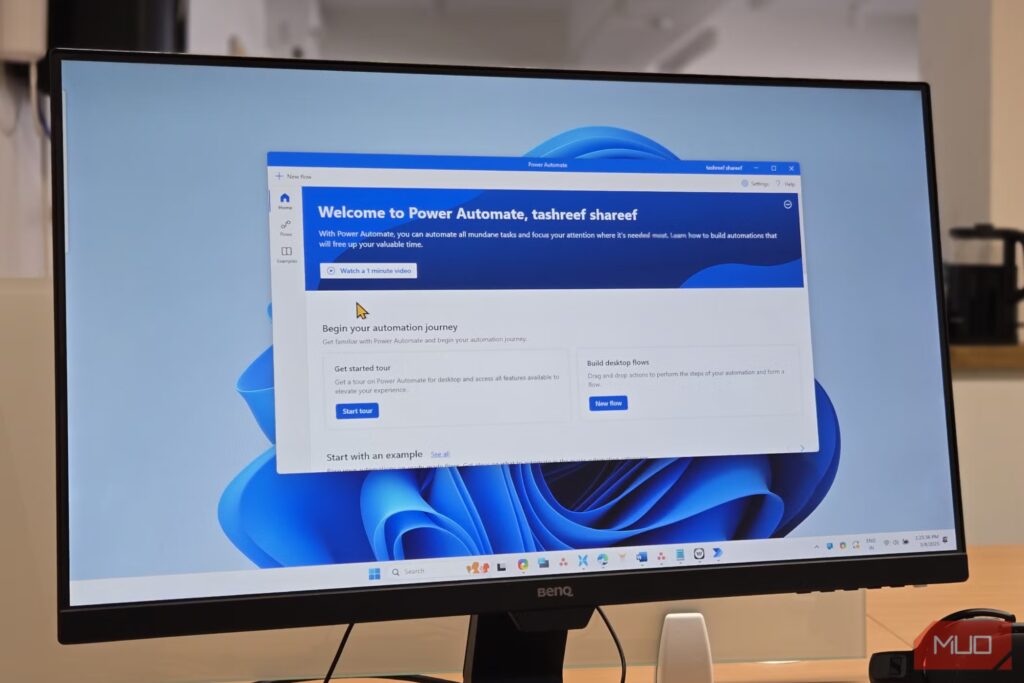
Pouvez-vous imaginer arrêter de répéter les mêmes actions sur votre ordinateur et laisser Windows tout faire pour vous sans que vous ayez à lever le petit doigt ? Automatisation des tâches sous Windows 11 C’est l’une des ressources les plus précieuses dont nous disposons : déléguer des tâches au système d’exploitation.
Comment pouvons-nous Maîtriser l'automatisation dans Windows 11 ? Nous vous l'expliquons dans cet article : grâce, par exemple, à des applications comme Power Automate et d'autres astuces.
Automatisez avec le planificateur de tâches : l'option intégrée et gratuite
El Planificateur de tâches Il s'agit d'un outil gratuit inclus dans le système d'exploitation Microsoft depuis des décennies, et dans Windows 11, il a gagné en facilité d'utilisation et en options avancées. Il vous permet de planifier n'importe quelle action que le système ou une application peut exécuter, au moment que vous décidez et dans des conditions très flexibles.
Comment pouvez-vous tirer parti et automatiser les tâches dans Windows 11 ?
- Planifier l'exécution des programmes à un moment précis de la journée, que vous soyez là ou non.
- Envoyer des e-mails ou afficher des messages automatiques lorsque certaines conditions sont remplies.
- Exécutez des scripts ou des commandes, arrêtez ou redémarrez l'ordinateur automatiquement selon l'heure ou le jour de la semaine.
- Lancer des processus répétitifs tels que des sauvegardes, des téléchargements ou des tâches de maintenance sans avoir à vous en souvenir chaque jour.

Automatisation avancée : explorez tout le potentiel du planificateur de tâches
Pour utiliser le Planificateur de tâches il suffit de le rechercher depuis la barre de démarrage. À partir de là, vous pouvez :
- Créez de nouveaux dossiers pour rester organisé.
- Configurez une tâche de base avec l'assistant : choisissez un nom, un déclencheur (heure, début, événement, etc.), une action (ouvrir un programme, envoyer un e-mail, afficher un message), et le tour est joué.
- Ajustez tous les détails avancés à partir des propriétés (général, déclencheurs, actions, conditions, paramètres supplémentaires…).
Si vous souhaitez modifier ou supprimer des tâches, il vous suffit de faites un clic droit dessus dans la bibliothèque et choisissez l'option dont vous avez besoin. Cela vous permet d'avoir toujours un contrôle complet et d'adapter les automatisations à mesure que vos besoins évoluent.
Mais le Planificateur de tâches ne se limite pas aux fonctions de base : si vous choisissez créer des tâches avancées, vous pouvez définir des conditions très précises, inclure plusieurs déclencheurs et actions et définir des variables telles que les autorisations, la répétition, l'expiration ou l'ordre des tâches dans la file d'attente. Par exemple:
- Attribuer des noms et des descriptions détaillées pour identifier facilement chaque tâche.
- Définir si la tâche doit s'exécuter même si l'utilisateur n'est pas connecté et si cela nécessite des privilèges élevés, idéal pour les tâches de maintenance ou d'administration.
- Définir plusieurs déclencheurs:Par exemple, une tâche peut s’exécuter à des moments différents selon le jour de la semaine ou en réponse à différents événements.
- Configurer les délais, les intervalles de répétition, les limites de durée maximale et l'expiration des tâches.
- Associer plusieurs actions à une seule tâche, qui permet de lancer des séquences de processus automatisés dans l'ordre.
Power Automate : la solution moderne et sans tracas
Power Automate est le Outil d'automatisation Microsoft pour les environnements domestiques et professionnels. Son arrivée a révolutionné la façon dont nous interagissons avec Windows 11. Son grand avantage est que vous n'avez pas besoin de connaître de code : il fonctionne avec une interface visuelle et des centaines d'actions prédéfinies que vous pouvez glisser-déposer et configurer.
Que pouvez-vous automatiser avec Power Automate ?
- Processus de routine comme déplacer des fichiers, organiser des dossiers, envoyer des e-mails ou convertir des documents.
- Extraire et traiter les informations des sites Web, faire des copies de données, comparer des prix ou gérer des bases de données.
- Intégrer des actions entre les applications Microsoft (Word, Excel, Outlook, Teams, etc.) et également entre les applications tierces.
- Effectuez des tâches sur votre bureau, comme ouvrir des programmes, manipuler des fenêtres, remplir des formulaires ou même interagir avec des pages Web.
Power Automate est disponible gratuitement pour Windows 10 et 11 y peut être téléchargé depuis le Microsoft Store. Si vous ne l'avez pas préinstallé, accédez simplement au Store, recherchez « Power Automate » et cliquez sur « Obtenir » pour l'installer.
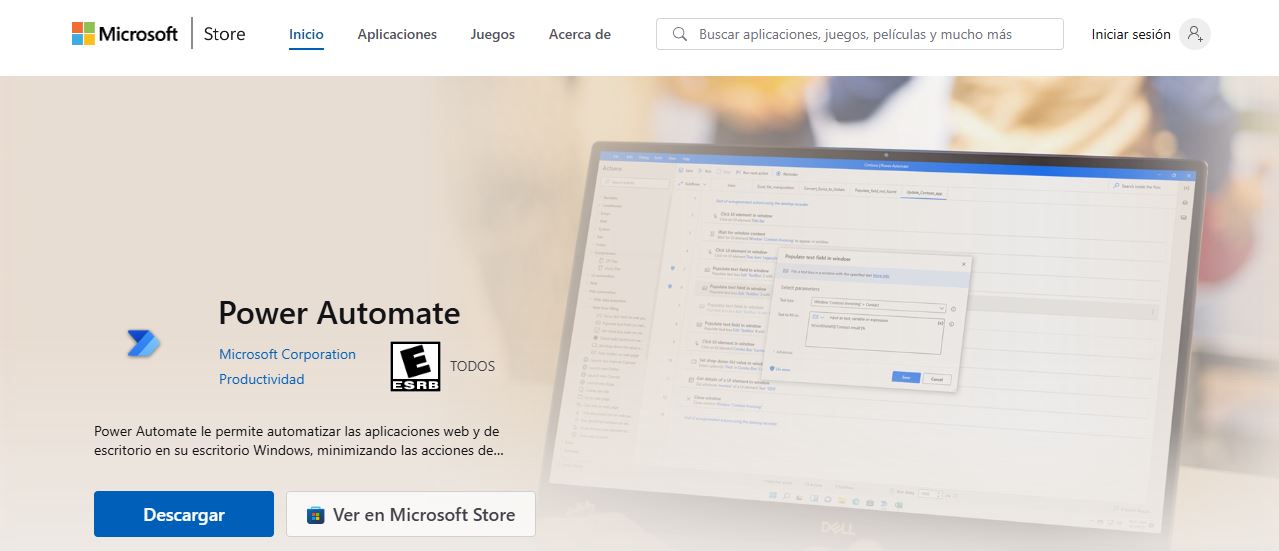
Premiers pas avec Power Automate sur Windows 11
Une fois installé Power Automate, le processus pour créer votre premier flux pour automatiser des tâches dans Windows 11 est simple et très visuel :
- Ouvrez Power Automate et connectez-vous avec votre compte Microsoft.
- Depuis le panneau principal, créez un « nouveau flux » et donnez un nom représentatif à la tâche que vous souhaitez automatiser.
- Ajouter des « actions » à la séquence:Chaque étape correspond à une étape au sein de l'automatisation. Par exemple, « ouvrir un fichier Word », « convertir en PDF », « envoyer par e-mail », etc.
- Remplissez les champs obligatoires pour chaque action (par exemple, l'emplacement du fichier ou le destinataire de l'e-mail).
- Vous pouvez ajouter autant d’étapes que nécessaire pour créer des flux complexes.. Par exemple, après avoir converti un document, vous pouvez le télécharger automatiquement sur le cloud et le partager.
- Testez le flux avec le bouton « Play » et effectuez les ajustements que vous jugez appropriés..
- Sauver l'automatisation et vous y aurez un accès rapide depuis « Mes flux » dans l'application.
Vous pouvez créer une bibliothèque d'automatisations personnalisées et économiser de plus en plus de temps de travail.
Types de flux que vous pouvez créer avec Power Automate
Power Automate vous permet de faire la différence entre différents types de flux selon ce que vous souhaitez automatiser :
- Flux de nuages : Ils fonctionnent dans le cloud et peuvent être planifiés, automatiques (déclenchés par des événements) ou instantanés (initiés par l'utilisateur en un clic). Idéal pour .
- Flux de bureau : Ils automatisent les actions qui affectent de manière répétée les programmes et les processus sur votre PC. Qu'il s'agisse de déplacer des fichiers, d'organiser des documents, de gérer des données extraites de sites Web ou d'effectuer des tâches dans des applications spécifiques.
- Flux des processus métier : Ils guident les utilisateurs à travers des tâches ou des processus définis par une organisation, en veillant à ce que les étapes établies soient suivies dans chaque situation.
De plus, vous pouvez choisir de flux préconfigurés utilisant des modèles officiels, qui accélèrent considérablement la création d'automatisations courantes, ou créez vos propres automatisations à partir de zéro.
Créer des flux à l'aide de modèles : rapide et facile
En tant qu'outil d'automatisation des tâches dans Windows 11, Power Automate propose une vaste galerie de modèles pour les automatisations largement utilisées.. Par exemple, vous pouvez créer un flux qui vous envoie une notification et un e-mail chaque fois qu’un nouveau fichier est téléchargé sur OneDrive.
Le processus serait le suivant :
- Accédez à la section modèles dans Power Automate.
- Choisissez le modèle qui correspond le mieux à vos besoins (par exemple, « Envoyer une notification et un e-mail lorsqu'un nouveau fichier est téléchargé sur OneDrive »).
- Connectez-vous à vos comptes pour les services concernés (par exemple, OneDrive).
- Personnalisez les paramètres nécessaires : dossier à surveiller, destinataire email, type de notification, etc.
- Enregistrez le modèle et activez le flux.
Dans « Mes flux », vous aurez un accès direct pour activer, modifier ou supprimer toute automatisation dont vous n'avez plus besoin. Le système est tellement intuitif qu'une fois que vous maîtrisez les modèles, vous pouvez les personnaliser ou créer des flux complètement originaux.

Fonctionnalités supplémentaires et connecteurs administratifs dans Power Automate
Power Automate intègre également une série de connecteurs conçus pour la gestion avancée des environnements, des utilisateurs et des autorisations., conçu pour les utilisateurs professionnels, les services informatiques et les administrateurs système.
- Connecteurs de gestion Power Automate : Ils permettent de gérer les flux, les connecteurs et d'accéder aux données de l'ensemble de la plateforme.
- Connecteurs pour les administrateurs Power Apps : utile pour gérer les autorisations des applications et des connecteurs utilisés.
- Power Platform pour les administrateurs : gérer des bases de données, créer des environnements, définir des politiques et automatiser des tâches administratives complexes.
- Microsoft 365 et Microsoft Enter : pour automatiser la gestion des utilisateurs, des groupes et des configurations de sécurité dans le cloud.
- Connecteurs spécifiques pour les approbations et les formulaires : collecter des informations, effectuer des approbations de masse ou gérer des flux collaboratifs dans l'organisation.
Ces fonctions étendre le potentiel de Power Automate au-delà de la sphère domestique, permettant aux entreprises et aux professionnels d'automatiser les processus d'entreprise de haut niveau.
Conseils supplémentaires pour tirer le meilleur parti de l'automatisation dans Windows 11
- N'ayez pas peur d'expérimenter: Commencez par des flux simples et compliquez-les au fur et à mesure que vous vous sentez à l'aise. Le système vous permet d'annuler les modifications et de tester sans risque.
- Organisez vos tâches et vos flux:Utilisez des noms et des descriptions clairs pour éviter toute confusion lorsque vous avez plusieurs automatisations. Créez des dossiers thématiques et regroupez-les par type de tâche.
- Révisez périodiquement vos automatisations pour les adapter à vos besoins changeants au fil du temps. Désactivez ou supprimez ceux qui ne sont plus nécessaires pour éviter de surcharger le système.
- Combinez le planificateur de tâches et Power Automate lorsque cela est nécessaire:Si une action nécessite des autorisations spéciales ou interagit avec le système à un niveau profond, le planificateur peut être meilleur. Si vous recherchez une intégration entre des applications, des modèles et des processus visuels, Power Automate est le choix idéal.
- Profitez de la communauté:Consultez des guides, des forums et des tutoriels pour trouver de l’inspiration et des réponses à vos questions. Il existe un nombre croissant d’exemples et de ressources disponibles en espagnol qui peuvent vous aider à maîtriser l’outil.
L'automatisation des tâches dans Windows 11 est à la portée de tous grâce à des outils intégrés gratuits comme le Planificateur de tâches et des solutions puissantes et polyvalentes comme Power Automate. Si vous n’avez pas encore essayé ces fonctionnalités, c’est le moment idéal pour le faire : votre nouveau futur vous en remerciera.

Rédacteur spécialisé dans les problématiques technologiques et Internet avec plus de dix ans d'expérience dans différents médias numériques. J'ai travaillé comme éditeur et créateur de contenu pour des sociétés de commerce électronique, de communication, de marketing en ligne et de publicité. J'ai également écrit sur des sites Web d'économie, de finance et d'autres secteurs. Mon travail est aussi ma passion. Maintenant, à travers mes articles dans Tecnobits, j'essaie d'explorer toutes les actualités et les nouvelles opportunités que le monde de la technologie nous offre chaque jour pour améliorer nos vies.