- L'erreur 0x80073D02 est généralement causée par des applications en cours d'utilisation ou des conflits avec le Microsoft Store.
- La fermeture des processus, le redémarrage des services et la réparation du Store sont des étapes clés pour résoudre le problème.
- Les outils intégrés tels que l’utilitaire de résolution des problèmes et les commandes PowerShell sont efficaces.
Avez-vous déjà rencontré l'ennuyeux erreur 0x80073D02 dans Windows 11 lorsque vous essayez d'installer ou de mettre à jour une application depuis le Microsoft Store ? Si tel est le cas, vous avez probablement été surpris par la persistance de ce code d’erreur, par la confusion de certaines des solutions possibles et par le manque de clarté des messages du système. De nombreux utilisateurs se retrouvent perdus dans cette situation, ne sachant pas par où commencer. pour résoudre le problème.
Dans cet article, vous trouverez Un guide complet et mis à jour pour corriger l'erreur 0x80073D02 dans Windows 11. Nous analyserons pourquoi cette erreur se produit, quelles en sont les causes, les méthodes éprouvées qui fonctionnent réellement et quelques conseils supplémentaires que vous ne trouvez généralement pas sur les sites Web officiels. Tout est expliqué de manière naturelle, avec des exemples clairs et des étapes adaptées aux utilisateurs de tout niveau.
Qu'est-ce que l'erreur 0x80073D02 et quand apparaît-elle ?
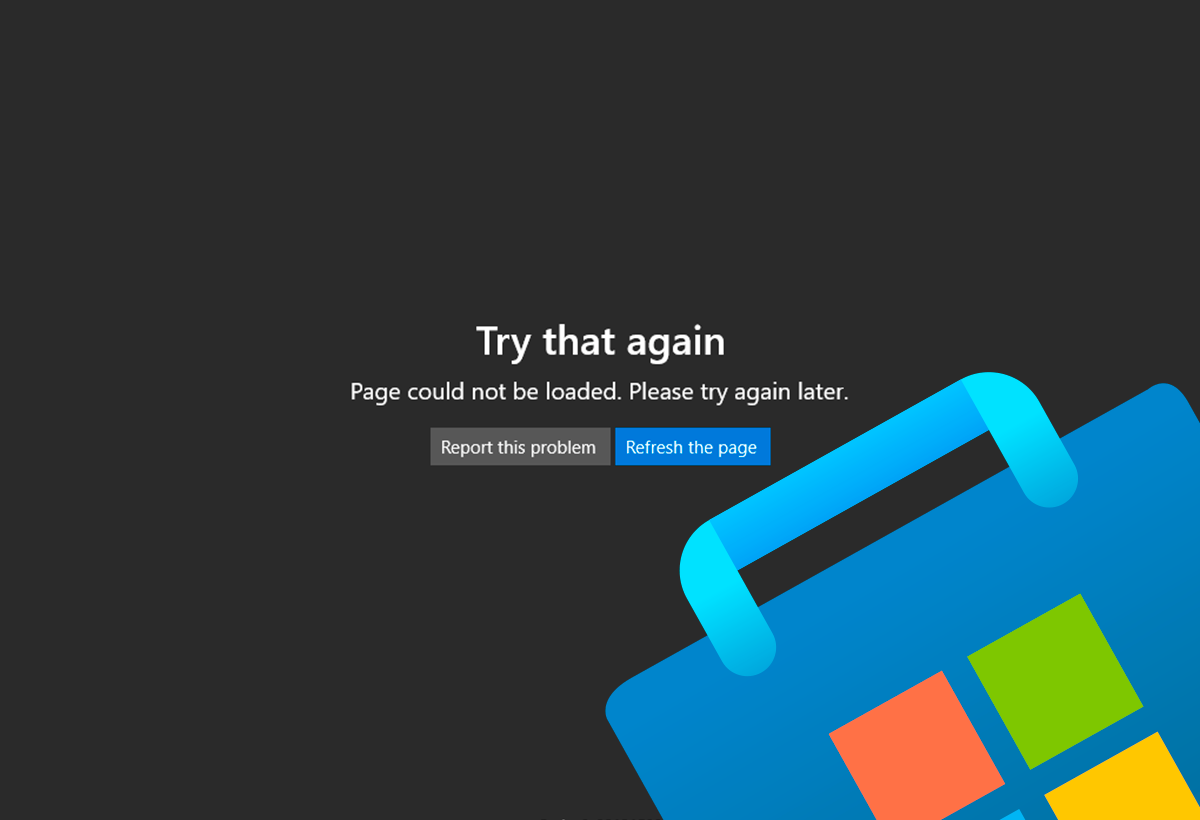
El erreur 0x80073D02 C'est assez courant lorsque vous essayez de Mettre à jour ou installer des applications depuis le Microsoft Store, surtout si vous avez d'autres applications associées ouvertes ou même s'il y a des mises à jour en attente qui n'ont pas encore été appliquées. Le message le plus courant est l’un des deux suivants :
- Sélectionnez Réessayer pour fermer et actualiser l'application. L'application ne peut pas être mise à jour lorsqu'elle est ouverte. Code : 0x80073D02.»
- « L'application n'a pas pu être installée car d'autres applications doivent être fermées. »
Dans la plupart des cas, le message souligne que Il existe des processus ou des ressources en cours d'utilisation qui empêchent l'installation ou la mise à jour du programme qui vous intéresse. Il s’agit d’un problème qui n’affecte pas seulement une application spécifique : les utilisateurs avec Xbox Game Pass, jeux, utilitaires, le Microsoft Store lui-même et même les modules complémentaires du système peuvent être affectés.
Pourquoi l’erreur 0x80073D02 se produit-elle dans Windows 11 ?
Selon les informations techniques recueillies sur les forums officiels de Microsoft et dans des articles réputés, les principales causes de cette erreur dans Windows 11 sont généralement Processus en cours d'utilisation, services bloqués ou conflits dans l'App Store lui-même. Examinons les déclencheurs les plus courants :
- Il existe des applications liées à celle que vous essayez d'installer qui sont toujours ouvertes ou exécutées en arrière-plan.
- Le processus lui-même Microsoft Store s'est écrasé ou n'a pas pu redémarrer correctement après une mise à jour.
- Il y a un problème d'autorisations avec le compte utilisateur, surtout si vous avez récemment changé de compte ou si votre profil comporte des restrictions.
- Paramètres incorrects ou cache corrompu dans le Windows Store (c'est pourquoi la réinitialisation fonctionne parfois).
- Mises à jour système en attente ou appliquées de manière incorrecte qui génèrent de l'instabilité dans les applications du Microsoft Store.
De plus, certains forums techniques et articles spécialisés indiquent que les erreurs peuvent s'intensifier après mises à jour majeures de Windows 11, ou quand il y a politiques de groupe restrictives ou antivirus tiers intervenant.
Symptômes courants et messages associés
En plus du code 0x80073D02, vous pouvez trouver autres symptômes dérivés:
- Les applications ne répondent pas aux mises à jour même si vous cliquez sur le bouton « Obtenir » ou « Mettre à jour » dans le Microsoft Store.
- L'erreur peut également apparaître lorsque vous essayez de réinstaller les applications système en utilisant PowerShell et le système indique que des ressources sont utilisées.
- Certains utilisateurs ont remarqué que le Barre des tâches et paramètres de Windows 11 Ils échouent après avoir reçu cette erreur.
Reconnaître ces symptômes vous aidera à confirmer que vous avez effectivement affaire au bon problème et non à un autre type d’erreur.
Solutions permanentes pour l'erreur 0x80073D02 dans Windows 11

Vous trouverez ci-dessous une compilation de Toutes les solutions recommandées officiellement et par la communauté technique, expliqué étape par étape et adapté à tout utilisateur :
1. Fermez toutes les applications en cours d’utilisation
La première étape, et la plus simple, consiste à fermer toutes les applications ou processus liés aux logiciels que vous ne pouvez pas installer ou mettre à jour. Ouvrir le Gestionnaire des tâches (Ctrl+Maj+Échap) et assurez-vous de fermer complètement :
- Le Microsoft Store lui-même (recherchez le processus et cliquez sur Fin de tâche).
- Toute application associée, telle que Xbox, des jeux ou des utilitaires Microsoft.
- Ouvrir des programmes susceptibles d’utiliser des ressources partagées (OneDrive, Widgets, etc.).
Si vous avez des doutes, redémarrer votre ordinateur après avoir fermé tous les programmes est un moyen rapide de vous assurer que rien n'est en cours d'exécution.
2. Redémarrez l'Explorateur Windows
Parfois, l'interface Windows elle-même se bloque et ne libère pas correctement les ressources. Vous pouvez redémarrer l’Explorateur Windows à partir du Gestionnaire des tâches.:
- Appuyez sur Ctrl+Maj+Échap et recherchez « Explorateur Windows » dans la liste des processus.
- Faites un clic droit dessus et sélectionnez « Redémarrer ».
Cela actualise de nombreux composants et résout souvent les situations dans lesquelles le Microsoft Store ou ses applications se bloquent.
3. Exécutez PowerShell en tant qu'administrateur pour réenregistrer le Microsoft Store
L’une des solutions techniques les plus fiables est Réenregistrer le Microsoft Store et ses applications associées à l'aide de PowerShellPour ce faire :
- Faites un clic droit sur le bouton Démarrer et sélectionnez Windows PowerShell (Administrateur) o Terminal Windows (Administrateur) dans les versions récentes.
- Copiez et exécutez la commande suivante (vous pouvez la coller directement dans la console) :
Get-AppXPackage -AllUsers | Foreach {Add-AppxPackage -DisableDevelopmentMode -Register "$($_.InstallLocation)\AppXManifest.xml"}
Cette commande réinstalle et réenregistre l'application problématique. Si le problème est lié au Store lui-même, vous pouvez utiliser la variante suivante pour toutes les applications utilisateur :
Get-AppXPackage -AllUsers | Foreach {Add-AppxPackage -DisableDevelopmentMode -Register "$($_.InstallLocation)\AppXManifest.xml"}
Assurez-vous toujours d'ouvrir le terminal en tant qu'administrateur pour éviter les erreurs d'autorisation.
4. Activer les mises à jour automatiques des applications
Dans certains cas, L'erreur est due à la désactivation des mises à jour automatiques du Microsoft Store.. Cela peut se produire si l’option n’a pas été cochée lors de la configuration initiale de Windows 11 ou si un outil tiers a modifié la stratégie. Pour activer les mises à jour automatiques via la ligne de commande :
- Ouvrez l'invite de commandes en tant qu'administrateur.
- Copiez cette commande et exécutez-la :
reg add "HKLM\SOFTWARE\Microsoft\Windows\CurrentVersion\WindowsStore\WindowsUpdate" /v AutoDownload /t REG_DWORD /d 4 /f
Cela réinitialise les paramètres et permet aux applications de se mettre à jour correctement en arrière-plan.
5. Utilisez l'utilitaire de résolution des problèmes de l'application Microsoft Store
Windows inclut un outil spécifique pour détecter et résoudre les problèmes avec le Microsoft Store et ses applicationsPour l'utiliser :
- Presse Windows + I pour ouvrir le panneau des paramètres.
- Naviguer vers Système > Dépannage > Autres outils de dépannage.
- Recherchez la section sur Applications du Windows Store et cliquez sur « Exécuter ».
- Suivez les étapes à l’écran et appliquez les correctifs suggérés.
Cet outil résout souvent les cas où le cache du magasin ou un service interne empêche l'installation ou la mise à jour des applications.
6. Réparez ou réinitialisez le Microsoft Store manuellement
Lorsque le Store ne démarre pas correctement ou génère des erreurs persistantes, il est préférable de réparez-le ou réinitialisez-le à partir du menu des paramètresPour ce faire :
- Ouvrir Paramètres > Applications > Applications installées.
- ChercheMicrosoft Store» dans la liste et cliquez dessus.
- Cliquez sur «Options avancées" et ensuite dans «Réparer«. Si cela ne fonctionne pas, utilisez «Restaurer"
Si le problème affecte une application spécifique (pas le Store en général), vous pouvez répéter le processus, en localisant cette application dans la liste et en sélectionnant également l'option de réparation ou de réinitialisation, selon le cas.
7. Vider le cache du Microsoft Store (wsreset)
Une méthode classique mais très efficace est vider le cache du Windows Store avec la commande réinitialisation de wsPresse Win + R pour ouvrir la boîte de dialogue Exécuter.
La vitrine s'ouvrira automatiquement après quelques secondes. S'il y avait des fichiers corrompus dans le cache, les erreurs les plus courantes devraient disparaître.
8. Exécutez une vérification et une réparation du système
Si l'erreur persiste après avoir essayé les méthodes ci-dessus, il se peut que des fichiers système soient corrompus. Nous vous recommandons porter sfc /scannow À partir d’une fenêtre d’invite de commande exécutée en tant qu’administrateur :
- Ouvrez le menu Démarrer, recherchez «cmd", cliquez avec le bouton droit et sélectionnez "Exécuter en tant qu'administrateur"
- Écrit sfc /scannow et presse Entrer.
- Attendez que le processus soit terminé. Le système réparera automatiquement les fichiers endommagés s'ils sont détectés.
En dernier recours, si rien ne fonctionne, envisagez réparer Windows à partir de l'outil de réparation lui-même ou effectuer une réinstallation du système, même si normalement il ne sera pas nécessaire d'aller jusqu'à cet extrême.
Conseils supplémentaires et astuces avancées

Certains utilisateurs avancés ont partagé ces conseils supplémentaires qui peuvent faire toute la différence :
- Vérifiez s'il y a antivirus tiers ou outils d'optimisation cela peut bloquer les processus du Store ou poser des problèmes aux applications.
- Vérifiez les éventuels Restrictions de stratégie de groupe sur les ordinateurs d'entreprise ou si votre profil utilisateur dispose d'autorisations limitées.
- Déconnectez tous les périphériques ou lecteurs amovibles susceptibles d’interférer avec l’installation de certaines applications.
- Assurez-vous d'avoir tous les Mises à jour de Windows 11 installé, car de nombreuses corrections de bugs dépendent des correctifs récents.
- Consultez les forums techniques et les sites Web spécialisés si l'erreur se produit avec des applications ou des développements commerciaux très spécifiques.
Et si rien ne fonctionne, il est temps de demander de l'aide.
Si après avoir appliqué toutes ces étapes L'erreur 0x80073D02 persiste sur votre Windows 11, n'hésitez pas à vous rendre au forums officiels de Microsoft, où les propres techniciens de l'entreprise peuvent analyser votre cas particulier. Décrivez en détail tous les processus effectués et fournissez des captures d'écran ou des rapports d'erreur si possible. Vous pouvez également consulter les communautés pour plus d'informations.
Avant d’envisager une réinstallation, Sauvegardez tous vos fichiers et paramètres importants Il est essentiel d’éviter les pertes. Si vous avez des questions sur le processus, demandez conseil à un professionnel.
L'erreur 0x80073D02 dans Windows 11 peut être déconcertante, mais En suivant ces recommandations et étapes vérifiées par la communauté et les experts, vous avez pratiquement la garantie d'une solution. dans la plupart des cas. La clé est d’essayer méthodiquement chaque méthode, en privilégiant toujours la moins invasive, et de rester patient, car la cause peut être aussi simple qu’une application exécutée en arrière-plan ou une mise à jour en attente.


Je suis un passionné de technologie qui a fait de ses intérêts de « geek » un métier. J'ai passé plus de 10 ans de ma vie à utiliser des technologies de pointe et à bricoler toutes sortes de programmes par pure curiosité. Aujourd'hui, je me spécialise dans l'informatique et les jeux vidéo. En effet, depuis plus de 5 ans, j'écris pour différents sites Web sur la technologie et les jeux vidéo, créant des articles qui cherchent à vous donner les informations dont vous avez besoin dans un langage compréhensible par tous.
Si vous avez des questions, mes connaissances s'étendent de tout ce qui concerne le système d'exploitation Windows ainsi qu'Android pour les téléphones mobiles. Et mon engagement est envers vous, je suis toujours prêt à consacrer quelques minutes et à vous aider à résoudre toutes les questions que vous pourriez avoir dans ce monde Internet.