- L'erreur BAD POOL HEADER est causée par des problèmes de gestion de la mémoire dans Windows.
- Les causes incluent des logiciels incompatibles, des pilotes obsolètes ou des pannes de RAM.
- Vous pouvez résoudre ce problème en désinstallant les programmes récents, en mettant à jour les pilotes et en exécutant des diagnostics.
- Si l’erreur persiste, il peut être nécessaire de vérifier votre matériel et de restaurer Windows.
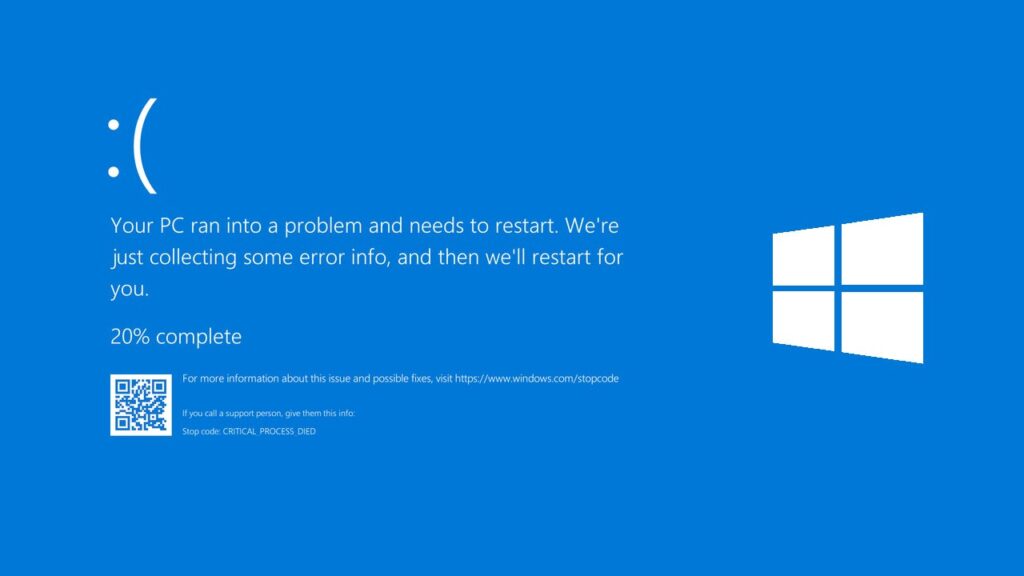
Si l'erreur redoutée est apparue sur votre ordinateur MAUVAIS EN-TÊTE DE PISCINE, Ne t'inquiète pas. Il s’agit d’un problème assez courant sous Windows et est généralement lié à des erreurs dans la gestion de la mémoire système. Dans cet article, nous expliquerons ce que signifie cette erreur, pourquoi elle se produit et comment la corriger à l'aide de différentes méthodes.
L'erreur BAD POOL HEADER se manifeste par un Écran bleu de la mort (BSOD), vous empêchant d'utiliser votre équipement normalement. Cela peut être dû à Pannes de RAM, conflits logiciels, problèmes avec les conducteurs ou même matériel défectueux.
Qu’est-ce que l’erreur BAD POOL HEADER ?
BAD POOL HEADER est une erreur Windows qui indique que le système a rencontré des problèmes de gestion de la mémoire. Le « pool de mémoire » est un espace de mémoire que Windows réserve pour certains processus, et si quelque chose ne va pas dans cette administration, le système plante en affichant cette erreur critique.
Les causes les plus courantes de l'erreur BAD POOL HEADER incluent :
- Pilotes obsolètes ou corrompus:Un pilote obsolète ou défectueux peut provoquer des conflits avec le système.
- Périphériques matériels défectueux:Un disque dur défectueux ou un périphérique incompatible peut également être à l’origine de ce problème.
- Erreurs de RAM: Si la RAM est endommagée, Windows peut générer cette erreur BSOD.
- Incompatibilité logicielle:Certains programmes de sécurité ou antivirus peuvent interférer avec la gestion de la mémoire.

Méthodes pour résoudre l'erreur BAD POOL HEADER
Ci-dessous, nous vous montrons plusieurs solutions qui peuvent vous aider à corriger cette erreur sous Windows :
1. Redémarrez le système
Parfois, un simple redémarrage peut résoudre le problème. Windows peut corriger l'erreur après un redémarrage s'il s'agissait d'un défaillance temporaire dans la gestion de la mémoire.
2. Démarrer en mode sans échec
Si l'erreur persiste et que vous ne pouvez pas accéder au système normalement, essayez de démarrer Windows en mode sans échec en suivant ces étapes :
- Redémarrez votre PC et appuyez plusieurs fois sur F8 jusqu'à ce que le menu Options avancées apparaisse.
- Sélectionner Mode sans échec et appuyez sur Entrée.
Si le système fonctionne correctement en mode sans échec, il est probable que certains logiciel ou pilote est à l'origine du problème.
3. Désinstaller les logiciels récemment installés
Si l'erreur BAD POOL HEADER s'est produite récemment après l'installation d'un programme, cela pourrait en être la cause. Pour l’éliminer, nous pouvons procéder comme suit :
- Presse Windows + R, écrit appwiz.cpl et appuyez sur Entrée.
- Recherchez le programme récemment installé, sélectionnez-le et cliquez sur Désinstaller.
4. Désactiver le démarrage rapide
El démarrage rapide Windows peut générer des erreurs compatibilité. Pour le désactiver, suivez ces étapes :
- Ouvrez le Panneau de contrôle et allez à Options énergétiques.
- Cliquez sur Choisissez la fonction des boutons d'alimentation.
- Sélectionner La modification des paramètres est actuellement indisponible. et désactiver l'option Activer le démarrage rapide.
5. Vérifiez et mettez à jour les pilotes
Une autre raison courante qui conduit à cette erreur est d'avoir le conducteurs obsolètes. Pour les mettre à jour, vous devez faire ceci :
- Presse Windows + X et choisissez Gestionnaire de périphériques.
- Recherchez les appareils avec des avertissements et faites un clic droit dessus.
- Sélectionner Mettre à jour le pilote.
6. Exécutez le diagnostic de la mémoire Windows
Pour vérifier si la RAM pose des problèmes et en générant l'erreur BAD POOL HEADER, vous pouvez procéder comme suit :
- Presse Windows + R et écrire mdsched.exe.
- Sélectionner Redémarrez maintenant et vérifiez s'il y a des problèmes..
7. Désactiver les services problématiques
Certains services Windows, tels que service d'indexation, peut être la cause de l'erreur. Voici ce que vous devez faire pour le désactiver :
- Presse Windows + R et écrire services.msc.
- Cherche Service de recherche ou d'indexation Windows, double-cliquez et sélectionnez Désactiver.
8. Exécutez le vérificateur de fichiers système (SFC)
Pour vérifier s'il y a fichiers corrompus Sous Windows, vous pouvez utiliser la commande SFC :
- Ouvrez le Invite de commandes en tant qu'administrateur.
- Écrit sfc /scannow et appuyez sur Entrée.
9. Restaurez le système
Si vous avez apporté des modifications au système et que l'erreur persiste, vous pouvez essayer une restauration du système:
- Écrit rstrui dans le moteur de recherche Windows et appuyez sur Entrée.
- Sélectionnez une option. point de restauration avant le problème et suivez les étapes.
10. Vérifiez le disque dur
Si le problème est causé par le disque dur, vous pouvez utiliser l'outil de vérification des erreurs Windows (CHKDSK) :
- Ouvrez l'invite de commandes en tant qu'administrateur.
- Écrit chkdsk /f /r et appuyez sur Entrée.
- Redémarrez votre ordinateur pour que la vérification s'exécute.
Si après avoir essayé ces solutions, l'erreur BAD POOL HEADER apparaît toujours, il peut y avoir un problème matériel. Dans un tel cas, il est conseillé de contacter le Assistance technique Microsoft ou considérer remplacer la RAM ou le disque dur.

Rédacteur spécialisé dans les problématiques technologiques et Internet avec plus de dix ans d'expérience dans différents médias numériques. J'ai travaillé comme éditeur et créateur de contenu pour des sociétés de commerce électronique, de communication, de marketing en ligne et de publicité. J'ai également écrit sur des sites Web d'économie, de finance et d'autres secteurs. Mon travail est aussi ma passion. Maintenant, à travers mes articles dans Tecnobits, j'essaie d'explorer toutes les actualités et les nouvelles opportunités que le monde de la technologie nous offre chaque jour pour améliorer nos vies.