- Une clé USB de récupération charge WinRE pour réparer, restaurer ou réinstaller Windows sans démarrer le système.
- Inclut les fichiers essentiels et les personnalisations OEM, mais pas vos données ; sauvegardez vos données.
- Il est recommandé de le créer avec 16 à 32 Go et de le renouveler périodiquement pour intégrer les mises à jour.

¿Comment créer une clé USB de secours pour réparer une erreur Windows ? Lorsque Windows refuse de démarrer ou affiche des erreurs étranges, une clé USB préparée comme support de secours devient la bouée de sauvetage idéale. Une clé USB de récupération vous permet d'accéder à l'environnement de récupération Windows (WinRE), de réparer votre système, de le restaurer aux paramètres d'usine ou même de le réinstaller à partir de zéro., même si vous avez remplacé le disque ou s'il est complètement effacé.
La clé est de le préparer à l’avance et de le maintenir à jour. Le support de récupération stocke les fichiers système essentiels, les dernières mises à jour disponibles au moment de sa création et les paramètres du fabricant., mais cela n'inclut pas vos documents personnels ; pour cela, vous devrez utiliser des sauvegardes avec l'historique des fichiers, la sauvegarde Windows ou une autre solution similaire.
Qu’est-ce qu’un disque de récupération exactement et quand en aurez-vous besoin ?
Un lecteur de récupération est une clé USB préparée par Windows pour les tâches de diagnostic, de réparation et de restauration.Sur de nombreux appareils, il sert également à ramener l'appareil à son état d'usine grâce aux informations de récupération fournies par le fabricant.
Dans la vie de tous les jours, cette clé USB entre en jeu lorsque le système ne démarre pas, que le gestionnaire de démarrage est corrompu, qu'un pilote tombe en panne ou après une panne matérielle. Lorsque vous démarrez à partir de la clé USB, WinRE se charge, à partir duquel vous pouvez réparer, utiliser des points de restauration, réinitialiser votre PC ou réinstaller Windows..
Il y a une nuance importante : La clé USB de récupération ne copie pas vos fichiers personnels ou vos applications qui n'ont pas été installées par défaut.Il est donc recommandé de compléter cela avec un plan de sauvegarde de vos données et de recréer périodiquement la clé USB de secours pour inclure les mises à jour et améliorations de sécurité.
Cette procédure fonctionne pour presque tous les ordinateurs Windows modernes : Ordinateurs portables, ordinateurs de bureau, tout-en-un, consoles portables Windows et mini-PCSur les appareils Surface, Microsoft fournit également des images de récupération d’usine spécifiques.
Prérequis et avis importants avant de commencer
Pour que tout se passe bien, préparez le terrain à l’avance. Vous aurez besoin d'une clé USB vide d'au moins 16 Go (sur des appareils comme Surface, 32 Go garantissent de l'espace pour toutes les images de récupération) et, si possible, USB 3.0 ou supérieur pour accélérer le processus.
Lors de la création, tout le contenu de la clé USB sera effacé, vous devez donc d'abord enregistrer vos fichiers. Laissez votre ordinateur branché pour éviter les interruptions et, si vous y êtes invité, confirmez dans la fenêtre Contrôle de compte d'utilisateur.
Selon le fabricant, il peut y avoir des partitions avec leurs propres utilitaires (par exemple, des fonctions de récupération intégrées). La restauration à partir d’une clé USB peut supprimer les fonctionnalités personnalisées par le fabricant.Si vous souhaitez les conserver, pensez à créer une image système complète à restaurer ultérieurement.
Le format de l'appareil peut être pertinent dans certains cas. Par exemple, sur certains ordinateurs comme Surface, la clé USB doit être en FAT32 pour démarrer correctement.L'outil Windows gère le partitionnement et le formatage automatiques dans la plupart des scénarios.
Comment créer un lecteur de récupération à l'aide de l'outil intégré de Windows 11/10
Windows inclut son propre utilitaire pour générer cette clé USB de secours. Vous pouvez l'ouvrir en recherchant « Recovery Drive » dans Démarrer ou en exécutant recoverydrive.exeIl est important de disposer des autorisations d’administrateur lorsque la fenêtre Contrôle de compte d’utilisateur s’affiche.
Dans l’assistant, sélectionnez l’option permettant d’inclure les fichiers système si vous souhaitez réinstaller Windows à partir de la clé USB. Sélectionnez la clé USB, confirmez et appuyez sur Créer pour commencer à copier les outils et l'image de récupération.; peut prendre un certain temps en fonction de votre ordinateur et de la taille de l'image.
Une fois terminé, votre aide d'urgence sera prête. Il est recommandé de le recréer périodiquement pour intégrer les mises à jour de sécurité et les améliorations du système., notamment dans les équipements de travail ou que vous transportez fréquemment avec vous.
Pour les appareils Surface : Microsoft propose des images d’usine spécifiques sur son portail d’assistance. Si vous téléchargez l'image de récupération pour votre modèle, créez le lecteur avec l'outil Windows, décochez l'option de copie des fichiers système et, une fois terminé, décompressez et copiez les fichiers de l'image sur la clé USB, en remplaçant ce que l'outil indique.De cette façon, vous aurez une récupération parfaitement adaptée à votre appareil.
Utilisez la clé USB de secours pour réparer, restaurer ou réinstaller Windows
Une fois la clé USB prête, vous pouvez l'utiliser en cas de problème. Connectez le lecteur, allumez l’ordinateur et sélectionnez démarrer à partir de l’USB (La clé d'accès à la sélection de l'appareil varie ; consultez le manuel si vous ne la connaissez pas.)
Sur Surface, le processus est très simple. Avec l'appareil éteint et connecté à l'alimentation, insérez le câble USB, maintenez le bouton de réduction du volume enfoncé et appuyez sur le bouton d'alimentation ; relâchez le bouton de réduction du volume lorsque le logo apparaît.Ensuite, sélectionnez votre langue et la disposition de votre clavier.
Dans WinRE, vous disposez de plusieurs options en fonction du problème. Pour annuler les modifications récentes sans affecter vos fichiers, utilisez la restauration du système à partir des options avancées.; Cela supprimera les pilotes, les mises à jour et les applications récemment installés qui peuvent provoquer des erreurs.
Si vous recherchez une réparation plus approfondie sans effectuer un formatage complet, choisissez l'option Réinitialiser ce PC et décidez si vous souhaitez conserver vos fichiers ou tout supprimer ; Windows sera réinstallé et toutes les applications non incluses par défaut disparaîtront.
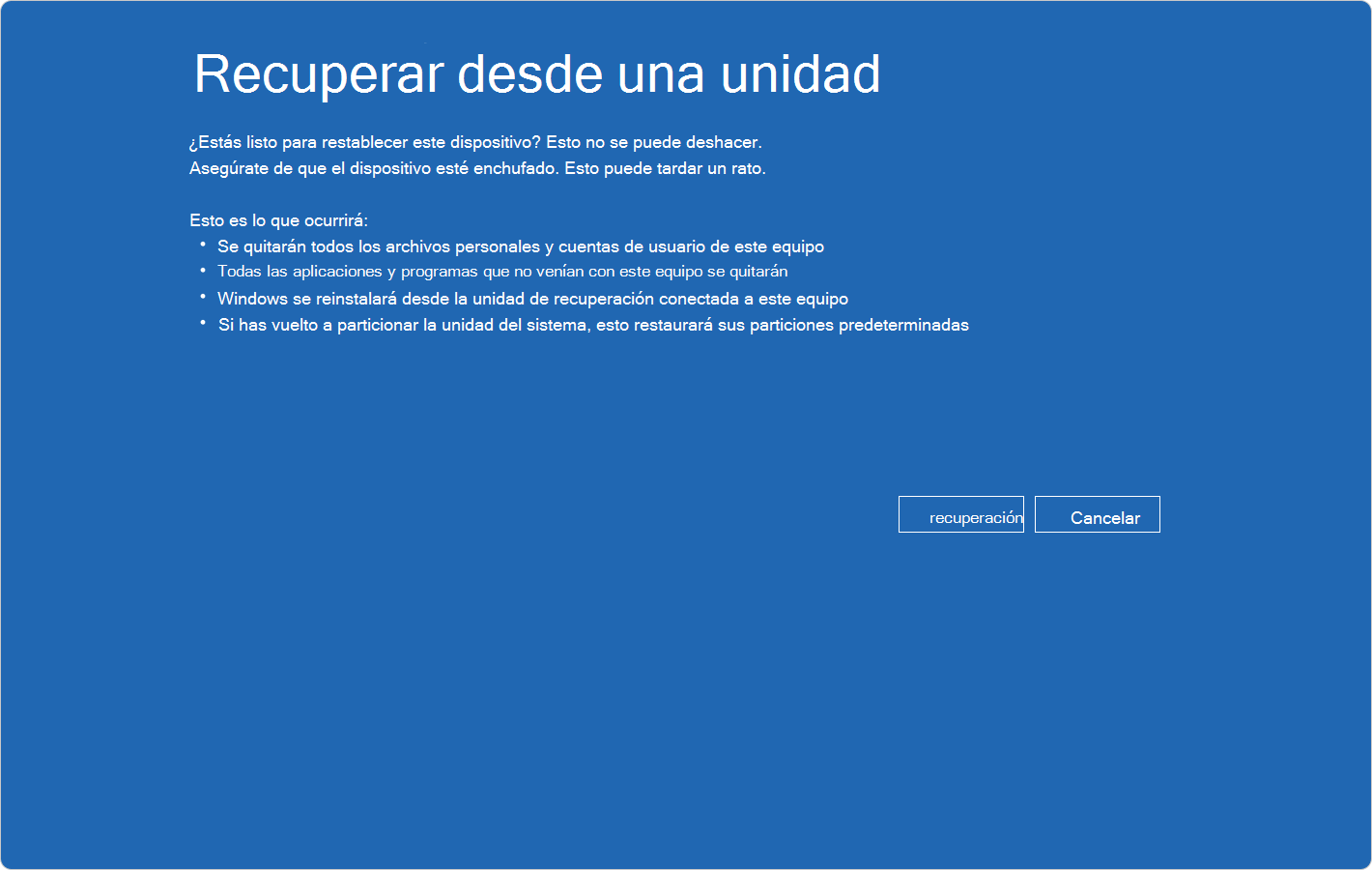
Pour un nettoyage complet et repartir de zéro, met en garde contre la récupération à partir d'un lecteurVous pouvez choisir de supprimer uniquement les fichiers ou de les nettoyer complètement. Cette dernière option est plus sûre, mais plus longue.
Créer une clé USB de récupération pour un autre PC : méthode officielle avec ISO et alternatives
Si l'ordinateur défectueux ne vous permet pas de créer votre propre clé USB, vous pouvez en créer une sur un autre ordinateur. La méthode officielle dans Windows 10 consiste à utiliser l'outil de création de support pour générer une clé USB d'installation. avec lequel réinstaller ou accéder aux options de récupération.
Le processus est simple : avec une clé USB de 8 Go ou plus, Téléchargez l'outil, acceptez la licence, sélectionnez Créer un support pour un autre PC, choisissez la langue, l'édition et l'architecture, puis écrivez le support sur la clé USB.. Démarrez l’ordinateur problématique à partir de cette clé USB pour accéder à la réparation, à la réinitialisation ou à la réinstallation.
Gardez à l’esprit une limitation : Les lecteurs de récupération créés avec l'outil Windows peuvent échouer s'ils sont utilisés sur des systèmes avec des architectures différentes (par exemple, 32 bits ou 64 bits). Dans ces cas, il est conseillé de faire correspondre les architectures ou d'utiliser un support avec l'ISO approprié.
Alternativement, il existe des programmes tiers qui étendent les options. EaseUS Todo Backup vous permet de créer une image système et un disque WinPE d'urgence. Il démarre depuis une clé USB pour restaurer Windows sur les ordinateurs qui ne démarrent pas. Il suffit de sauvegarder le système sur un disque externe ou dans le cloud, puis de générer le support de récupération.
Le processus est simple : créez d'abord une sauvegarde, puis le support de récupération (USB, ISO, CD/DVD) depuis l'outil. En cas de panne de l'ordinateur, démarrez depuis ce support pour récupérer l'image. Vous pouvez également créer une clé USB Windows To Go pour disposer d'un environnement portable et démarrer sur d'autres ordinateurs.
Conseils d'utilisation et bonnes pratiques avec les points de restauration
Les points de restauration sont utiles, mais il est important de comprendre comment ils fonctionnent. WinRE utilisera les points précédemment enregistrés sur le système, et non sur la clé USB de récupération..
Lorsque vous choisissez Réinstaller le système, l’assistant affiche les points disponibles. Vous pouvez exécuter une analyse des programmes concernés pour déterminer quels pilotes et applications seront restaurés.. Confirmez le fonctionnement avec l'équipement connecté à l'alimentation électrique pour éviter les interruptions.
Si l'outil de restauration ne résout pas le problème, envisagez des options telles que la réinitialisation ou la réinstallation à partir d'une clé USB. La réinitialisation tout en préservant les fichiers supprime les applications et les pilotes non intégrés à Windows, tandis que sur un lecteur, elle efface absolument tout..
Si la clé USB ne démarre pas ou si l'option de récupération n'apparaît pas
Il peut arriver que votre ordinateur ignore l'USB ou n'affiche pas les options souhaitées. Vérifiez dans le BIOS/UEFI que le démarrage à partir de l'USB est activé et que l'ordre de démarrage donne la priorité à la mémoire externe.; Sur de nombreux ordinateurs, vous pouvez sélectionner rapidement le périphérique de démarrage au démarrage.
Sur les appareils Surface, si vous ne voyez pas l’option de récupération à partir d’un lecteur, Assurez-vous que le lecteur est en FAT32 et que vous avez copié l'image de récupération spécifique à votre modèle.Si cela ne fonctionne toujours pas, recréez la clé USB à partir de zéro.
Si vous avez besoin d'informations sur Windows 10, nous vous laissons ce guide : Comment créer un disque de secours Windows 10
Comment récupérer la taille totale d'une clé USB de plus de 32 Go après utilisation
Après avoir utilisé une grande clé USB comme lecteur de récupération, vous pouvez vous retrouver avec une partition de 32 Go nommée RECOVERY et le reste comme espace non alloué. Pour ramener la mémoire à sa taille maximale, supprimez cette partition et créez-en une nouvelle qui occupe l'intégralité du lecteur..
À partir des paramètres de Windows 11 et Windows 10, Accédez à Démarrer > Paramètres > Système > Stockage > Paramètres de stockage avancés > Disques et volumesLocalisez la partition de récupération, supprimez-la et créez un nouveau volume dans l'espace non alloué. Vous pouvez également utiliser la Gestion des disques pour effectuer cette opération manuellement, en supprimant la partition de récupération et en créant un volume unique.

Passionné de technologie depuis qu'il est petit. J'aime être à jour dans le secteur et surtout le communiquer. C'est pourquoi je me consacre à la communication sur les sites de technologie et de jeux vidéo depuis de nombreuses années. Vous pouvez me trouver en train d'écrire sur Android, Windows, MacOS, iOS, Nintendo ou tout autre sujet connexe qui me vient à l'esprit.