- Gemini peut être désactivé par couches : Android (assistant et activité), Chrome (stratégies), Workspace (état du service) et Google Cloud (abonnements et API).
- Confidentialité maîtrisée : désactivez et supprimez l’activité de l’application Gemini ; une conservation temporaire de 72 heures maximum est effectuée pour des raisons de sécurité.
- Environnements d'entreprise : stratégies Chrome Enterprise, MDM mobile et paramètres de l'application Gemini ; les modifications peuvent prendre jusqu'à 24 heures.
- Conformité et limites : plusieurs certifications ne sont pas prises en charge par Gemini pour Chrome et les limites peuvent varier en fonction de la capacité.

Est-il possible de désactiver ou Désactiver Gemini dans GoogleLa réponse est oui. Et pas seulement dans le moteur de recherche, mais aussi dans d'autres services comme Chrome, Google Workspace et Google Cloud. Lorsque nous parlons de Gemin, nous ne faisons pas seulement référence à l'application, mais aussi à l'assistant qui remplace Google Assistant, à l'intégration de Chrome et à diverses fonctionnalités des produits Google Cloud.
Par conséquent, pour vraiment désactiver Gemini sur Google, il est nécessaire de comprendre son emplacement et les options disponibles dans chaque environnement. Ce guide rassemble toutes les informations nécessaires pour… reprendre le contrôle sans se perdre dans les paramètres.
Qu'est-ce que Gemini exactement et où apparaît-il ?
Gémeaux C'est le cadre que Google utilise pour son IA générative : elle peut fonctionner comme application autonome (un chatbot), comme assistant vocal par défaut sous Android, s'intègre dans Chrome et fournir des fonctionnalités dans Google Cloud (par exemple, BigQuery ou Colab Enterprise). La désactivation de chacune de ces fonctionnalités diffère, c'est pourquoi il est conseillé de bien distinguer les scénarios avant de modifier les paramètres.
Sur les appareils mobiles, elle peut fonctionner comme une application autonome ou devenir l'assistant activé par la commande « OK Google ». En entreprise, des options supplémentaires apparaissent dans le Console d'administration depuis Google Workspace et dans la console Google Cloud pour limiter, suspendre ou remplacer des fonctionnalités.
Désactiver Gemini sur Android : changez d’assistant, limitez son activité et désinstallez-le si vous le souhaitez.
Sur Android, il existe trois leviers principaux : retour à Assistant Google en tant qu'assistant par défaut, désactivez le Activité de l'application Gemini Enfin, option avancée, vous pouvez désinstaller l'application. L'ordre est important : commencez par modifier l'assistant, puis ajustez l'activité, et enfin décidez si vous souhaitez supprimer l'application.
Pour revenir à l'Assistant Google classique à partir de l'Assistant Gemini, ouvrez l'application Gemini, appuyez sur votre avatar, accédez aux paramètres de l'assistant numérique et sélectionnez « Assistant Google ». Confirmez la modification lorsque le système vous le demande. Dès lors, les commandes vocales et un appui long sur le bouton d'alimentation activeront l'Assistant Google. Assistant traditionnel au lieu de Gémeaux.
Supprimer l'application sans avoir effectué cette modification au préalable n'empêche pas le système de continuer à utiliser Gemini comme assistant par défaut. Par conséquent, même si vous ne souhaitez plus l'utiliser sur votre téléphone, il est plus sûr de rétablir d'abord le rôle d'assistant pour Gemini. Assistant Google et ensuite décider de conserver ou non l'application installée.
De plus, depuis votre profil dans l'application Gemini, vous pouvez accéder à « Applications » et désactiver l'accès de Gemini à Espace de travail Google et chaque application compatible (Messages, Téléphone, WhatsApp), où elles sont utilisées outils d'apprentissage dans les applicationsCela empêche complètement l'assistant d'interférer avec vos applications.
Un point important à retenir : certaines mises à jour de Gemini peuvent activer l’intégration avec Téléphone, Messages, WhatsApp et les utilitaires système, même si l’option « Activité de l’application Gemini » est désactivée. Cette fonctionnalité, activée par défaut, a suscité des débats. Par conséquent, si vous ne souhaitez pas l’activer, assurez-vous de… désactiver chaque intégration sur l'écran « Applications » de l'application Gemini.
Sur certains modèles (Samsung, Pixel, OnePlus, Motorola), un appui long sur le bouton d'alimentation active l'assistant. Si vous ne souhaitez plus l'activer accidentellement, sur les appareils Samsung, accédez à Paramètres > Fonctions avancées > Bouton de fonction et modifiez l'action qui lui est attribuée. appui long supprimer l'assistant numérique Google.
Et si vous souhaitez supprimer complètement l'application ? Techniquement, vous pouvez la désinstaller à l'aide des outils ADB depuis un PC, en utilisant le package. com.google.android.apps.bardC'est une procédure réservée aux utilisateurs expérimentés, pas toujours réversible, et qui peut varier selon le fabricant et le thème. Dans de nombreux cas, la désactiver suffit, surtout si vous avez déjà réactivé Google Assistant comme assistant par défaut.
Contrôle Gemini dans les organisations : Google Workspace (console d’administration)
Dans les environnements d'entreprise, la console d'administration Google offre des commandes permettant d'activer ou désactiver l'application Gemini Par unité organisationnelle ou groupe. Accédez à IA générative > Application Gemini et ajustez le statut du service en fonction de vos politiques internes.
Dans la section « Accès utilisateur », vous pouvez activer ou désactiver l’accès à l’application Gemini pour tous les utilisateurs, quelle que soit leur licence. Cette option est utile lorsqu’une organisation évalue le service et souhaite le tester avec différents profils d’utilisateurs. divers avant d'acheter des licences pour tout le monde.
Dans « Historique des conversations avec Gemini », l’administrateur peut activer ou désactiver l’enregistrement des conversations et définir la durée de conservation automatique à 3, 18 ou 36 mois (18 mois étant la valeur par défaut). Veuillez noter que la prise en compte de ces modifications peut prendre jusqu’à 36 mois. 24 heures se diffuser dans toute l'organisation.
Il n'existe pas de commande d'administration spécifique pour bloquer l'application mobile Gemini, mais vous pouvez empêcher son utilisation via les paramètres. gestion des appareils et la politique relative aux applications mobiles. Cette approche est efficace si votre entreprise met en œuvre des solutions BYOD gérées ou des flottes d'entreprise avec des politiques MDM.
Gemini dans Chrome, lorsqu'il est disponible en tant que service de base avec des protections de données de niveau entreprise, peut être désactivé via les stratégies Chrome Enterprise. La stratégie « GeminiSettings » permet de désactiver Gemini dans Chrome tout en conservant l'accès au site web et aux applications mobiles Gemini ; utile pour restreindre l'accès. surface d'utilisation sans arrêt total.
Pour utiliser Gemini dans Chrome, vous devez remplir certaines conditions : être connecté à Chrome aux États-Unis, avoir plus de 18 ans, avoir configuré votre navigateur en anglais et utiliser Windows, macOS ou iOS. De plus, à l’heure actuelle, Gemini dans Chrome ne prend pas en charge certaines certifications. HIPAA-BAA (Il est automatiquement bloqué si votre organisation l'a signé), SOC 1/2/3, ISO/IEC 27001, 27017, 27018, 27701, 9001, 42001, FedRAMP High et BSI C5:2020.
Confidentialité et changements de comportement : ce à quoi il faut faire attention
Ces derniers mois, des rumeurs ont circulé concernant de nouvelles intégrations permettant à Gemini d'assister les utilisateurs dans l'utilisation du téléphone, des messages, de WhatsApp et des utilitaires système, même lorsque l'activité de l'application Gemini est désactivée. L'équipe éditoriale a généré confusion chez certains utilisateurs, car le message n'expliquait pas clairement quel paramètre devait être modifié pour éviter ce problème.
Le modèle d’« inscription automatique » n’est pas propre à un seul service : on le retrouve chez plusieurs géants de la technologie, tels que… Atlas ChatGPTIl est donc recommandé de vérifier l'état des intégrations dans l'application Gemini et dans les tableaux de bord. confidentialité de votre compte, notamment après les mises à jour du système.
Si vous préférez conserver Gemini comme assistant, mais avec un minimum de traces, combinez le retour à Google Assistant (ou la limitation de son utilisation) avec la désactivation de l'enregistrement des activités et la suppression de votre historique. Bien que Gemini comprenne très bien le langage naturel, pour les tâches basiques (alarmes, lumières, rappels), l'Assistant classique reste la meilleure option. rapide et fiablece qui explique pourquoi de nombreux utilisateurs optent pour cet équilibre.
Désactivation de Gemini dans Google Cloud : Code Assist, BigQuery et Colab Enterprise
Google Cloud propose des commandes spécifiques à chaque produit et une option globale : l’API Gemini pour Google Cloud. Si vous souhaitez suspendre un produit en particulier, modifiez son abonnement ; si vous souhaitez désactiver la plateforme Gemini pour un projet, désactivez-la. API.
Pour désactiver Gemini Code Assist, connectez-vous à la console Google Cloud et ouvrez la page « Administration Gemini ». Accédez ensuite à « Produits achetés », sélectionnez votre compte de facturation et localisez votre abonnement Gemini Code Assist (son nom dépend de sa configuration). Vérifiez si le renouvellement automatique est activé ; si c’est le cas, cliquez sur « Gérer l’abonnement » et choisissez « ».Non, il ne se renouvelle pas automatiquement.Acceptez les conditions et enregistrez les modifications.
Si vous comptez désactiver tous les produits Gemini dans ce projet, désactivez également l'API Gemini pour Google Cloud (service). cloudaicompanion.googleapis.com) depuis la gestion des services de la console. Cela désactive toutes les fonctionnalités de Gemini pour Google Cloud dans le projet concerné.
Dans BigQuery
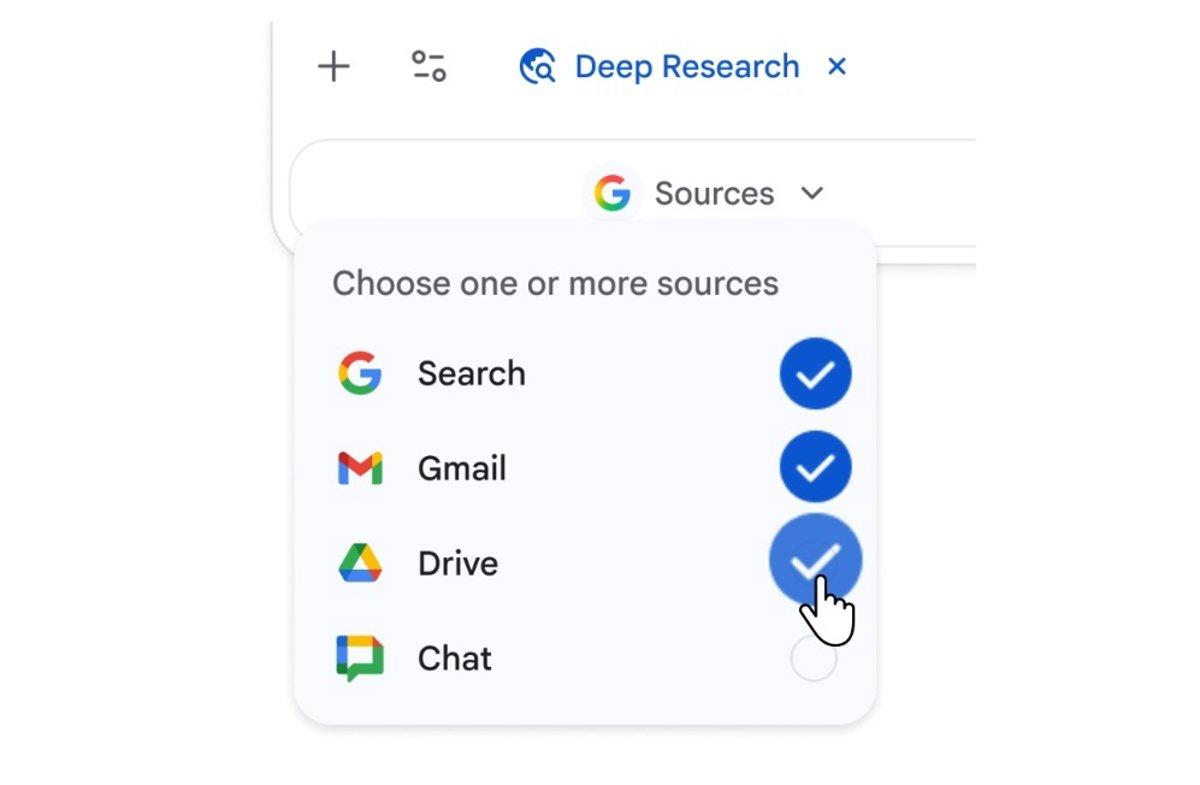
Vous pouvez choisir entre deux approches : désactiver globalement l’API (en désactivant tous les services Gemini pour Google Cloud) ou limiter l’accès par utilisateur en supprimant les rôles IAM qui activent les fonctions Gemini dans BigQuery. De plus, au niveau de l’interface, chaque utilisateur peut ouvrir BigQuery dans la console, cliquer sur l’icône Gemini dans la barre d’outils et décocher l’option correspondante. fonctions que vous ne souhaitez pas utiliser.
Chez Colab Enterprise
Ouvrez un cahier ( NotebookLM ) et, dans la barre d'outils, accédez à « Aide à l'écriture de code » pour désactiver les fonctionnalités Gemini dans l'environnement. Pour résilier l'abonnement, retournez dans « Gestionnaire Gemini » > « Produits achetés », puis recherchez l'abonnement nommé « sommet" puis appuyez sur « Désactiver », confirmant ainsi l'opération pour le rendre indisponible.
N'oubliez pas que pour mettre à jour les abonnements, vous avez besoin de l'autorisation IAM appropriée, telle que : mise à jour des abonnements de facturation (inclus dans des rôles tels que roles/billing.admin ou dans un rôle personnalisé). Dans les organisations comptant plusieurs administrateurs, il est recommandé de documenter les modifications et d'informer les équipes concernées.
Gérez vos données : activité, suppression et audio
Lorsque vous êtes connecté et que l'option « Enregistrer l'activité » est activée, Google enregistre votre activité dans les applications Gemini de votre compte Google. Vous pouvez consulter, supprimer et désactiver Enregistrez à tout moment depuis Mon activité Gemini.
Pour trouver des activités spécifiques, utilisez les filtres par date, produit ou mot-clé. Si vous décidez de supprimer votre activité, les interactions associées à votre compte seront supprimées ; si vous désactivez l’option « Conserver l’activité », les activités futures ne seront plus enregistrées, à l’exception de la conservation temporaire mentionnée pour des raisons de confidentialité. sécurité.
Dans les paramètres de confidentialité, vous pouvez également gérer l'utilisation de vos enregistrements audio et de ceux de Gemini Live pour améliorer les services Google. Ce paramètre est facultatif et peut être désactivé à tout moment, ce qui influe sur l'utilisation de vos données audio. utiliser Vos échantillons vocaux pour l'entraînement et l'amélioration.
Si vous préférez un nettoyage régulier sans intervention manuelle, ajustez la suppression automatique (par exemple, tous les 3, 18 ou 36 mois). Cette option vous permet de concilier facilité d'utilisation et confidentialité sans avoir à supprimer manuellement les fichiers. main l'histoire.
Limites, conformité et notes importantes
Les limites d'utilisation de Gemini peuvent être modifiées en fonction de la capacité. Concernant la conformité, Gemini dans Chrome ne prend pas en charge plusieurs certifications (HIPAA BAA, SOC, ISO Key, FedRAMP High, BSI C5) ; si votre organisation a signé un accord de partenariat (BAA), le produit est automatiquement bloqué. Ceci est important si vous travaillez avec… données sensibles.
Dans la partie concernant le secteur public américain, le placement des données ne fait pas encore l'objet d'une demande FedRAMP active, l'objectif étant de l'aligner ultérieurement sur les exigences de haut niveau. Il est conseillé aux équipes juridiques et de sécurité de consulter régulièrement les pages d'état de FedRAMP. certifications et le portail de confiance de Google pour confirmer les modifications.
La réalité est que Gemini va continuer à gagner du terrain, mais vous pouvez aujourd'hui le contrôler : sur Android, vous pouvez revenir à l'Assistant classique ; dans Chrome, vous pouvez désactiver l'intégration des stratégies ; dans Workspace, vous pouvez définir la durée de conservation et l'état des services ; et dans Google Cloud, vous pouvez désactiver les abonnements. API Complétez. N'activez que les fonctionnalités essentielles et vérifiez régulièrement les paramètres après les mises à jour pour éviter les mauvaises surprises.

Rédacteur spécialisé dans les problématiques technologiques et Internet avec plus de dix ans d'expérience dans différents médias numériques. J'ai travaillé comme éditeur et créateur de contenu pour des sociétés de commerce électronique, de communication, de marketing en ligne et de publicité. J'ai également écrit sur des sites Web d'économie, de finance et d'autres secteurs. Mon travail est aussi ma passion. Maintenant, à travers mes articles dans Tecnobits, j'essaie d'explorer toutes les actualités et les nouvelles opportunités que le monde de la technologie nous offre chaque jour pour améliorer nos vies.