Les notifications sont un excellent moyen de rester informé de tout ce qui se passe sur votre ordinateur. Cependant, elles ne doivent apparaître que sur votre écran principal ; il n'est pas nécessaire de les dupliquer si vous utilisez plusieurs écrans. C'est pourquoi nous allons aujourd'hui aborder ce sujet. Comment désactiver les notifications en double sur plusieurs moniteurs sous Windows 11.
Les notifications en double peuvent-elles être désactivées ?

Est-il possible de désactiver les notifications en double sur plusieurs écrans sous Windows 11 ? Bien qu'il n'existe pas d'option appropriée appelée « Désactiver les notifications en double », Oui, il existe quelques ajustements que vous pouvez effectuer pour supprimer ces doubles alertes.Et une façon d’y parvenir est de configurer correctement la fonction Ne pas déranger dans Windows 11.
Claro, Les notifications sont vraiment importantes pour savoir ce qui se passe sur votre PCQue vous souhaitiez savoir quand vous avez reçu un e-mail, des notifications de calendrier, des rappels ou des mises à jour Windows, vous pouvez rester informé de toutes ces notifications. Cependant, si les notifications sont dupliquées sur tous les écrans que vous utilisez, cela peut être un peu gênant.
Ce que vous pouvez faire pour désactiver les notifications en double sur plusieurs moniteurs dans Windows 11
Puesto que Il n'existe pas de fonctionnalité appelée « désactiver les notifications en double sur plusieurs moniteurs », vous devez exploiter d'autres paramètres disponibles pour réduire les désagréments. Ci-dessous, nous verrons comment configurer la fonction « Ne pas déranger », comment désactiver les notifications par application et comment définir l'un de vos moniteurs comme moniteur principal.
Configurer l'outil Ne pas déranger
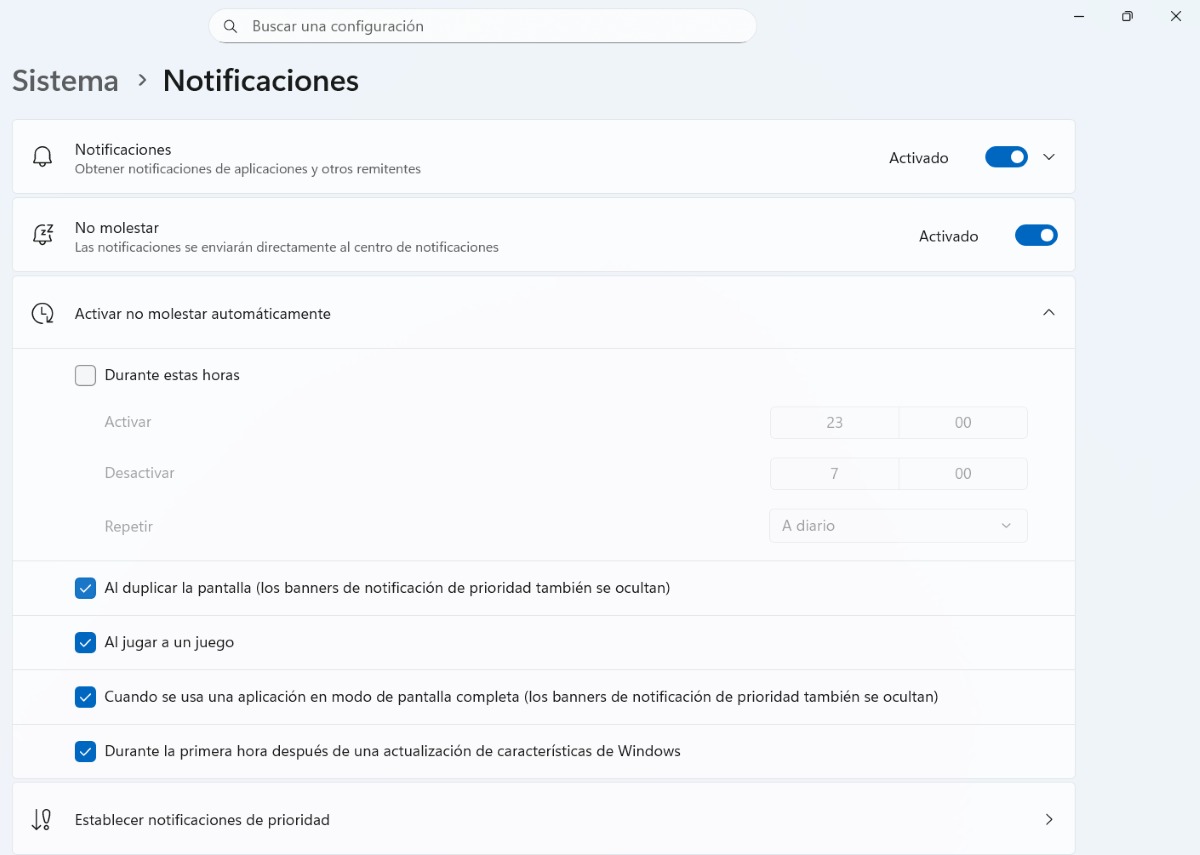
La première méthode que nous allons examiner pour désactiver les notifications en double sur plusieurs écrans est l'outil « Ne pas déranger ». Parmi ses principales fonctionnalités, on trouve la possibilité de s'activer automatiquement à des heures précisesL'une d'elles nous permettra de supprimer les notifications en double. Pour cela, suivez les étapes ci-dessous :
- Ouvrez le Configuration Windows en cliquant sur les touches W + I.
- Sélectionnez l'option Sistema.
- Maintenant, choisissez Notificaciones.
- Déployer la « fonctionActiver automatiquement « Ne pas déranger »" en touchant la flèche pointant vers le bas.
- Selecciona la casilla “Lors de la duplication de l'écran (les bannières de notification prioritaires sont également masquées)” afin que la fonction « Ne pas déranger » soit activée lorsque vous utilisez plusieurs moniteurs.
- Terminé. Cela empêchera les notifications d'apparaître sur votre deuxième écran et les redirigera directement vers le Centre de notifications.
D'autres options que vous trouverez dans cette section vous permettront Activer automatiquement la fonction Ne pas déranger pendant certaines heuresVous pouvez également empêcher l’affichage des notifications lorsque vous jouez à un jeu, utilisez une application en mode plein écran ou pendant la première heure après une mise à jour de Windows.
Désactiver les notifications par application
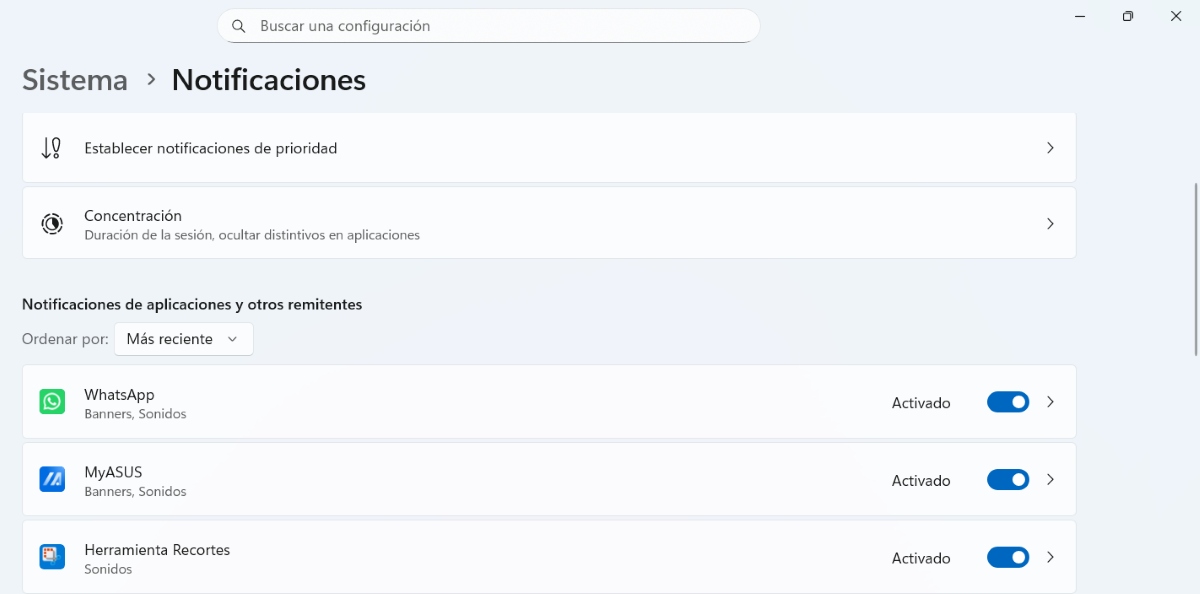
Une deuxième façon de désactiver les notifications en double sur plusieurs moniteurs dans Windows 11 est choisir les applications qui peuvent vous envoyer des notifications. Por ejemplo, aplicaciones como WhatsApp o Télégramme Ils peuvent fonctionner simultanément sur deux appareils (comme votre téléphone portable et votre PC), vous n'avez donc pas besoin de recevoir de notifications sur les deux.
Dans ces cas, vous pouvez choisir de désactiver les notifications par applicationPour effectuer ce réglage, suivez les étapes ci-dessous :
- Entrez dans Configuration de Windows.
- Allez à Système – Notificaciones.
- Une fois sur place, localisez la section Notificaciones de aplicaciones et d'autres expéditeurs.
- Selecciona las aplicaciones de las que quieres recibir notificaciones.
- C'est fait. De cette façon, vous ne recevrez sur votre PC que les notifications les plus importantes pour vous.
À ce stade, il est bon de noter que dans la section Notifications, vous verrez également l'option «Définir les notifications prioritairesVous pouvez ici présélectionner les applications pour lesquelles vous souhaitez recevoir des notifications en priorité. Ainsi, lorsque vous activez les notifications d'applications, celles que vous avez déjà sélectionnées seront automatiquement sélectionnées.
Définissez l'un de vos moniteurs comme principal
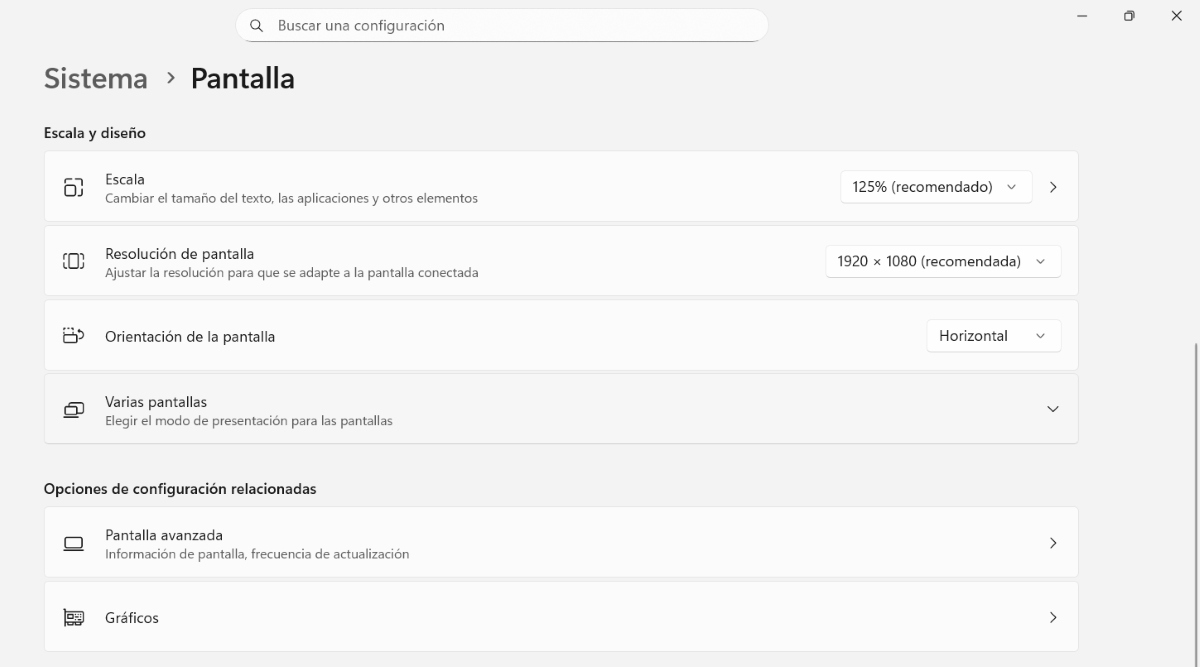
Pour vous assurer de désactiver les notifications en double sur votre moniteur secondaire, vous devez définir un moniteur comme moniteur principal. Procédez comme suit pour configurer votre moniteur principal dans Windows 11:
- Entrer Configuration en cliquant sur Windows + I.
- Sélectionner Système – Pantalla.
- Cliquez sur Identifier pour savoir quel écran est lequel.
- Une fois que vous avez identifié l’écran que vous souhaitez sélectionner, appuyez sur le numéro correspondant.
- À ce stade, l’option «Faire de cet écran l'écran principal"
- Si nécessaire, cliquez sur Appliquer et vous avez terminé.
Par ici, Les notifications n'apparaîtront que sur votre écran d'accueilDe plus, les nouvelles fenêtres s'ouvriront uniquement sur cet écran, et la barre des tâches et le menu Démarrer seront déplacés vers ce moniteur. Voyons maintenant une future option qui pourrait vous permettre de configurer les notifications depuis n'importe quel moniteur.
L'ouverture du centre de notifications à partir de n'importe quel écran sera possible
Jusqu'à maintenant, Le centre de notifications ne peut être ouvert que sur l'écran d'accueil sur votre ordinateur. C'est ici que vous pouvez effectuer les réglages nécessaires pour désactiver les notifications en double, activer le mode « Ne pas déranger » ou sélectionner les applications autorisées à vous envoyer des notifications.
Cependant, Microsoft pourrait bientôt publier une mise à jour qui vous permettra d'ouvrir le Centre de notifications depuis n'importe quel moniteur.Si cela est vrai, cela réduirait la duplication des notifications sur les écrans d'ordinateur. Cependant, il est préférable d'attendre la disponibilité de la mise à jour avant de l'essayer.
Désactivez les notifications en double et évitez les distractions
Désactiver les notifications en double sur plusieurs moniteurs dans Windows 11 Cela peut être réalisé en exécutant les réglages mentionnés dans ce guide.D'une part, activer le mode « Ne pas déranger » lors de la duplication d'écrans vous évitera de recevoir des notifications perturbatrices. Gérer les notifications par application vous permettra de mieux contrôler les alertes que vous recevez.
N'oubliez pas qu'il est toujours judicieux de définir un moniteur comme moniteur principal. Cela centralise l'expérience visuelle et évite les doublons de notifications sur deux ou plusieurs moniteurs. En résumé, même si Windows ne propose pas encore de solution directe pour désactiver les notifications sur plusieurs moniteurs, Votre expérience utilisateur s’améliorera grandement si vous appliquez les suggestions mentionnées ci-dessus. dans cet article sur les ordinateurs avec plusieurs moniteurs.

Depuis mon plus jeune âge, je suis fasciné par tout ce qui touche aux sciences et aux technologies, en particulier les progrès qui nous facilitent la vie et la rendent plus agréable. J'aime me tenir au courant des dernières actualités et tendances, et partager mes expériences, mes opinions et mes conseils sur les appareils et gadgets que j'utilise. C'est ce qui m'a amené à devenir rédacteur web il y a un peu plus de cinq ans, en me concentrant principalement sur les appareils Android et les systèmes d'exploitation Windows. J'ai appris à expliquer des concepts complexes en termes simples afin que mes lecteurs puissent les comprendre facilement.