- Instapaper facilite l'envoi d'articles vers Kindle grâce à une intégration directe et une soumission automatique ou manuelle.
- Il est essentiel d'autoriser les bonnes adresses email sur Amazon pour recevoir les documents sur votre lecteur.
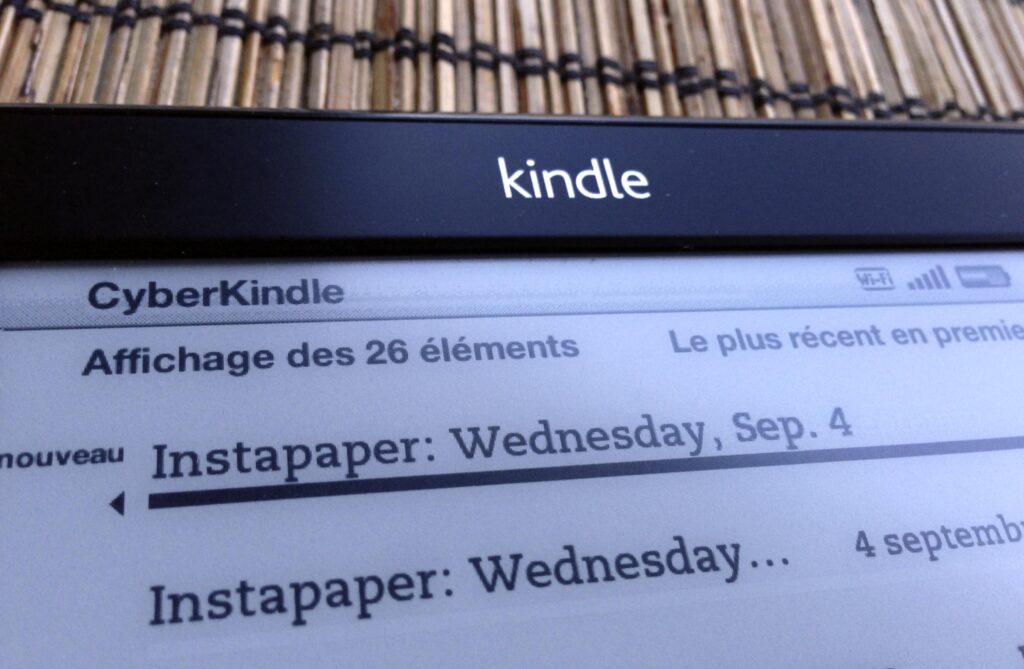
Chaque jour, de plus en plus de personnes transfèrent leurs lectures enregistrées vers Instapaper à votre liseuse, en profitant de la technologie e-ink et de la commodité des appareils de lecture électroniques. Dans cet article, nous vous enseignons Comment envoyer des articles Instapaper vers Kindle correctement et sans erreurs.
En plus de détailler la bonne façon de le faire, nous incluons également quelques conseils pratiques pour profiter des fonctionnalités et recommandations officielles pour que cette intégration fonctionne de manière fluide et adaptée à vos besoins.
Instapaper et Kindle : une combinaison idéale pour les lecteurs exigeants
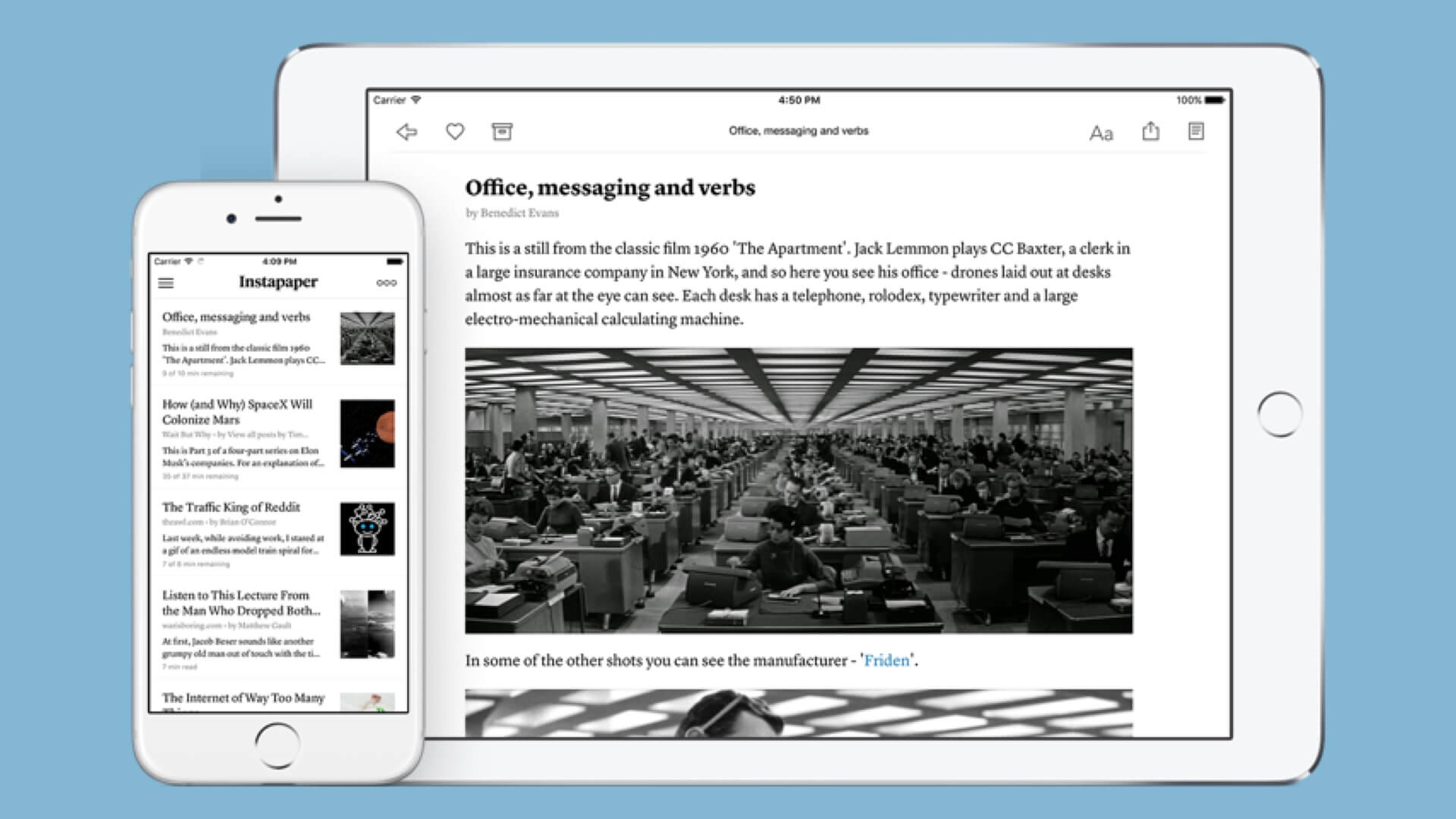
Instapaper a été ces années L'un des outils les plus populaires pour enregistrer et organiser les lectures en attente depuis plus d'une décennie. Il vous permet de stocker des articles de toutes sortes, de les classer par étiquettes ou dossiers, et d'y accéder depuis votre téléphone portable, votre ordinateur ou même vos liseuses telles que Allumer.
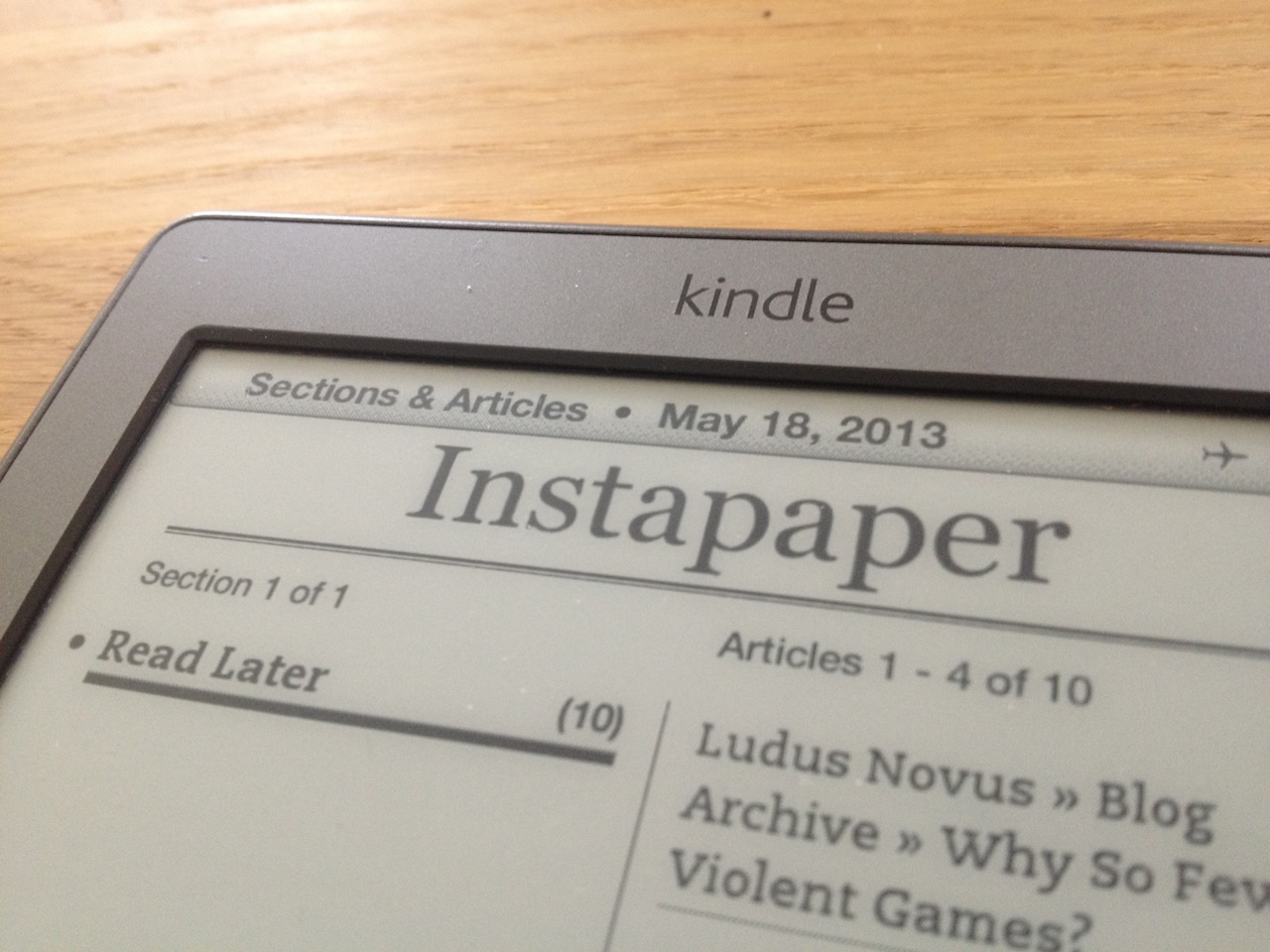
Le principal avantage d'Instapaper est que offre une intégration spécifique avec Kindle, qui vous permet d'envoyer vos articles directement sur votre appareil, rendant la lecture hors ligne beaucoup plus facile et sans distraction. Envoyer des articles d'Instapaper vers Kindle devient extrêmement simple et rapide.
Méthodes d'envoi d'articles vers Kindle : options de base et avancées
Il existe plusieurs façons d'envoyer des articles Instapaper vers Kindle, à la fois à partir de services externes et en profitant de l' outils officiels d'Amazon. Voici les principales alternatives :
- Envoi de documents personnels par email:Chaque Kindle dispose d'une adresse email unique où vous pouvez envoyer des fichiers compatibles (PDF, DOC, HTML, TXT…).
- Extensions officielles « Envoyer vers Kindle »Amazon propose des modules complémentaires pour Chrome et Firefox qui facilitent l'envoi de n'importe quelle page que vous visitez vers votre Kindle.
- Intégration avec Instapaper:Ce service peut synchroniser les éléments enregistrés sur votre Kindle automatiquement ou manuellement en configurant correctement les adresses autorisées.
- Autres options tierces:Certains services et plateformes proposent des solutions similaires pour envoyer des lectures sur Kindle, comme Poche.
Étape par étape : comment intégrer Instapaper à Kindle
L'intégration Instapaper-Kindle est facile si vous suivez attentivement ces étapes :
- Créez ou connectez-vous à Instapaper:Ouvrez votre compte sur le site officiel d'Instapaper. Si vous ne l'avez jamais utilisé, inscrivez-vous avec votre email et votre mot de passe.
- Enregistrez des articles sur votre compte Instapaper: Ajoute le bouton « Enregistrer sur Instapaper » à la barre de favoris de votre navigateur. Ainsi, chaque fois que vous trouvez une page intéressante, vous pouvez l'enregistrer en un seul clic.
- Accéder aux paramètres d'Instapaper:Cliquez sur votre nom d’utilisateur ou votre adresse e-mail, puis sélectionnez « Paramètres » dans le menu déroulant.
- Recherchez la section Kindle:Dans les paramètres, recherchez la section dédiée à l'envoi vers Kindle. Ici, vous devrez saisir l'adresse e-mail associée à votre Kindle (vous pouvez la trouver dans votre compte Amazon, sous « Gérer le contenu et les appareils » → « Paramètres » → « Paramètres des documents personnels »).
- Ajoutez l'adresse Instapaper comme expéditeur autorisé:Sur Amazon, sous « Paramètres des documents personnels », vous devrez inclure votre adresse Instapaper comme adresse e-mail autorisée pour l'envoi de documents à votre Kindle. Sans cela, les expéditions seront bloquées pour des raisons de sécurité.
- Définir la fréquence d'envoi:Vous pouvez choisir de recevoir immédiatement les articles enregistrés sur votre Kindle, dans des collections quotidiennes ou hebdomadaires. C'est idéal si vous préférez avoir plusieurs lectures organisées dans un seul document, ou si vous souhaitez qu'elles arrivent dès que vous les enregistrez.
- Activer l'expédition automatique (Premium)Certaines fonctionnalités avancées, telles que l'envoi automatique quotidien ou hebdomadaire, nécessitent un abonnement Instapaper Premium. La version gratuite permet toujours les soumissions manuelles à l'aide du signet « Envoyer vers Kindle ».
- Utilisez le marque-page « Envoyer vers Kindle »:Faites glisser ce bouton spécial vers votre barre de favoris, et lorsque vous êtes sur un article enregistré sur Instapaper, cliquez simplement dessus pour l'envoyer directement sur votre Kindle.
- Vérifiez la réception sur votre Kindle:Après quelques minutes, vous devriez trouver vos articles soumis dans la section principale de votre Kindle, prêts à être lus hors ligne.
Cette intégration permet Personnalisez entièrement l'expérience en fonction de vos préférences de lecture et de vos routines quotidiennes. En plus de simplement envoyer des articles Instapaper à Kindle, vous pouvez, par exemple, programmer des lectures pour qu'elles arrivent le dimanche matin ou les recevoir juste avant un long voyage.
Exigences clés et obstacles potentiels à l'intégration
Pour éviter les problèmes, avant de commencer à envoyer des articles d'Instapaper vers Kindle, faites attention aux aspects suivants qui sont souvent déroutants :
- Adresses autorisées:Seuls les e-mails approuvés dans votre compte Amazon peuvent envoyer du contenu sur votre Kindle. Si l'expédition échoue, vérifiez ce point.
- Format du document: Kindle accepte une variété de formats, mais pour une expérience de lecture optimale, il est recommandé de soumettre des articles aux formats .mobi, .azw ou .pdf, qu'Instapaper gère correctement.
- Région de votre compte Amazon:Certaines extensions ne sont disponibles que sur Amazon.com, pas sur Amazon.es ou d'autres variantes régionales.
- Type d'abonnement Instapaper:Les fonctionnalités avancées telles que l'expédition automatique nécessitent un compte Premium.
Conseils pour tirer le meilleur parti de l'intégration Instapaper-Kindle
Voici quelques conseils pour rendre l'envoi d'articles Instapaper vers Kindle efficace et sécurisé :
- Personnalisez vos listes et étiquettes dans Instapaper pour organiser les articles que vous souhaitez vraiment lire sur votre Kindle.
- Utilisez l'option d'expédition par lots pour éviter que votre Kindle ne soit encombré de documents volants ; De cette façon, vous aurez des collections thématiques ou périodiques.
- Vérifiez régulièrement la liste des e-mails autorisés sur Amazon pour garantir que les expéditions automatiques continueront de fonctionner.
- Mettez à jour vos comptes Instapaper et Amazon Si vous changez de Kindle ou de région, pour éviter les problèmes de synchronisation.
Questions fréquentes et problèmes courants
- Je ne reçois pas d'articles sur mon Kindle.:Il est fort probable que l'adresse de livraison ne soit pas autorisée dans les paramètres d'Amazon ou que l'e-mail ait été marqué comme spam.
- Le format de l'article n'est pas correct: Certaines pages Web très complexes peuvent perdre leur formatage lors de la conversion. Vérifiez que le texte principal est complet et utilisez les extensions officielles si vous souhaitez la meilleure présentation.
- Faut-il payer avec Instapaper ?- L'intégration de base (soumission manuelle d'articles) est gratuite, mais la soumission automatique et d'autres options avancées nécessitent un abonnement Premium.
- Est-il sûr d’autoriser les e-mails de tiers ?:Tant que vous utilisez des emails officiels provenant de services reconnus (Instapaper, P2K, Readability), le système est sécurisé. Supprimez les adresses que vous n'utilisez plus pour éviter les envois indésirables.
- Puis-je faire cela avec n’importe quel Kindle ?Oui, tous les modèles prennent en charge l'envoi de documents personnels par e-mail, à condition qu'ils disposent d'une connexion Wi-Fi.
La possibilité de Emportez tous vos articles Web préférés avec vous sur votre Kindle, parfaitement organisés et prêts à être lus., est un outil idéal pour ceux qui apprécient le confort et la concentration lors de la lecture.
Grâce à l'intégration avec Instapaper et aux méthodes alternatives disponibles aujourd'hui, vous avez toutes les options sur la table pour adapter le système à vos goûts personnels, que vous préfériez des solutions automatisées ou un contrôle manuel de chaque livraison.
Indice
- 1 Instapaper et Kindle : une combinaison idéale pour les lecteurs exigeants
- 2 Méthodes d'envoi d'articles vers Kindle : options de base et avancées
- 3 Étape par étape : comment intégrer Instapaper à Kindle
- 4 Exigences clés et obstacles potentiels à l'intégration
- 5 Conseils pour tirer le meilleur parti de l'intégration Instapaper-Kindle
- 6 Questions fréquentes et problèmes courants
