- Copilot dans PowerPoint vous permet d'automatiser et de personnaliser les présentations rapidement et efficacement.
- Vous pouvez créer des diapositives à partir de zéro ou à partir de documents, en incorporant des images et des notes personnalisées.
- La révision et l’adaptation manuelles du contenu restent essentielles pour obtenir les meilleurs résultats.

La création de présentations percutantes a fait un bond en avant en termes de qualité grâce à l'intelligence artificielle, et le plus grand représentant de l'écosystème Microsoft est CopiloteCet outil, Intégré à PowerPoint et à d'autres applications Microsoft 365, il révolutionne la façon dont les utilisateurs préparent et structurent leurs présentations, rationaliser le travail et améliorer la créativité. Si vous vous êtes déjà senti intimidé par le processus de création d'une présentation à partir de zéro, ou si vous souhaitez simplement optimiser votre temps et vos résultats, découvrez Comment faire des présentations avec Copilot peut faire une différence dans votre vie académique ou professionnelle..
Dans cet article, nous vous expliquons de manière exhaustive et naturelle Tout ce que Copilot offre pour créer des présentations:des étapes de base pour démarrer, en passant par des conseils pratiques et des fonctionnalités avancées, jusqu'à un aperçu réaliste de ses limites et alternatives. Nous avons compilé les informations les plus pertinentes et les plus complètes provenant de sources officielles, de tutoriels et d'expériences d'utilisateurs qui ont déjà expérimenté les avantages (et les défis) de cet assistant IA innovant.
Qu'est-ce que Copilot et comment transforme-t-il PowerPoint ?
Copilote est l'assistant d'intelligence artificielle intégré à Microsoft 365, particulièrement utile dans PowerPoint pour automatiser et optimiser la création de présentations. Il utilise des modèles d'intelligence artificielle pour comprendre vos instructions, générer du contenu pertinent, structurer des sujets, suggérer des images et même vous aider à présenter des idées de manière plus claire et plus convaincante.
Le grand avantage de Copilot est sa capacité à économiser du temps et des efforts, permettant aux utilisateurs de se concentrer sur la partie créative et stratégique de la présentation. Selon des études internes de Microsoft, Copilot peut économiser jusqu'à 30 minutes par utilisateur et par jour, améliorant ainsi à la fois la productivité et le bien-être de ceux qui ont accès à cette fonctionnalité.
Mais Copilot est bien plus qu’un outil de génération automatique de diapositives : Il vous aide également à organiser les informations, à maintenir la cohérence visuelle, à synthétiser le contenu et à vous adapter à différents publics. Ses fonctionnalités vont de la rédaction de présentations complètes à partir d'instructions, de la génération de documents basés sur des documents Word ou Excel et de l'ajout de modèles personnalisés, à la possibilité de réviser et de résumer des présentations précédemment préparées.
Comment démarrer une présentation avec Copilot : Premiers pas
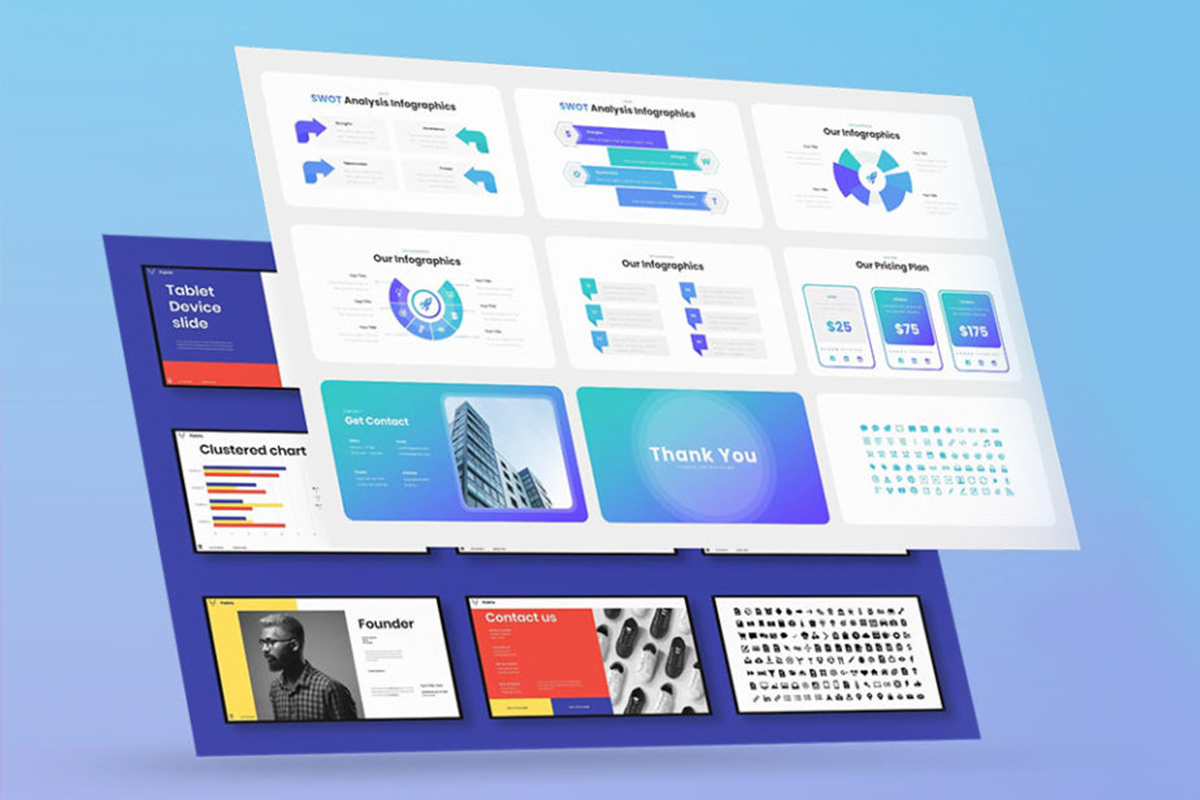
Pour commencer, c'est simple : Après avoir activé Copilot (nécessite un abonnement Pro dans la plupart des cas), il est désormais disponible dans le ruban PowerPoint, à la fois dans les versions en ligne et de bureau. Pour commencer, il vous suffit de Ouvrez une nouvelle présentation et cliquez sur le bouton Copilot. À partir de là, vous pouvez choisir de créer une présentation à partir de zéro ou à partir d’un document existant.
Le processus de base pour une nouvelle soumission est le suivant :
- Ouvrez PowerPoint et sélectionnez Copilot dans la barre supérieure.
- Choisir « Créer une présentation » et décrivez brièvement le sujet ou les objectifs. Copilot accepte les messages jusqu'à 2000 XNUMX caractères, il est donc important d'être concis mais d'inclure des détails pertinents.
- Attendez quelques secondes que Copilot traite les informations et génère la structure de présentation.
- Passez en revue les sujets suggérés et modifiez-les si nécessaire. Vous pouvez modifier, ajouter ou supprimer des sections pour affiner votre concentration.
- Quand tout est à votre goût, Cliquez sur « Générer des diapositives » et Copilot préparera la présentation pour vous.
Ce processus vous permet de démarrer un présentation solide en quelques minutes, avec une structure logique et des éléments visuels intégrés.
Créer des présentations à partir de documents : Word et plus
L’une des fonctionnalités les plus puissantes de Copilot est la possibilité de générer des présentations directement à partir d'un document Word, Excel ou même d'une note dans OneNote. C'est idéal pour transformer des rapports, des articles ou des diagrammes prédéfinis en présentations visuelles de haute qualité sans avoir à copier et coller manuellement les informations.
Comment cela se fait-il ?
- Préparez votre document source : Si vous travaillez avec Word, utilisez des styles de titre et de section pour aider Copilot à comprendre votre structure et à diviser votre contenu en sections thématiques.
- Inclure des images pertinentes dans le document : Copilot est capable d'incorporer automatiquement les images qu'il trouve dans le texte, enrichissant ainsi le résultat final.
- Ouvrez PowerPoint et sélectionnez Copilot ; puis choisissez l’option « Créer une présentation à partir d’un fichier ».
- Sélectionnez le document souhaité et laissez Copilot faire le reste. Un brouillon sera généré avec des diapositives, des images et des notes du conférencier si nécessaire.
Cette fonctionnalité est particulièrement utile pour les organisations qui gèrent des effectifs d'entreprise, car Copilot peut facilement s'adapter à la disposition et au style prédéfinis. Cela garantit la cohérence de la marque et permet de gagner beaucoup de temps dans la phase de mise en page.
Fonctionnalités mises en avant : automatisation, personnalisation et gain de temps
Copilot crée non seulement des présentations rapidement, mais propose un ensemble de fonctionnalités avancées pour que le résultat soit toujours professionnel et personnalisable. Parmi ses caractéristiques les plus remarquables, on peut citer :
- Structuration automatique de la présentation par thèmes et sections : Copilot décompose le contenu en macro-sujets et génère des diapositives alignées sur chacun d'eux, ce qui facilite le maintien d'un discours cohérent.
- Insertion d'images pertinentes : L'assistant suggère des images adaptées au contenu de chaque diapositive. Vous pouvez mettre à jour les images avec une nouvelle demande si vous pensez que cela est approprié.
- Notes pour le présentateur : Copilot ajoute des suggestions et des points clés pour l'orateur, ce qui facilite la présentation de votre présentation orale au public.
- Personnalisation du design : Vous pouvez modifier les polices, les schémas de couleurs et adapter la structure aux modèles d'entreprise, tout en conservant l'identité visuelle de votre entreprise ou de votre projet.
- Générer des présentations en plusieurs langues : L'IA respecte la langue du document original, mais vous pouvez également lui demander d'adapter le contenu dans une autre langue si besoin.
Ces outils font de Copilot bien plus qu’un simple générateur de diaporamas, permettant des résultats adaptés à chaque besoin.
Préparer un plan et le contextualiser : conseils pour de meilleurs résultats
Bien que Copilot soit très puissant, Pour en tirer le meilleur parti, il est important de savoir rédiger les instructions et de préparer le plan à l'avance. Une bonne invite (message à l'IA) doit inclure, dans la mesure du possible :
- Le profil ou le rôle que vous souhaitez que l’IA adopte. Par exemple : « En tant qu’expert en marketing, créez une présentation de 20 minutes sur les réseaux sociaux pour les petites entreprises. »
- Le public auquel s'adresse la présentation : De cette façon, l’IA peut adapter le langage et les exemples.
- Sections ou sujets à couvrir : Si vous devez aborder des points spécifiques (historique, applications pratiques, tendances), veuillez l'indiquer clairement.
- Prolongement et objectif de la présentation : Préparer une présentation rapide de 10 minutes n’est pas la même chose que préparer une séance de formation détaillée d’une heure.
Donner des instructions détaillées peut faire la différence entre un aperçu superficiel ou une présentation vraiment utile.
Une fois que vous avez un brouillon généré par Copilot, c'est une bonne idée de le réviser, d'ajouter ou de supprimer des informations et d'adapter le ton au contexte. N’oubliez pas que la révision manuelle est essentielle pour garantir l’exactitude et l’adéquation du public.
Édition, révision et personnalisation finale
Une fois que Copilot a généré la présentation, votre intervention reste indispensable. Ne vous contentez pas du brouillon, prenez le temps de revoir chaque diapositive :
- Modifiez le contenu textuel pour améliorer le style, la clarté et le ton. Adaptez vos idées à votre discours et assurez-vous que les informations sont exactes.
- Réorganisez les diapositives, ajoutez ou supprimez selon vos besoins.
- Modifiez les images ou les graphiques si vous le jugez nécessaire. Faites simplement un clic droit sur l’image et sélectionnez l’option de modification.
- Adapter le design visuel : polices, couleurs, logos et modèles. En plus de la fonctionnalité automatique, vous pouvez utiliser les modèles personnalisés de votre organisation pour maintenir la cohérence de la marque tout au long de votre présentation.
N'oubliez pas de sauvegarder fréquemment votre travail (de préférence sur OneDrive pour une sauvegarde automatique) et demandez de l'aide à Copilot si vous avez besoin de clarifier des concepts ou de rechercher des exemples supplémentaires.
Limitations et considérations importantes
Bien que Copilot soit un outil puissant, il n’est pas sans limites. Quelques aspects à garder à l’esprit :
- Disponible uniquement avec l'abonnement Pro : Pour accéder à Copilot dans PowerPoint, vous avez besoin d’un abonnement Copilot Pro, qui entraîne des frais mensuels supplémentaires.
- Qualité variable dans les diapositives générées : Parfois, l’IA peut produire des diapositives trop génériques, avec des images pas toujours pertinentes ou mal adaptées au contexte. Par exemple, vous pouvez trouver cela déroutant (comme « court » pour le sport au lieu de « terrains ») ou insérer des vidéos/éléments inutiles.
- Capacités limitées pour modifier le contenu déjà créé : Copilot ne peut pas toujours modifier en profondeur les diapositives générées ou modifier des graphiques complexes. Dans ces cas, la personnalisation revient à l’utilisateur.
- Délais de traitement : Si le document de base est très long ou complexe, sa création peut être plus lente et nécessiter de simplifier le fichier source.
- Examen obligatoire : Les informations, images et suggestions générées par l’IA doivent toujours être examinées par un humain pour éviter les erreurs ou les inexactitudes.
Chaque projet a ses propres caractéristiques uniques, alors expérimentez et n'hésitez pas à personnaliser tout ce dont vous avez besoin en fonction de vos besoins.
Conseils utiles pour tirer le meilleur parti de Copilot
Pour que votre expérience de création de présentation avec Copilot soit un succès, voici quelques conseils : quelques recommandations pratiques :
- Précisez toujours le contexte de votre présentation : public, objectif, durée et format.
- Utilisez des documents bien structurés si vous partez de fichiers Word ou Excel : Les styles et les sections rendent l’IA plus facile à comprendre.
- Vérifiez et personnalisez toujours le résultat : Ne vous contentez pas du premier jet ; ajoutez votre touche personnelle et vérifiez l'exactitude.
- Profitez de l'intégration avec l'environnement Microsoft 365 : combine Copilot avec OneNote pour les plans, Word pour les textes de base et OneDrive pour la sécurité et l'accessibilité.
- N'hésitez pas à demander de nouvelles images, des exemples ou des ajustements : L’IA apprend de vos données et peut affiner les résultats à chaque interaction.
Vous savez maintenant comment réaliser des présentations avec Copilot de la manière la plus simple et la plus productive. N'oubliez pas que vous ne devez pas avoir peur de l'outil, Testez et pratiquez jusqu'à ce que vous trouviez le résultat souhaité.

Je suis un passionné de technologie qui a fait de ses intérêts de « geek » un métier. J'ai passé plus de 10 ans de ma vie à utiliser des technologies de pointe et à bricoler toutes sortes de programmes par pure curiosité. Aujourd'hui, je me spécialise dans l'informatique et les jeux vidéo. En effet, depuis plus de 5 ans, j'écris pour différents sites Web sur la technologie et les jeux vidéo, créant des articles qui cherchent à vous donner les informations dont vous avez besoin dans un langage compréhensible par tous.
Si vous avez des questions, mes connaissances s'étendent de tout ce qui concerne le système d'exploitation Windows ainsi qu'Android pour les téléphones mobiles. Et mon engagement est envers vous, je suis toujours prêt à consacrer quelques minutes et à vous aider à résoudre toutes les questions que vous pourriez avoir dans ce monde Internet.