- SteamOS étend la prise en charge des ordinateurs portables AMD comme le Legion Go
- Améliore les performances et la durée de vie de la batterie par rapport à Windows dans les jeux
- L'installation nécessite la désactivation du démarrage sécurisé et l'utilisation d'une clé USB externe
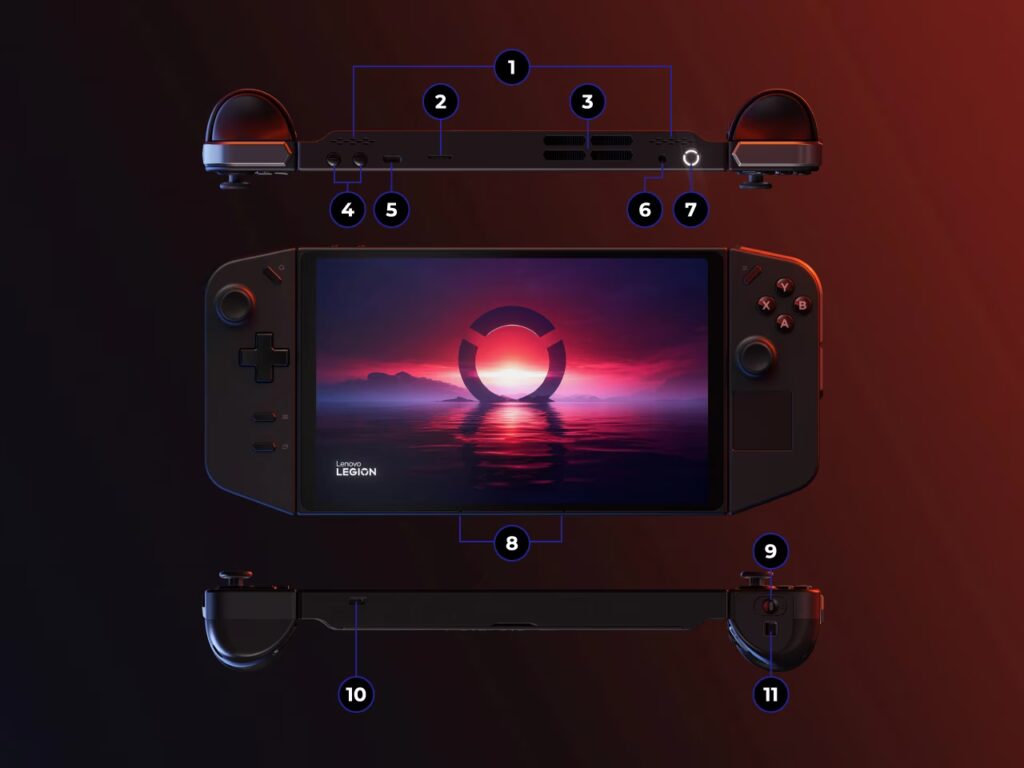
¿Comment installer SteamOS sur Legion Go ? Ces dernières années, le monde des consoles portables a connu une révolution avec l'arrivée d'appareils comme le Lenovo Legion Go et la popularité croissante des systèmes d'exploitation axés sur les jeux comme SteamOS.. De plus en plus d’utilisateurs recherchent des alternatives à Windows pour en tirer le meilleur parti. Tirez le meilleur parti de votre matériel, améliorez les performances et optimisez votre batterie. L'installation de SteamOS sur Legion Go est devenue l'une des questions les plus fréquemment posées dans la communauté des joueurs, et nous vous proposons ici le guide définitif pour y parvenir.
Si vous avez entendu parler du potentiel de SteamOS sur des appareils autres que le Steam Deck et que vous souhaitez savoir comment le faire fonctionner sur votre Legion Go, cet article est pour vous. Ici, nous vous dirons tout ce que vous devez savoir, de la compatibilité, des prérequis, des étapes d'installation et des conseils pour tirer le meilleur parti de votre expérience de jeu. Nous incluons également des observations et des expériences d'utilisateurs réels, offrant un aperçu du contexte actuel du développement et de l'extension de SteamOS pour les ordinateurs portables AMD comme le Legion Go.
SteamOS sur Legion Go : l'extension d'un système conçu pour les jeux

Valve fait depuis longtemps pression pour que son système d'exploitation propriétaire, SteamOS, s'étende au-delà de sa console Steam Deck et atteigne d'autres appareils portables, en particulier ceux équipés de matériel AMD, comme le Lenovo Legion Go. Cette ouverture représente un une étape importante pour la communauté et représente à la fois un défi pour Microsoft et une opportunité pour les joueurs de découvrir un environnement plus rationalisé et plus ouvert.
Le Legion Go, qui a fait ses débuts comme l'une des alternatives les plus complètes au Steam Deck, fonctionne nativement sur Windows, mais petit à petit SteamOS devient une option réelle, stable et attrayante pour ce matériel.. Le récent dévoilement du Legion Go S, le premier modèle tiers à inclure SteamOS prêt à l'emploi, a confirmé le soutien de Valve à Lenovo, marquant un tournant sur le marché des consoles portables.
Concernant la feuille de route officielle, Valve a signalé l'arrivée d'une version bêta de SteamOS prenant en charge Legion Go et d'autres appareils basés sur AMD après mars 2025.. Entre-temps, les utilisateurs avancés ont déjà réussi à installer des versions fonctionnelles du système, signalant des améliorations significatives des performances et de la durée de vie de la batterie.
Compatibilité et exigences pour l'installation de SteamOS sur Legion Go
Avant de vous lancer dans l'installation de SteamOS sur votre Legion Go, il est essentiel de vérifier certaines exigences matérielles et de vous assurer de bien comprendre le processus. Valve a clairement indiqué que, pour l'instant, la compatibilité totale n'est garantie que sur le Steam Deck et le Legion Go S. Cependant, les premiers tests sur les modèles Legion Go standard donnent des résultats très positifs.
- Processeur AMD : L'architecture SteamOS est spécifiquement optimisée pour les puces AMD, garantissant une prise en charge et des performances de pilotes de premier ordre.
- Stockage NVMe : une autre exigence essentielle, car SteamOS a besoin de la vitesse et de la capacité des disques NVMe pour charger le système et les jeux sans goulots d'étranglement.
- Clé USB externe : L'installation doit être effectuée à partir d'une clé USB (clé USB ou disque externe), vous devez donc disposer d'un périphérique d'au moins 8 Go et de préférence USB 3.0 pour accélérer le processus.
- Désactiver le démarrage sécurisé : Sur le Legion Go et les autres appareils AMD, il est obligatoire de désactiver cette option dans le BIOS avant d'installer SteamOS.
Il est important de noter que Valve maintient l'avertissement selon lequel la compatibilité peut ne pas être définitive et que des bugs mineurs ou des déficiences peuvent apparaître, en particulier avec des fonctionnalités avancées. Cependant, l’expérience de la communauté suggère que le système fonctionne très bien. fluide et offre de nombreux avantages sur l'utilisation de Windows, en particulier pour les jeux Steam.
SteamOS vs Windows sur Legion Go : raisons du changement
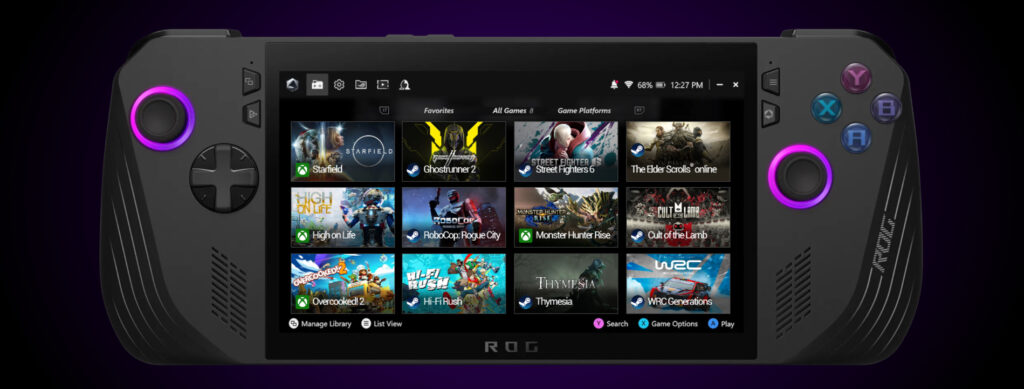
La principale raison pour laquelle les utilisateurs cherchent à installer SteamOS sur le Legion Go est d'obtenir une meilleure optimisation des jeux et une meilleure autonomie de la batterie. Bien que Windows offre une flexibilité considérable, en particulier pour ceux qui souhaitent utiliser Game Pass ou des applications tierces, il peut également ralentir les performances et augmenter l’utilisation des ressources.
SteamOS, basé sur Linux, a été conçu dès le départ pour les jeux. Les optimisations au niveau du pilote, la pré-mise en cache des shaders et la gestion efficace de l'alimentation permettent aux jeux de fonctionner de manière plus stable et avec moins de pics de température..
De vrais utilisateurs ont signalé, par exemple, que des titres aussi récents que Clair Obscur : Expedition 33 atteignent 60 FPS solides dans Legion Go sous SteamOS, surpassant même les résultats sur le Steam Deck lui-même. Mega Man 11 et d'autres classiques bénéficient également de la stabilité et de la fluidité du système, et le mode veille et la durée de vie globale de la batterie sont considérablement améliorés.
De nombreux joueurs qui ont initialement acheté le Legion Go pour sa compatibilité avec Windows le sont désormais envisageant d'éliminer le système Microsoft pour opter pour SteamOS comme solution définitive, surtout si l'utilisation principale est de jouer à des titres Steam et de profiter de la portabilité.
Étape par étape : comment installer SteamOS sur Lenovo Legion Go
L'installation de SteamOS sur Legion Go nécessite de suivre une série d'étapes minutieuses, car il s'agit d'un processus qui, bien que de plus en plus accessible, nécessite certaines précautions et connaissances de base.
- Téléchargez l'image officielle de SteamOS:Bien que la version bêta publique n'ait pas encore été officiellement publiée pour tous les appareils, Valve publie des captures d'écran et des mises à jour sur sa page d'assistance. Téléchargez la dernière version ISO compatible avec les appareils AMD.
- Préparez une clé USB bootable:Utilisez un programme comme Rufus, BalenaEtcher ou Ventoy pour créer une clé USB bootable à partir de l'image SteamOS. Assurez-vous que la clé USB est correctement formatée et que vous disposez d'une connexion Internet stable pour les téléchargements.
- Copiez vos données importantes:Si vous avez des jeux ou des fichiers importants, sauvegardez-les. L'installation de SteamOS peut écraser les données ou les partitions existantes.
- Accéder au BIOS de Legion Go: : Éteignez complètement la console, appuyez simultanément sur les boutons de volume et d'alimentation et maintenez-les enfoncés pour accéder au menu UEFI/BIOS. Recherchez l'option permettant de désactiver le Démarrage sécurisé (démarrage sécurisé) et enregistrez-le avant de partir.
- Démarrage depuis une clé USB:Insérez la clé USB bootable, redémarrez le Legion Go et sélectionnez le démarrage à partir de la clé USB. Le menu d’installation de SteamOS apparaîtra à l’écran.
- Suivez les instructions de SteamOS: Le programme d'installation vous guidera à travers les étapes requises pour installer le système sur le lecteur NVMe de l'appareil. Le processus peut prendre plusieurs minutes, selon la vitesse de la clé USB et du lecteur de stockage.
- Configurer SteamOS après l'installation:Une fois le processus terminé, redémarrez la console, retirez la clé USB et effectuez la configuration initiale (compte Steam, région, langue, etc.).
- Mettre à jour et tester le système:C'est une bonne idée de vérifier les mises à jour du système ou des pilotes via l'interface SteamOS avant d'installer vos jeux préférés.
Le processus, bien qu’il puisse paraître technique, est de plus en plus accessible et il existe de nombreuses communautés et forums où vous pouvez résoudre des questions ou partager des expériences.
Trucs et astuces après l'installation de SteamOS sur Legion Go
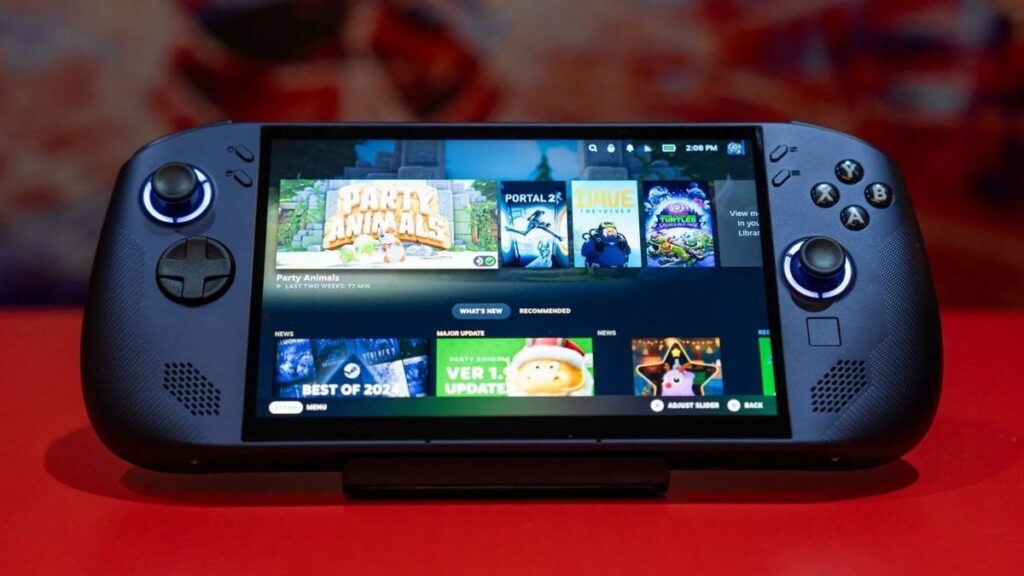
Une fois que SteamOS est exécuté sur votre Legion Go, Il existe quelques recommandations clés pour maximiser les performances et l'expérience utilisateur:
- Définir l'économie d'énergie : Le système fournit des profils d’alimentation personnalisables, vous permettant d’équilibrer la puissance et la durée de vie de la batterie en fonction de vos besoins.
- Explorez Big Picture et le mode bureau : SteamOS inclut un mode bureau basé sur Linux, idéal pour installer des applications supplémentaires ou gérer des fichiers.
- Profitez des mises à jour des pilotes : Valve publie souvent des améliorations continues des pilotes, en particulier pour les appareils AMD. Restez à l’écoute et mettez à jour régulièrement pour profiter pleinement du potentiel.
- Installer les outils Steam Deck et les utilitaires communautaires : Bien que tous les programmes ne soient pas compatibles, de nombreux utilitaires conçus pour le Steam Deck fonctionnent également sur Legion Go sous SteamOS.
- Si cela peut vous aider, nous avons également un tutoriel sur Comment installer SteamOS sur Rog Ally.
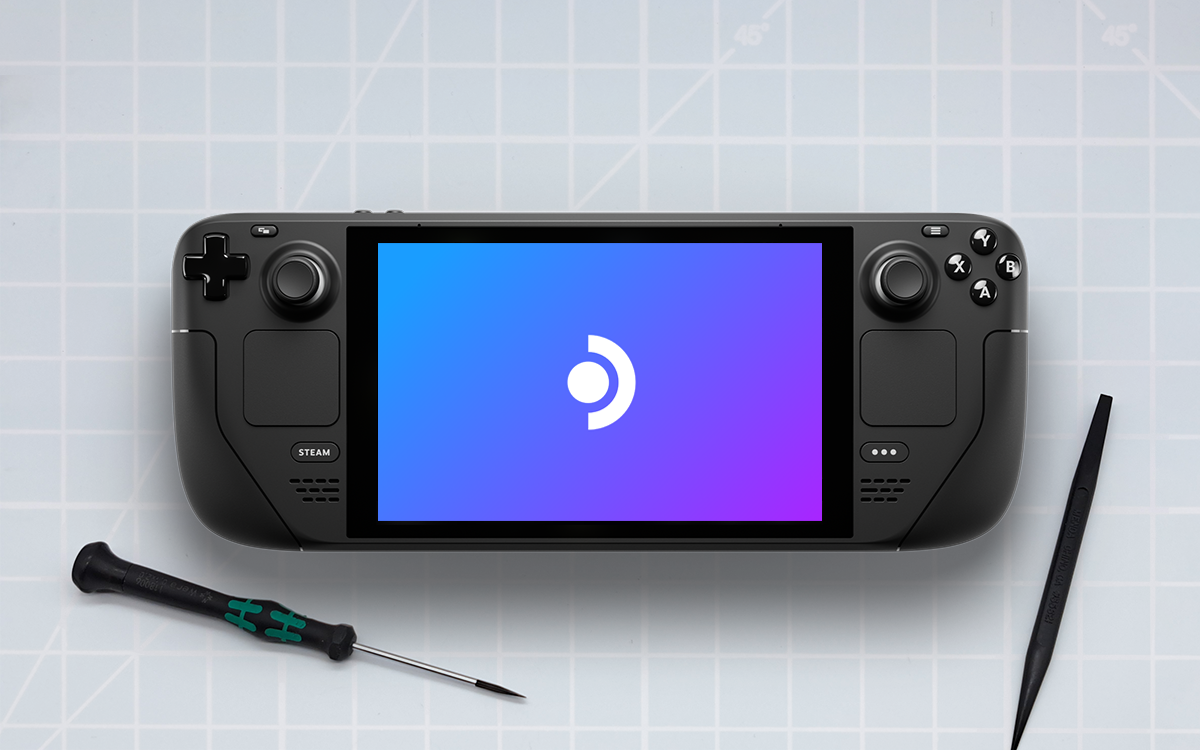
De nombreux utilisateurs recommandent également d'utiliser des projets parallèles comme Bazzite en attendant les mises à jour officielles, car ils se concentrent sur l'optimisation des jeux sur du matériel portable basé sur Linux.
Quelle est la prochaine étape pour SteamOS sur Legion Go et d'autres ordinateurs portables ?
2025 devrait être l’année de l’explosion définitive de SteamOS sur les appareils tiers.. Valve a non seulement renforcé son partenariat avec Lenovo sur le Legion Go S, mais a également déclaré qu'il était ouvert à une collaboration avec davantage de fabricants pour étendre la compatibilité.
La version bêta publique de SteamOS pour les ordinateurs portables AMD, prévue après mars 2025, sera le point de départ du déploiement généralisé du système sur les consoles portables comme Legion Go, Asus ROG Ally et bien d'autres. Cela permettra aux utilisateurs d'accéder à une expérience de jeu unifiée, à des mises à jour identiques et à un support technique similaire à celui du Steam Deck, quel que soit le fabricant.
Selon les déclarations de Valve, l'intention n'est pas de concurrencer directement Microsoft, mais plutôt d'offrir une alternative fiable et ouverte à tous ceux qui cherchent à tirer le meilleur parti de leur machine. Une fois la version bêta disponible, une image téléchargeable officielle devrait être publiée régulièrement pour installer facilement SteamOS sur n'importe quel ordinateur portable compatible.
En attendant, Valve recommande à ceux qui ne veulent pas attendre d'explorer des solutions comme Bazzite, un système communautaire basé sur Fedora et adapté au jeu portable. Bien qu'il ne soit pas identique au SteamOS officiel, il s'est avéré stable et fonctionnel sur Legion Go et d'autres consoles, avec le soutien de la communauté et des développeurs de Valve.
L'installation de SteamOS sur le Legion Go est déjà une réalité pour beaucoup, et elle sera bientôt encore plus simple et plus stable grâce aux prochaines mises à jour de Valve. Le système d'exploitation offre une expérience de jeu optimisée, une durée de vie de la batterie plus longue, des performances de jeu améliorées et une concentration sur le plaisir portable sans les limitations des systèmes traditionnels.. Si vous n'avez toujours pas Legion Go, nous vous le laissons site officiel afin de l'acquérir.

Passionné de technologie depuis qu'il est petit. J'aime être à jour dans le secteur et surtout le communiquer. C'est pourquoi je me consacre à la communication sur les sites de technologie et de jeux vidéo depuis de nombreuses années. Vous pouvez me trouver en train d'écrire sur Android, Windows, MacOS, iOS, Nintendo ou tout autre sujet connexe qui me vient à l'esprit.