- BitLocker crypte des disques durs entiers et protège les informations sensibles dans Windows.
- L’utilisation du TPM et sa configuration correcte sont essentielles pour garantir une protection maximale.
- La gestion et la récupération des clés sont essentielles pour éviter la perte d’accès aux données.

La protection des données C'est plus pertinent que jamais à l'ère du numérique, où les appareils voyagent avec nous et peuvent facilement tomber entre de mauvaises mains. BitLocker C'est un Cette fonctionnalité peut faire la différence entre la perte d’un simple ordinateur portable et la perte de toutes les informations sensibles qu’il contient. Mais qu'est-ce que BitLocker exactement, à quoi sert-il et comment l'activer ?
Que vous utilisiez Windows au travail, à l'école ou au quotidien, savoir utiliser le chiffrement BitLocker peut vous éviter bien des soucis. Nous vous expliquerons en détail son fonctionnement, les étapes nécessaires à son activation et sa gestion.
Qu'est-ce que BitLocker et pourquoi devriez-vous envisager de l'activer ?
BitLocker est le Solution de cryptage de disque développée par Microsoft et intégrée dans de nombreux systèmes Windows. Sa fonction principale est d'empêcher l'accès non autorisé aux données du disque dur, qu'il s'agisse du lecteur système, des lecteurs secondaires ou même des périphériques externes.
L'idée est simple : Toutes les données sur le disque sont cryptées à l'aide d'un algorithme puissant, généralement AES (Norme de chiffrement avancée), et ne peut être déchiffré que par une personne disposant de la clé correcte ou répondant aux exigences d'authentification établies. Si quelqu'un tente d'accéder au disque depuis un autre ordinateur ou d'extraire directement les informations, il se heurtera à un obstacle insurmontable.

Pourquoi utiliser BitLocker ? Cas d'utilisation et risques évités
BitLocker protège spécifiquement contre deux risques très courants : Vol ou perte de votre ordinateur, et mise au rebut ou recyclage inapproprié des disques de stockage. Si votre ordinateur portable est perdu en voyage, volé au travail ou mis au rebut sans avoir effacé le disque, vos fichiers resteront en sécurité tant que BitLocker est actif et que vous avez correctement géré vos clés.
En plus, Le chiffrement est essentiel pour se conformer aux réglementations en matière de protection des données, tant au niveau européen (comme le RGPD) que dans les secteurs réglementés (santé, éducation, etc.). Là où la confidentialité est essentielle. Et pas seulement pour les entreprises : tout utilisateur souhaitant protéger ses photos personnelles, ses documents bancaires ou ses fichiers sensibles devrait envisager cette couche de sécurité supplémentaire.
Fonctionnement de BitLocker : technologie, modes et authentification
Utilisations de BitLocker Chiffrement AES en mode XTS ou CBC, avec Clés 128 ou 256 bits selon la configurationCette norme est considérée comme hautement sécurisée et approuvée par les organisations internationales, garantissant que les données ne peuvent pas être lues sans la clé appropriée, même si un attaquant a un accès physique au disque.
Il existe plusieurs méthodes pour déverrouiller le cryptage :
- TPM (Trusted Platform Module) : une puce physique intégrée à l'ordinateur qui stocke en toute sécurité les clés de cryptage et vérifie que le système n'a pas été altéré.
- Code PIN au démarrage : Un mot de passe est ajouté que l'utilisateur doit saisir à chaque démarrage de l'ordinateur.
- Périphérique USB comme clé de démarrage : Le système n'est déverrouillé que si une clé USB contenant la clé nécessaire est préalablement connectée.
- Mot de passe traditionnel : Pour les lecteurs externes ou les disques secondaires, un mot de passe fort peut être utilisé.
L’un des grands avantages de l’utilisation de BitLocker avec TPM est qu’en plus de la commodité, Il protège également contre les attaques de démarrage et les manipulations physiques. Cependant, sur les ordinateurs sans TPM, BitLocker peut toujours fonctionner, mais il nécessite une configuration supplémentaire et n'offre pas la même protection contre les modifications de démarrage.
Configuration requise pour utiliser BitLocker : matériel, édition Windows et partitions
Pour profiter pleinement de BitLocker, L'ordinateur doit répondre à certaines exigences qui varient en fonction du type de cryptage et de la version de Windows.
- Édition Windows : BitLocker est disponible sur les versions Windows 11 et 10 Pro, Enterprise et Education, ainsi que sur les éditions Pro et supérieures de Windows 8.1 et Windows 7. Les éditions Familiales incluent uniquement le « chiffrement de l'appareil », qui est plus limité.
- TPM version 1.2 ou supérieure : Nécessaire pour le chiffrement automatique et la vérification de l'intégrité du système. Sur les ordinateurs sans TPM, une clé de démarrage USB ou un mot de passe peuvent être utilisés, bien que cette méthode soit moins sécurisée.
- Micrologiciel pris en charge : L'UEFI ou le BIOS doit prendre en charge TCG et, dans le cas du TPM 2.0, nécessiter le mode de démarrage UEFI et avoir CSM désactivé.
- Partitions de disque : Le disque doit être partitionné avec au moins un lecteur système (où Windows démarre) et un lecteur système d'exploitation. Le premier est généralement FAT32 en UEFI et NTFS en BIOS.
Avant d’activer BitLocker, il est essentiel de vérifier que votre ordinateur répond à ces exigences. Vous pouvez le faire en recherchant « Informations système » dans Windows et en consultant la section « Prise en charge du chiffrement de l’appareil ».
Comment activer BitLocker étape par étape
Depuis l'interface graphique
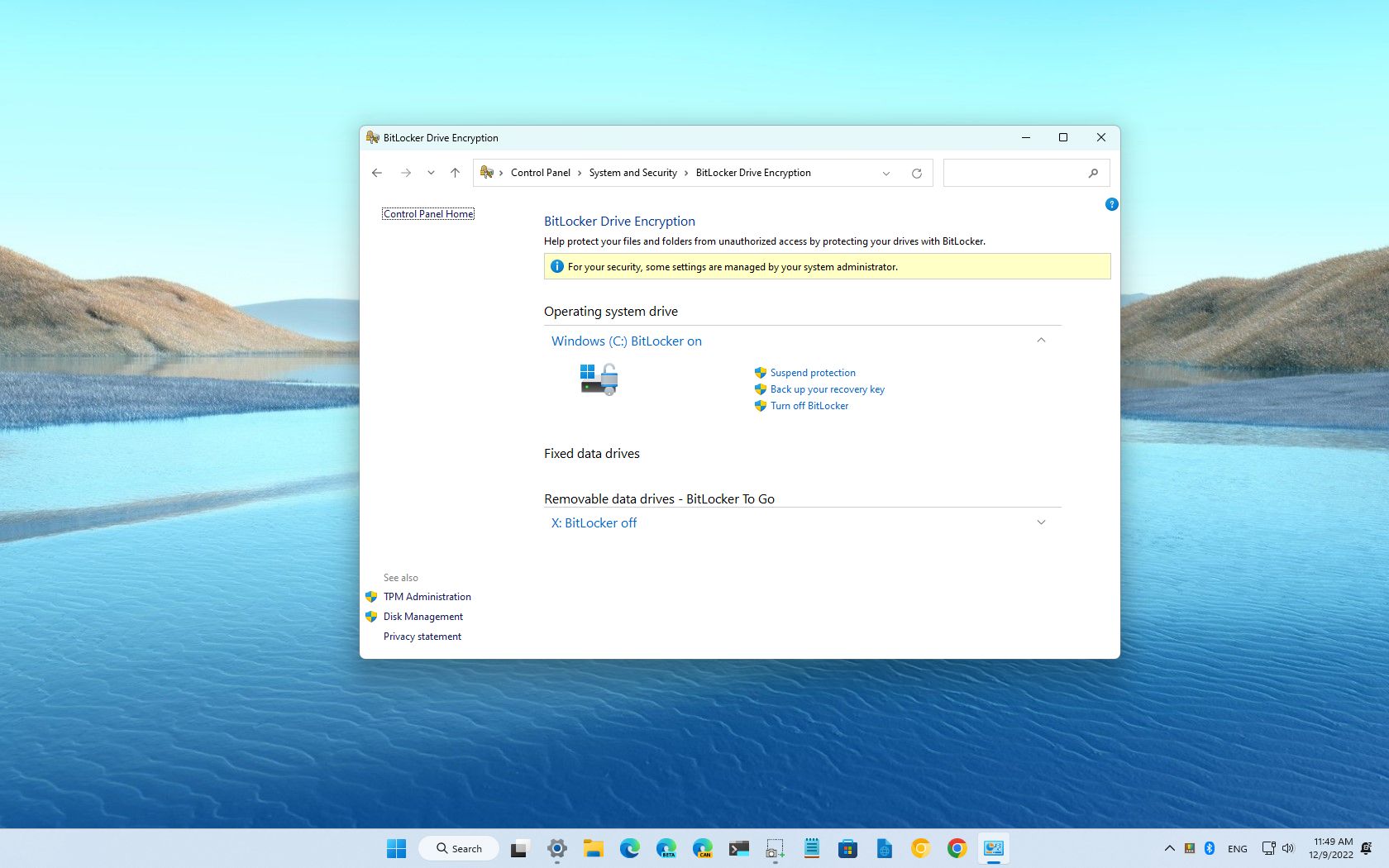
- Accédez au « Panneau de configuration » et allez dans « Système et sécurité ».
- Cliquez sur « Chiffrement de lecteur BitLocker ».
- Choisissez le lecteur que vous souhaitez chiffrer et sélectionnez « Activer BitLocker ».
- Sélectionnez la méthode de déverrouillage : en utilisant TPM, mot de passe, code PIN ou USB comme clé de démarrage.
- Choisissez où enregistrer votre clé de récupération : sur votre compte Microsoft, sur une clé USB, un fichier externe ou imprimée sur papier.
- Choisissez si vous souhaitez chiffrer uniquement l'espace utilisé ou l'intégralité du disque. Cette dernière option est plus lente, mais plus sûre sur les disques utilisés.
- Sélectionnez le type de cryptage : nouveau (XTS-AES) recommandé pour les ordinateurs actuels, ou compatible (CBC) si vous déplacez le lecteur vers des ordinateurs plus anciens.
- Cochez la case « Exécuter la vérification du système BitLocker » pour confirmer que tout est correct.
- Redémarrez votre ordinateur ; le cryptage commencera après le redémarrage.
Veuillez noter que le processus peut prendre de 20 minutes à plusieurs heures selon la taille et l’utilisation de l’unité. Vous pouvez continuer à utiliser l'ordinateur, mais il est recommandé de ne pas effectuer de tâches critiques avant d'avoir terminé.
Depuis la ligne de commande
Pour les utilisateurs avancés, il est possible d'activer BitLocker et de gérer ses options depuis l'invite de commande à l'aide de la commande manage-bde. Par exemple:
manage-bde -on C: -RecoveryPasswordpour activer BitLocker sur le lecteur C et définir une clé de récupération.manage-bde -statuspour vérifier l'état de cryptage sur tous les lecteurs.
Ceci est utile pour automatiser la configuration sur de nombreux ordinateurs, idéal dans les environnements d'entreprise.

Gestion des clés de récupération : les points les plus importants à connaître
Le lien le plus critique dans le chiffrement BitLocker est la clé de récupération. Sans elle, il est impossible de récupérer vos données en cas d'oubli de votre mot de passe, de perte de votre code PIN ou de détection de modifications suspectes par le système (par exemple, après une modification matérielle importante). Avant de terminer l'installation, Windows vous demandera d'enregistrer cette clé de récupération. Plusieurs options s'offrent à vous :
- Compte Microsoft : Il est associé automatiquement ou manuellement, ce qui permet de le récupérer depuis n'importe quel appareil en se connectant.
- Imprimez-le ou enregistrez-le sur une clé USB/un fichier externe : Assurez-vous de ne pas le laisser à la vue de tous ou sur l'ordinateur lui-même, afin d'éviter que quiconque accède à l'appareil ne vole également la clé.
- Solutions Active Directory ou MDM : Dans les entreprises, il est courant de stocker tous les mots de passe dans un répertoire centralisé, ce qui permet aux services informatiques de les récupérer plus facilement.
Si jamais vous avez besoin de la clé, Windows vous affichera un identifiant unique pour vous aider à trouver le fichier spécifique.
Comment désactiver ou suspendre BitLocker
La suspension et la désactivation de BitLocker sont des options utiles en cas de mises à jour du BIOS, de modifications matérielles ou si vous décidez d'arrêter d'utiliser le cryptage.
- Suspendre: Conserve le disque chiffré, mais désactive temporairement la protection BitLocker jusqu'au prochain redémarrage. Cette opération est recommandée avant la mise à jour du micrologiciel, car vous risqueriez de perdre l'accès.
- Désactiver: Décrypte complètement le disque, un processus qui peut prendre plusieurs heures. Le disque sera alors accessible sans mot de passe et sans protection.
Les deux options peuvent être gérées à partir de « Gérer BitLocker » dans le Panneau de configuration ou via la ligne de commande.
Limitations et inconvénients potentiels de BitLocker
- Non disponible dans toutes les éditions de Windows : Les versions familiales ne prennent en charge que le chiffrement simplifié des appareils et n'offrent pas toutes les options BitLocker.
- Nécessite du matériel compatible : Le niveau de protection le plus élevé n'est atteint qu'avec un TPM et un BIOS/UEFI compatibles. Sans ces éléments, le chiffrement est fonctionnel, mais moins résistant aux attaques physiques.
- Clé perdue = perte de données : Si vous n’avez pas enregistré en toute sécurité la clé de récupération, vous perdrez définitivement l’accès à vos fichiers cryptés.
- Compatibilité avec d'autres systèmes : Les lecteurs chiffrés ne sont pas facilement accessibles à partir de systèmes d’exploitation autres que Windows.
- Modifications ou mises à niveau du matériel : Parfois, après la mise à jour du BIOS ou la modification de composants, BitLocker peut nécessiter la clé de récupération pour retrouver l'accès à vos données.
Qui devrait activer BitLocker ?
Si vous stockez des informations personnelles, professionnelles ou confidentielles, le cryptage du disque est presque obligatoire de nos jours. Il est particulièrement recommandé dans :
- Entreprises et organisations qui gèrent des données sensibles (santé, éducation, juridique, etc.)
- Les utilisateurs qui voyagent beaucoup ou travaillent à distance, car cela augmente le risque de perte ou de vol de l'appareil.
- Toute personne souhaitant empêcher que des données personnelles, des photos, des documents ou des informations d’identification ne tombent entre des mains non autorisées.
Il n'est pas recommandé si vous devez déplacer fréquemment des disques entre les systèmes Windows et Linux, ou si vous recherchez des solutions open source entièrement auditables.
Il est essentiel que L'activation du chiffrement BitLocker dans Windows est l'une des mesures les plus efficaces pour protéger vos informations personnelles et professionnelles contre tout accès non autorisé si l'appareil tombe entre de mauvaises mains. En suivant les étapes de ce guide et en prêtant attention à la gestion des clés de récupération, vous pouvez avoir l’esprit tranquille en sachant que vos données sont protégées par une technologie robuste et intégrée optimisée pour les systèmes Windows modernes.

Rédacteur spécialisé dans les problématiques technologiques et Internet avec plus de dix ans d'expérience dans différents médias numériques. J'ai travaillé comme éditeur et créateur de contenu pour des sociétés de commerce électronique, de communication, de marketing en ligne et de publicité. J'ai également écrit sur des sites Web d'économie, de finance et d'autres secteurs. Mon travail est aussi ma passion. Maintenant, à travers mes articles dans Tecnobits, j'essaie d'explorer toutes les actualités et les nouvelles opportunités que le monde de la technologie nous offre chaque jour pour améliorer nos vies.