- La disparition de la corbeille du bureau est courante et a une solution rapide.
- Il existe des méthodes spécifiques pour chaque version de Windows et chaque cause du problème.
- Les programmes de récupération de données vous permettent de restaurer les fichiers supprimés même après avoir vidé la corbeille.
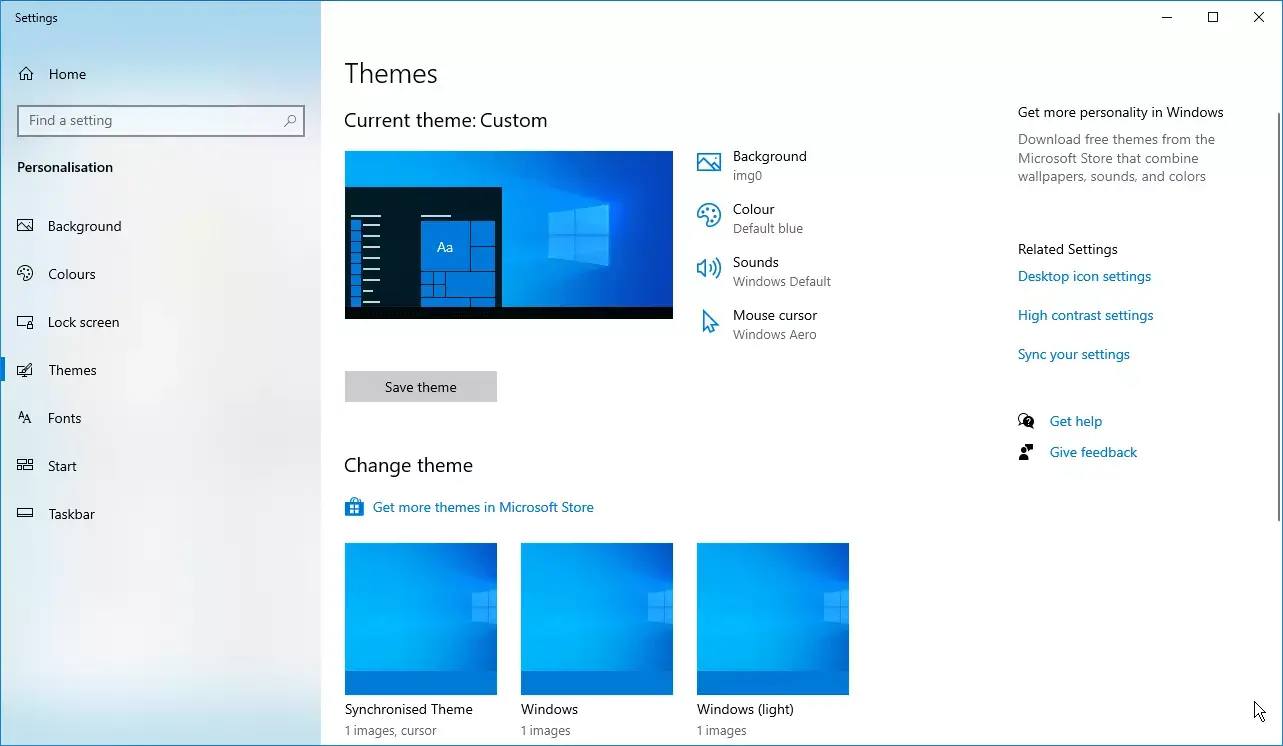
¿Comment récupérer la corbeille si elle a disparu du bureau ? Si vous êtes un utilisateur Windows et que vous avez remarqué que la corbeille a disparu de votre bureau, vous avez dû avoir une grosse frayeur.. Même s'il peut sembler que les fichiers supprimés ont disparu à jamais ou que le système est endommagé, la réalité est que Il existe des solutions rapides et efficaces pour récupérer à la fois l'icône de la corbeille et vos fichiers. Il existe différentes causes et méthodes pour le résoudre, selon la version de Windows, vos paramètres et la source du problème.
Dans cet article, nous expliquerons en détail, étape par étape, comment restaurer la corbeille perdue dans Windows 10, 11, 8 et 7, pourquoi elle peut disparaître, comment y accéder depuis l'Explorateur de fichiers si l'icône n'apparaît pas et comment récupérer des fichiers même après l'avoir vidée. Nous répondons également aux questions fréquemment posées et vous donnons des conseils supplémentaires afin que vous ne soyez plus déçu si votre objet est à nouveau caché ou perdu à l'avenir.
Pourquoi la corbeille a-t-elle disparu de mon bureau ?
La disparition de l'icône de la corbeille nous prend souvent par surprise, et il n'est pas toujours facile d'en identifier la raison au premier coup d'œil. Ci-dessous, nous passons en revue les causes les plus courantes dans Windows 10, 11, 8 et 7 :
- Modifications de configuration : Souvent, les paramètres du bureau ou du système désactivent eux-mêmes l'option d'affichage de certaines icônes, y compris la corbeille.
- Suppression accidentelle : Il est très facile de supprimer accidentellement l'icône lors du nettoyage de votre bureau ou après une mise à jour.
- Mode tablette : Sur les ordinateurs convertibles, le mode tablette Windows peut masquer toutes les icônes du bureau, y compris la corbeille.
- Corruption des fichiers système : Une défaillance du système d’exploitation, causée par un logiciel malveillant ou une corruption de fichier, peut entraîner la disparition de l’icône sans avertissement.
- Outils de nettoyage ou d'entretien : Il existe des programmes qui, cherchant à optimiser le bureau, peuvent éliminer les icônes considérées comme inutiles.
- Erreurs d'utilisateur ou d'autorisation : Parfois, les modifications apportées aux autorisations ou aux politiques du système empêchent l’affichage de certaines icônes.
L'identification de la cause spécifique vous aidera à choisir la méthode la plus appropriée pour restaurer l'icône de la corbeille et toutes ses fonctionnalités.
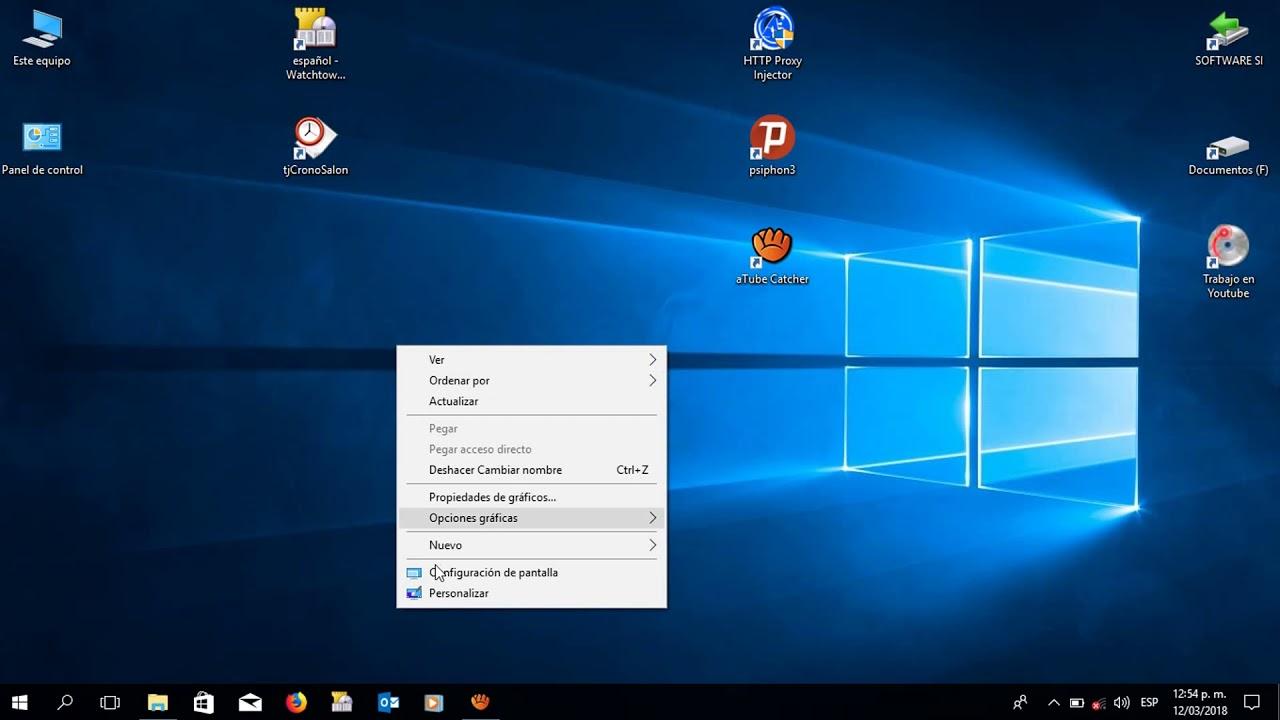
Méthodes pour restaurer la corbeille sur le bureau Windows
Selon votre version de Windows et la raison pour laquelle la corbeille a disparu, il existe plusieurs moyens efficaces de la récupérer. Voici les solutions les plus efficaces pour que l’icône soit à nouveau visible sur votre bureau :
Méthode 1 : réactiver l’icône de la corbeille à partir des paramètres du bureau
C'est la méthode la plus directe et résout généralement le problème dans la plupart des cas, en particulier sous Windows 10 et 11 :
- Faites un clic droit sur n’importe quelle zone vide du bureau.
- Sélectionner Personnaliser dans le menu contextuel.
- Dans la barre latérale, choisissez Sujets puis cliquez sur Paramètres des icônes du bureau dans la section Paramètres associés.
- Cochez la case à côté de « Corbeille ».
- Presse Appliquer et puis Accepter pour enregistrer les modifications. La corbeille devrait réapparaître !
Dans les anciennes versions de Windows (7 ou 8), le processus est très similaire :
- Faites un clic droit sur le bureau et choisissez Personnaliser.
- Recherchez l'option dans la barre de gauche Modifier les icônes du bureau.
- Marque Bac de recyclage et confirmer avec Accepter.
Méthode 2 : vérifier si les icônes du bureau sont masquées
Si vous ne voyez aucune icône apparaître sur votre bureau (ni la Corbeille ni aucune autre), elles sont probablement masquées par vos paramètres :
- Faites un clic droit sur le bureau.
- Allez à Voir et assurez-vous que l'option Afficher les icônes du bureau être marqué.
Avec cela, toutes les icônes, y compris la corbeille, devraient réapparaître immédiatement.
Méthode 3 : désactiver le mode tablette
Sous Windows 10 et 11, le mode tablette peut masquer les icônes :
- Presse Gagner + I pour ouvrir les Paramètres.
- Sélectionner Système et puis Comprimé dans la barre latérale.
- Dans le menu « Lors de l'utilisation de cet appareil comme tablette », choisissez Ne passez pas en mode tablette..
Méthode 4 : Restaurer la corbeille à partir de l'explorateur de fichiers
La corbeille est en fait un dossier système pouvant être ouvert directement, même si son raccourci sur le bureau n'est pas visible :
- Ouvrir Explorateur de fichiers et allez à la racine du lecteur sur lequel Windows est installé (par exemple, C:).
- Cliquez sur l'onglet Voir et sélectionnez Options.
- Sur l'onglet Voiractif Afficher les fichiers, dossiers et lecteurs cachés et désactive Masquer les fichiers protégés du système d'exploitation (recommandé)Acceptez l'avis de sécurité.
- Cherchez le dossier $Recycle.Bin et ouvrez-le.
- Faites un clic droit sur l'icône de la corbeille et choisissez Envoyer vers > Bureau (créer un raccourci) pour le restaurer rapidement.
- N'oubliez pas de masquer à nouveau les fichiers protégés pour éviter les modifications accidentelles.
Méthode 5 : Réparer les fichiers système avec le vérificateur de fichiers
Parfois, la corbeille disparaît en raison de fichiers système corrompus. Vous pouvez facilement vérifier et corriger ces erreurs :
- Ouvrez le menu Démarrer et recherchez symbole du système.
- Faites un clic droit dessus et sélectionnez Exécuter en tant qu'administrateur.
- Dans le terminal, entrez la commande suivante :
DISM.exe /Online /Nettoyer-image /Restauration de l'état
Écrivez ensuite : sfc /scannow
- Laissez les deux outils faire leur travail et redémarrez votre PC.
Cela devrait restaurer tous les fichiers corrompus et ramener la corbeille à sa pleine fonctionnalité.
Comment récupérer des fichiers supprimés lorsque la corbeille a disparu ou a été vidée ?
La plus grande crainte lorsque vous perdez vos déchets est de penser que vos fichiers importants ont disparu irrémédiablement. Cependant, même si la corbeille a été vidée ou n'est plus accessible, Il existe des outils de récupération qui vous permettent de restaurer efficacement les fichiers supprimés.
Nous mettons en avant deux programmes phares du secteur :
- Assistant de récupération de données EaseUS : Permet de récupérer les fichiers supprimés de la Corbeille, même si l'icône est manquante. Il analyse les disques, les partitions et les emplacements spécifiques à la recherche de données perdues.
- Wondershare Recoverit : Reconnu pour sa simplicité et son efficacité, il est capable de restaurer tous types de fichiers, des documents aux photos et vidéos, après avoir vidé la corbeille.
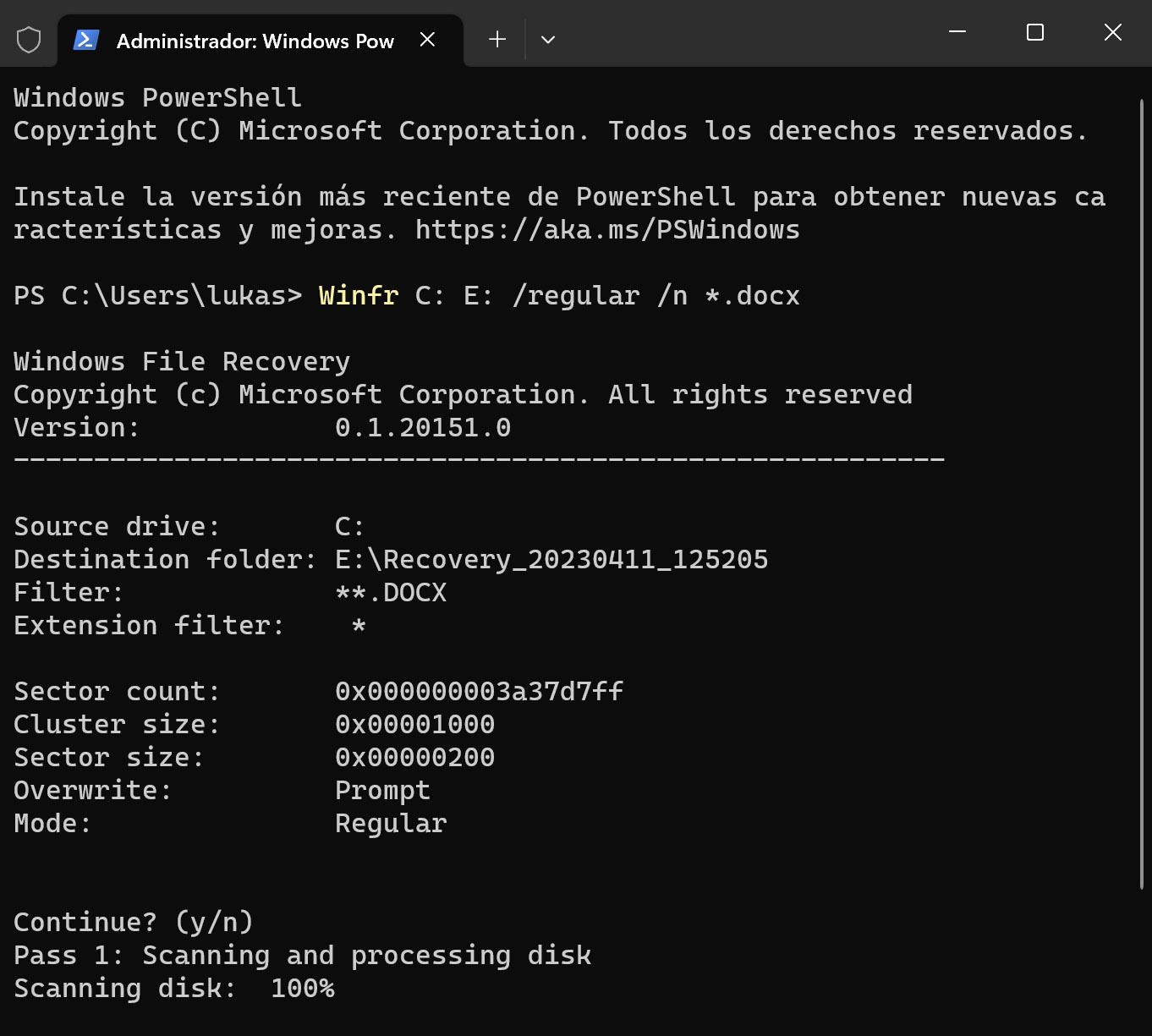
Étapes courantes pour récupérer des fichiers de la corbeille avec un logiciel spécialisé
- Téléchargez et installez le logiciel de votre choix (EaseUS, Recoverit ou AOMEI Partition Assistant for Recovery).
- Ouvrez le programme et sélectionnez le lecteur, la partition ou l’emplacement où se trouvaient les fichiers perdus (Corbeille si disponible).
- Exécutez une analyse rapide et, si nécessaire, une analyse approfondie pour maximiser les options de récupération.
- Examinez les résultats, prévisualisez les fichiers récupérables et sélectionnez ceux que vous souhaitez restaurer.
- Enregistrez les fichiers récupérés dans un autre emplacement pour éviter d’écraser les données.
Ces programmes sont faciles à utiliser et récupèrent généralement les fichiers supprimés en quelques minutes seulement, même après avoir vidé la corbeille.
Questions fréquemment posées et solutions supplémentaires sur la corbeille sous Windows
En plus des méthodes pour restaurer l'icône, il existe quelques questions et problèmes courants liés à la corbeille :
Où se trouve réellement la corbeille ?
Sur chaque partition de disque, Windows crée un dossier caché appelé $Recycle.Bin, qui stocke les fichiers supprimés de ce lecteur. Pour l'afficher, vous devez activer l'affichage des fichiers cachés et décocher l'option de masquage des fichiers système. Cependant, l'accès est réservé aux experts ou en cas d'urgence.
Pouvez-vous accéder à la corbeille depuis votre téléphone portable ?
Sur les systèmes Android et iOS, il n’y a pas de corbeille native comme c’est le cas sur Windows. Certains gestionnaires de fichiers affichent une corbeille temporaire, mais la récupération des fichiers supprimés nécessite des programmes ou des applications de récupération spécialisés.
Que faire si la poubelle ne s'ouvre pas ou semble endommagée ?
En cas de corruption, Windows vous permet de réparer la corbeille à partir de l'invite de commande en exécutant la commande rd /s /q C:\$Recycle.bin en tant qu'administrateur. Cela supprime la corbeille et force sa recréation automatique après un redémarrage du système, sans perte de données.
Si malgré tout cela vous rencontrez encore des problèmes, nous avons cet article pour vous : La corbeille de Windows semble pleine, mais elle ne contient rien.
Que deviennent les déchets dans les environnements de travail collaboratifs comme SharePoint ?

En SharePoint et Microsoft 365Les fichiers supprimés sont stockés dans une corbeille dédiée, avec un système à deux niveaux : une corbeille utilisateur de base et une corbeille de collection de sites gérée par les administrateurs.
- Les articles restent disponibles pour une durée limitée (93 jours sur SharePoint Online ; 30 jours sur les versions sur site, configurable jusqu'à 10.000 XNUMX jours) avant d'être définitivement supprimé.
- Les administrateurs peuvent restaurer des collections de sites entières ou des éléments supprimés, mais il existe des limitations et des exigences en fonction du type d'objet supprimé.
- Les sauvegardes et services hors site tels que Microsoft 365 Backup vous permettent d’étendre la protection et de récupérer les données en cas de catastrophe.
Il est important de rappeler qu'une fois la période de conservation expirée ou la corbeille de deuxième niveau vidée, les données sont définitivement perdues, à moins que le support technique de Microsoft n'intervienne dans des cas justifiés.
Une grande partie de ce que vous pensiez perdu peut être à nouveau accessible si vous utilisez les bonnes méthodes et agissez rapidement. L'essentiel est d'utiliser les bons outils, d'éviter les changements risqués et de rester calme face à ces problèmes. Vous savez maintenant. comment récupérer la corbeille si elle a disparu du bureau.

Passionné de technologie depuis qu'il est petit. J'aime être à jour dans le secteur et surtout le communiquer. C'est pourquoi je me consacre à la communication sur les sites de technologie et de jeux vidéo depuis de nombreuses années. Vous pouvez me trouver en train d'écrire sur Android, Windows, MacOS, iOS, Nintendo ou tout autre sujet connexe qui me vient à l'esprit.