- Windows 11 peut souffrir de corruption de fichiers et d'autorisations, provoquant des plantages, des écrans bleus et des erreurs d'accès ou de mise à jour.
- Les outils SFC, DISM, ICACLS et Secedit vous permettent de réparer les fichiers système, les images Windows et les autorisations endommagées sans réinstallation.
- WinRE, la restauration du système et les sauvegardes du registre sont essentiels lorsque l'ordinateur de bureau ne démarre pas ou que le problème affecte le démarrage.
- Si les dégâts sont importants, une sauvegarde des données et une réinstallation propre de Windows 11 garantiront un environnement stable.

Si vous constatez que Windows est saccadé, met une éternité à démarrer ou affiche des écrans bleus toutes les quelques minutes, il est très probable que vous ayez permissions système ou fichiers corrompus. Il n'est pas nécessaire d'avoir effectué une manipulation particulière : une coupure de courant, une mise à jour ayant échoué ou un simple plantage système peuvent suffire à endommager votre système. Cet article explique comment réparer les autorisations corrompues sous Windows 11.
Nous suivrons la même approche que celle recommandée par Microsoft et proposée par de nombreux techniciens : des commandes telles que SFC, DISM ou ICACLS aux options de récupération avancées, y compris des outils supplémentaires pour laisser le système et le registre aussi propres que possible.
Que sont les autorisations corrompues sous Windows 11 ?
Sous Windows, tout est contrôlé par autorisations et listes de contrôle d'accès (ACL)Ce sont les règles qui déterminent quel utilisateur peut lire, modifier ou exécuter chaque fichier et dossier. Si ces permissions sont corrompues ou modifiées de manière intempestive, vous risquez de ne plus pouvoir accéder à des disques entiers, de rencontrer des erreurs de mise à jour ou de voir des programmes ne plus fonctionner.
D'autre part, fichiers corrompus Il s'agit de fichiers Windows essentiels qui ont été endommagés ou modifiés de manière inappropriée. Vous ne verrez pas toujours d'erreur claire : parfois, le système devient simplement instable, des blocages surviennent, des plantages aléatoires se produisent, ou le fameux « plantage Windows » apparaît. Écran bleu de la mort (BSOD).
Un fichier corrompu n'est pas seulement un fichier qui ne s'ouvre pas. C'est aussi un fichier qui Cela empêche certaines fonctions de Windows de fonctionner correctement.Il peut s'agir d'une DLL système, d'un composant de démarrage, d'un fichier de registre critique ou de tout élément nécessaire au démarrage et au fonctionnement normal de Windows.
Les causes les plus fréquentes sont les suivantes : pannes matérielles, coupures de courant, erreurs de téléchargement ou de mise à jour Cela peut aller de modifications manuelles mal exécutées des permissions, des entrées de registre ou des paramètres avancés. Même des logiciels malveillants peuvent modifier des fichiers ou les listes de contrôle d'accès (ACL) et rendre le système totalement inopérant.
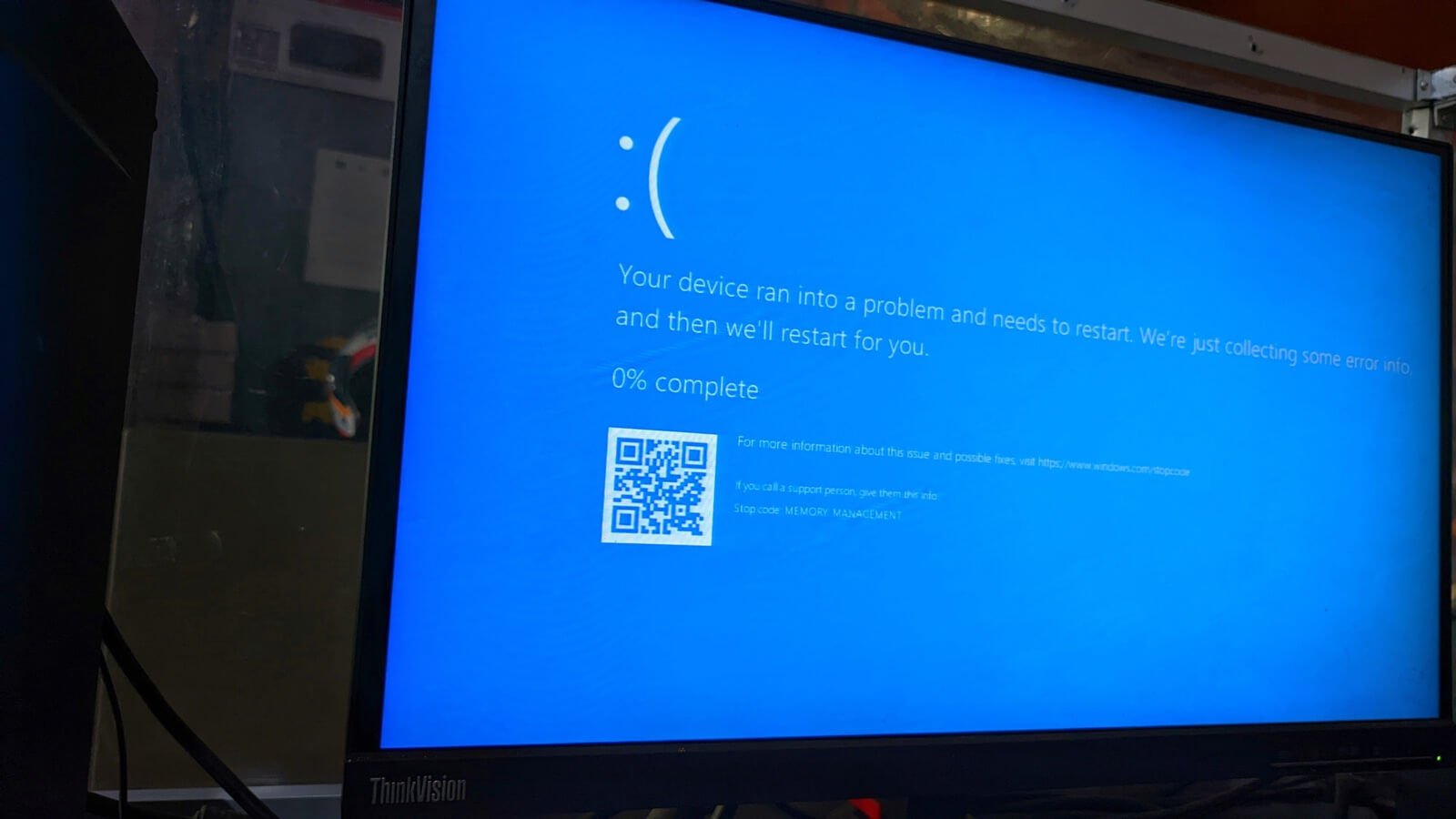
Symptômes de permissions système et de fichiers corrompus
Avant de toucher quoi que ce soit, il est important de savoir comment identifier les indices qui montrent que quelque chose est casséVoici quelques symptômes typiques de fichiers corrompus ou de problèmes d'autorisations sous Windows 11 :
- Les applications qui ne s'ouvrent ni ne se ferment d'elles-mêmes dès que vous les commencez.
- Des fonctionnalités de Windows qui, lorsqu'elles sont activées, provoquent plantages ou blocages inattendus.
- Messages indiquant qu'un fichier est « endommagé ou illisible » en essayant de l'ouvrir.
- Écrans bleus de la mort (BSOD) avec diverses erreurs, souvent liées aux composants du système.
- Un ordinateur qui met beaucoup de temps à démarrer, ou qui reste sur un écran noir ou sur le logo Windows pendant plusieurs minutes.
- Des erreurs lors de la mise à jour de Windows, telles que l'erreur classique 0x80070005 (accès refusé)ce qui est généralement dû à des permissions incorrectes.
- Impossible d'accéder à certains dossiers ou lecteurs, même avec un compte administrateur.
Dans les cas extrêmes, cela peut atteindre un point où Le bureau Windows ne se charge même pas.La restauration du système ne fonctionne pas, et une réinstallation propre ne peut être effectuée sans problème, car le système est gravement endommagé ou des autorisations essentielles ont été complètement mal configurées.
Outils intégrés pour la réparation des fichiers système corrompus
Avant d'aborder des changements plus radicaux, Windows 11 inclut outils de réparation automobile Ces outils permettent de résoudre de nombreux problèmes sans nécessiter de connaissances approfondies du système. Les deux principaux sont SFC et DISM, et ils sont complémentaires.
Utilisez l'outil Vérificateur de fichiers système (SFC)
Le vérificateur de fichiers système ou System File Checker (SFC) Il analyse tous les fichiers protégés de Windows et remplace automatiquement ceux qui sont endommagés ou modifiés par des copies correctes enregistrées par le système.
Pour le lancer sous Windows 11, vous devez ouvrir un Fenêtre d'invite de commandes ou PowerShell avec privilèges d'administrateur et exécuter la commande appropriée. Les étapes sont équivalentes à :
- Ouvrez le menu Démarrer et recherchez « CMD » ou « Windows PowerShell ».
- Faites un clic droit et choisissez “Ejecutar como administrador”.
- Dans la console, tapez sfc /scannow et appuyez sur Entrée.
- Veuillez patienter jusqu'à la fin de la vérification (cela peut prendre plusieurs minutes).
Lors de l'analyse, SFC vérifie l'intégrité des fichiers et, s'il détecte des dommages, Essayez de les réparer sur le champSi, à la fin, vous recevez un message indiquant que des fichiers corrompus ont été trouvés mais qu'il n'a pas été possible de tous les réparer, une astuce utile est : reiniciar en modo seguro et exécutez à nouveau la même commande.
Utilisez DISM pour renforcer la réparation
Quand le SFC est débordé, il entre en jeu DISM (Gestion et maintenance des images de déploiement)Cet outil répare l'image Windows utilisée comme référence par SFC. Si cette image est corrompue, SFC ne pourra pas terminer le processus.
L'opération est similaireVous devez ouvrir une invite de commandes avec des privilèges d'administrateur et exécuter une série de commandes. Les plus courantes sous Windows 11 sont :
- DISM /Online /Nettoyage-Image /ScanHealth – Vérifier l'état de l'image Windows pour détecter tout dommage.
- DISM /Online /Nettoyer-Image /Restauration de la santé – Réparer l’image endommagée à l’aide de composants de bonne qualité (locaux ou provenant de Windows Update).
Il est normal que ce processus prenne du temps ; il est conseillé Laissez-le atteindre 100% et ne l'annulez pas même si le processus semble bloqué pendant un certain temps. Une fois que DISM a terminé, il est recommandé de revenir à exécuter SFC afin qu'elle puisse être réparée avec une image propre.

Réparer les permissions corrompues avec ICACLS et Secedit
Lorsque le problème ne réside pas tant dans le fichier physique que dans le autorisations de dossier et de lecteurWindows propose des commandes spécifiques pour réinitialiser les listes de contrôle d'accès (ACL) à leur état par défaut. Cela s'avère particulièrement utile si des autorisations ont été modifiées manuellement et que des erreurs d'accès ou de mise à jour surviennent.
Réinitialiser les autorisations avec ICACLS
ICACLS Il s'agit d'un utilitaire en ligne de commande qui permet afficher, modifier et réinitialiser les autorisations dans les fichiers et les dossiers. L'une de ses options les plus puissantes consiste précisément à restaurer les ACL héritées par défaut.
Para usarlo à une échelle massiveVous ouvrez généralement une invite de commandes en tant qu'administrateur et exécutez :
icacls * /t /q /c /reset
Les options signifient:
- /t – Parcourir le répertoire courant et tous ses sous-répertoires.
- /q – Il masque les messages de succès et n'affiche que les erreurs.
- /c – Continuez même si vous trouvez des erreurs dans certains fichiers.
- /reset – Remplacez les ACL par celles héritées par défaut.
Ce type de commande peut prendre beaucoup de temps à s'exécuter, surtout dans un répertoire contenant de nombreux fichiers. Il est donc préférable de procéder lentement et avec précaution. Tout d'abord, créez un point de restauration au cas où le résultat ne serait pas celui escompté.
Appliquez les paramètres de sécurité par défaut avec Secedit
Outre ICACLS, Windows possède SecéditCet outil compare la configuration de sécurité actuelle à un modèle et peut la réappliquer. Il est généralement utilisé pour charger la configuration de sécurité par défaut fournie avec le système.
Pour ce faire, depuis une console d'administrateur, vous peut exécuter une commande como:
secedit /configure /cfg %windir%\inf\defltbase.inf /db defltbase.sdb /verbose
Este comando réapplique les paramètres de sécurité par défaut Ce fichier, inclus dans defltbase.inf, permet de corriger de nombreuses incohérences d'autorisations et de politiques. Si des avertissements apparaissent durant le processus, ils peuvent généralement être ignorés, sauf s'il s'agit d'erreurs critiques.
Il est important de garder à l'esprit que ces types d'ajustements ont une incidence tout le systèmeIl est donc à nouveau recommandé d'effectuer une sauvegarde et une restauration avant de les lancer.
Réparer les permissions des dossiers importants (par exemple C:\Users)
Un cas très fréquent est la violation des autorisations sur des dossiers essentiels tels que : C: \ Users ou le dossier WindowsApps lorsque vous tentez de supprimer des fichiers « protégés » ou d’en changer le propriétaire sans savoir exactement ce que vous faites. Cela peut vous empêcher d’accéder à vos propres profils ou empêcher le chargement du bureau ; dans certains cas, cela peut aider. Créer un compte local sous Windows 11.
Dans ces cas-là, Microsoft recommande généralement : rétablir la propriété et les ACL de ces dossiers en utilisant les commandes de l'invite de commandes, même depuis l'environnement de récupération Windows (WinRE), si le système ne démarre pas normalement.
Un modèle de commande Pour un dossier comme C:\Users, cela pourrait ressembler à ceci :
- takeown /f «C:\Users» /r /dy – Prenez possession du dossier et des sous-dossiers.
- icacls «C:\Users» /grant «%USERDOMAIN%\%USERNAME%»:(F) /t – Accorde un contrôle total à l'utilisateur actuel.
- icacls «C:\Users» /reset /t /c /q – Réinitialise les ACL aux valeurs par défaut héritées.
Ces commandes permettent rétablir l'accès de base au dossier et corriger de nombreuses erreurs résultant de modifications d'autorisations sans en comprendre pleinement les conséquences. Il est préférable d'exécuter ces commandes depuis une session disposant de privilèges élevés. Si le bureau ne démarre pas, exécutez-les depuis l'invite de commandes de l'environnement de récupération Windows (WinRE).
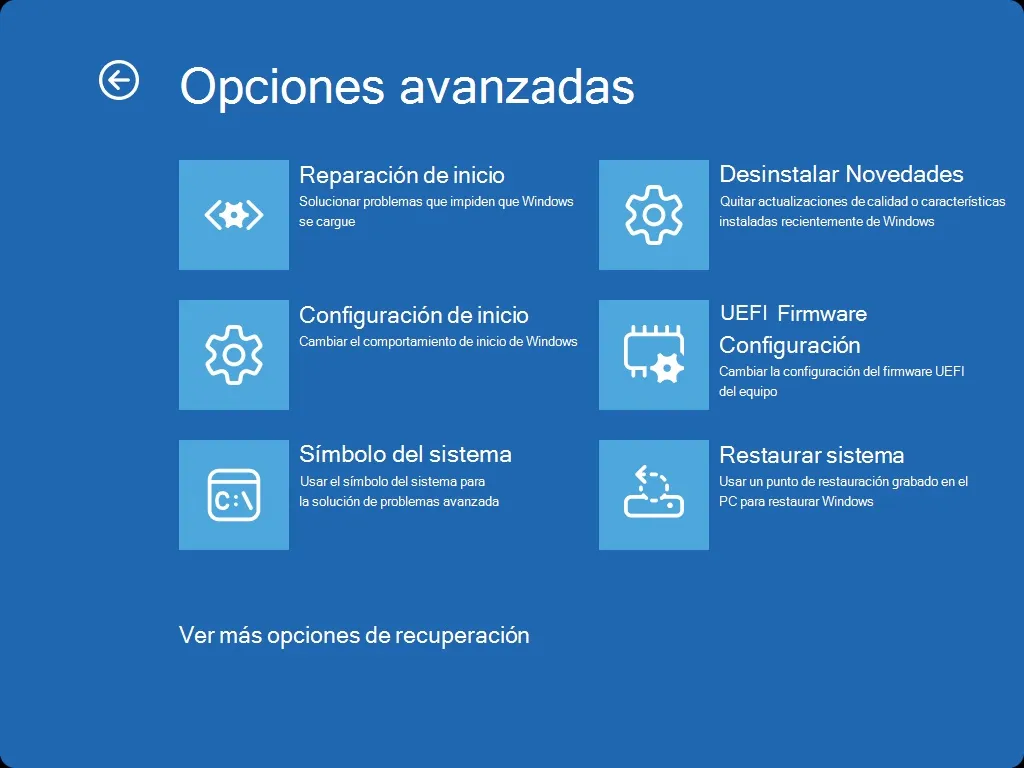
Dépannage de l'environnement de récupération Windows (WinRE)
Lorsque vous ne pouvez plus accéder au bureau ou que le système se bloque au démarrage, vous devez utiliser le Environnement de récupération Windows (WinRE), qui est une sorte de « mini Windows » conçu pour réparer les installations endommagées.
Pour accéder rapidement à WinRE depuis un système en cours de démarrage, vous pouvez maintenir la touche enfoncée. Mayús tout en cliquant sur Alimentation > RedémarrerIl s'active également automatiquement si Windows détecte plusieurs démarrages infructueux consécutifs.
Dans WinRE, dans la section Dépannage > Options avancéesVous trouverez des outils tels que :
- Symbole du système – Pour lancer SFC, DISM, ICACLS ou les commandes de copie et de réparation manuelles.
- Restauration du système – Pour revenir à un point de restauration antérieur où tout fonctionnait correctement.
- Désinstaller les mises à jour – Pour supprimer une mise à jour récente susceptible d'avoir causé des dysfonctionnements.
- Réparation de démarrage – Diagnostiquer et corriger les problèmes de démarrage.
Si même WinRE ne parvient pas à laisser le système dans un état utilisable, il reste toujours l'option de Copiez les données importantes à partir de cet emplacement (ou à l'aide d'une clé USB amorçable). puis effectuez une réinitialisation complète ou une réinstallation.
Erreurs d'autorisation graves : lorsque vous ne pouvez même pas accéder à C:\
Certains utilisateurs, après avoir « bidouillé » les autorisations sur différents disques, constatent que Ils n'ont pas accès à leur disque C:, le démarrage de Windows prend plusieurs minutes.La mise à jour échoue avec l'erreur 0x80070005 et les options de réinitialisation ne fonctionnent pas.
Dans ces cas extrêmes, ils sont généralement combinés. permissions gravement endommagées à la racine du système, fichiers système corrompus et problèmes de démarrage potentielsLa stratégie implique :
- Essayez d'abord SFC et DISM depuis WinRE.
- Réinitialiser les permissions de base des dossiers critiques (comme avec ICACLS et takeown).
- Utilisez la réparation du démarrage via les options avancées de WinRE.
- Si tout le reste échoue, copiez les données importantes et effectuer une réinstallation complète de Windows à partir d'une clé USB.
Il convient de noter que même une installation propre peut parfois poser problème si le support d'installation est corrompu ou en cas de défaillance matérielle. Dans ce cas, la solution idéale est… Essayez d'utiliser une autre clé USB ou un autre disque, vérifiez le lecteur de destination et consultez même un technicien. si le comportement reste anormal.
Réparer les entrées de registre corrompues dans Windows 11
Le registre Windows est un immense base de données où la configuration est stockée Le matériel, les logiciels, les services et pratiquement tout ce qui permet au système de fonctionner sont concernés. Toute donnée corrompue ou incohérente peut entraîner des plantages, des erreurs étranges ou des ralentissements importants.
Ils s'accumulent au fil du temps entrées vides, restes de programmes désinstallés, clés orphelines et même modifications incorrectes Ces logiciels sont fabriqués artisanalement. De plus, ils peuvent modifier les clés de registre pour s'assurer de leur chargement au démarrage ou pour désactiver les composants de sécurité.
Causes courantes de défaillance des éléments d'immatriculation
Parmi les raisons les plus courantes Les raisons pour lesquelles le disque est endommagé sont les suivantes :
- Virus y malware qui modifient ou suppriment des clés importantes.
- Les installations ou mises à jour ayant échoué laissent fragments d'enregistrement.
- Arrêts soudains, blocages du système ou coupures de courant.
- Accumulation d'entrées indésirables ou corrompues Ils obstruent le système.
- Connexion matérielle défectueuse ou périphériques laissant des touches malformées.
- Des modifications manuelles apportées à l'enregistrement à l'insu de tous, ce qui peut perturber les services essentiels.
Pour résoudre ces problèmes, au-delà de SFC et DISM (qui peuvent corriger les fichiers système liés au registre), Il existe plusieurs autres approches.
Utilisez SFC pour localiser et réparer les fichiers liés au registre
Bien que SFC ne « nettoie » pas le registre à proprement parler, il le fait Répare les fichiers système liés au fonctionnement du registreLa procédure est la même que celle mentionnée précédemment : exécuter sfc /scannow en tant qu'administrateur et laissez-le analyser les fichiers protégés.
Si, après avoir exécuté SFC, vous continuez à voir des messages tels que « La protection des ressources Windows a trouvé des fichiers corrompus, mais n'a pas pu en réparer certains », vous pouvez réessayer après redémarrer ou accéder au mode sans échec, ou accédez directement à DISM pour renforcer la réparation à partir de l'image système.
Nettoyez les fichiers inutiles du système avec Nettoyage de disque
Pour l'utiliser sous Windows 11, assez avec:
- Recherchez « Nettoyage de disque » dans le menu Démarrer.
- Choisissez l'unité à analyser (généralement C:).
- Sélectionnez les types de fichiers que vous souhaitez supprimer (temporaires, de la corbeille, etc.).
- Pulsar en « Nettoyer les fichiers système » pour une analyse plus approfondie.
- Confirmez en cliquant sur « Supprimer les fichiers » et redémarrez.
Bien que cela ne modifie pas directement le registre, Réduit la quantité de fichiers et de données inutiles. qui peuvent être associées à des entrées de journal inutiles et contribuent à rationaliser le système.
Réparer le démarrage de Windows à partir des options de récupération
Si le problème d'enregistrement est suffisamment grave pour affecter le démarrage, vous pouvez utiliser Réparation de démarrage Depuis WinRE, cet outil analyse les composants nécessaires au bon démarrage de Windows et tente de corriger les erreurs détectées.
Para acceder:
- Ouvrir Configuración > Sistema > Recuperación.
- Pulsar en Redémarrez maintenant au sein de la plateforme de démarrage avancée.
- Va Solucionar problemas > Opciones avanzadas > Reparación de inicio.
Le service utilitaire gère diagnostic et réparation automatiques De nombreuses pannes de démarrage sont dues à des éléments de registre, des services ou des fichiers système corrompus.
DISM permet de réparer l'image lorsque le registre est gravement endommagé.
Si SFC et les outils automatisés ne résolvent pas les erreurs liées au registre, rappelez-vous que DISM peut réparer l'image Windows sur lesquels reposent bon nombre de ces composants.
De console d'administrationDes commandes telles que les suivantes peuvent être utilisées :
- DISM /Online /Nettoyage-Image /ScanHealth – Analyser l'état de l'image.
- DISM /Online /Nettoyer-Image /Restauration de la santé – Répare les dommages constatés dans l'image système.
Après avoir terminé ces processus, il est généralement judicieux relancer SFC pour remplacer ou réparer les fichiers qui dépendent de cette image.
Restaurez le registre à partir d'une sauvegarde.
La méthode la plus directe pour corriger une erreur dans le registre est restaurer une sauvegarde Ce fichier a été créé lorsque tout fonctionnait correctement. C'est pourquoi il est fortement recommandé d'exporter l'intégralité du journal ou les branches critiques avant d'apporter des modifications.
Pour faire un sauvegarde manuelle du journal en Windows 11:
- Pulsar Win + R, escribir regedit et accepter.
- Autoriser le contrôle des comptes d'utilisateurs.
- Dans le panneau de gauche, cliquez avec le bouton droit sur Equipo et sélectionnez Exportar.
- Choisissez un nom et un emplacement pour le fichier .reg et enregistrez-le.
Si vous devez retourner plus tard à un estado anteriorLa sauvegarde peut être restaurée :
- Ouvrir regedit de nuevo.
- Va Archivo > Importar.
- Sélectionnez le fichier de sauvegarde .reg et ouvrez-le pour appliquer ses valeurs.
Restaurer le registre Il peut résoudre plusieurs problèmes à la fois.Cependant, cette fonction annulera également les paramètres effectués après la date de sauvegarde ; utilisez-la donc avec précaution.
Antivirus, logiciels tiers et maintenance supplémentaire
Dans de nombreux cas, la cause de la corruption des fichiers et des permissions est une attaque de logiciels malveillants ou de virusPar conséquent, en plus des outils intégrés à Windows, il est judicieux d'effectuer une analyse approfondie avec votre logiciel antivirus habituel ou, si vous n'en avez pas, avec Windows Defender. Constituez votre propre kit de sécurité.
Une analyse complète peut détecter menaces qui continuent de modifier des fichiers ou des clés de registre pendant que vous essayez de les réparer, empêchant ainsi les solutions précédentes d'avoir un effet durable.
De plus, il existe des outils tiers spécialisés dans récupérer et réparer les fichiers endommagés (Photos, documents, vidéos, etc.), ainsi que l'optimisation des performances du disque et la gestion des partitions. Certaines suites commerciales incluent des fonctionnalités permettant de vérifier les erreurs de partitionnement, d'aligner les SSD, de migrer le système vers un autre disque et, de manière générale, de nettoyer et d'organiser le stockage.
Pour le disque, vous pouvez également utiliser CHKDSK à partir de l'invite de commandes (par exemple, chkdsk E: /f /r /x) pour rechercher les secteurs défectueux et les erreurs logiques qui peuvent être à l'origine de corruptions de fichiers récurrentes.
Quand utiliser la restauration du système ou réinstaller Windows 11
Si vous avez essayé SFC, DISM, ICACLS, Secedit, la réparation du démarrage et d'autres ressources et que le système rencontre toujours de graves problèmes, il est temps d'envisager des mesures plus radicales telles que : Restaurer le système o incluso una réinstallation complète de Windows 11.
La restauration du système vous permet de revenir à un état antérieur. point précédent dans le temps Le système fonctionnait correctement auparavant. Idéalement, le problème devrait être apparu après l'installation récente d'un programme, d'un pilote ou d'une mise à jour. Vous pouvez le lancer depuis Windows s'il démarre encore, ou depuis l'environnement de récupération Windows (WinRE) dans le cas contraire.
S'il n'existe aucun point de restauration utile, ou si les dommages sont si importants que le système reste instable même après restauration, la solution la plus simple consiste généralement à Sauvegardez vos données et réinstallez Windows à partir de zéro.. Dans ce cas:
- Sauvegardez vos fichiers importants (à l'aide d'une clé USB, d'un disque dur externe ou en connectant le disque à un autre ordinateur).
- Créer un Support USB d'installation de Windows depuis un autre PC si nécessaire.
- Démarrez à partir de cette clé USB et suivez l'assistant pour installer Windows en supprimant ou en formatant la partition système.
C'est une mesure radicale, mais lorsque les permissions, le registre et les fichiers système sont gravement corrompus, c'est souvent le moyen le plus rapide de… pour avoir à nouveau un environnement stable et proprepour autant que vous ayez une copie de vos documents importants.
Avec tous ces outils et procédures, de la réparation automatique avec SFC et DISM à la réinitialisation des autorisations avec ICACLS, en passant par l'utilisation de WinRE et, si nécessaire, la restauration ou la réinstallation, vous disposez d'une gamme complète de solutions pour remettre en état de marche un système Windows 11 dont les permissions et les fichiers sont corrompus. sans toujours dépendre d'un technicien externe et avec de bonnes chances de succès si vous suivez les étapes calmement et effectuez des sauvegardes avant les modifications les plus délicates.


Rédacteur spécialisé dans les problématiques technologiques et Internet avec plus de dix ans d'expérience dans différents médias numériques. J'ai travaillé comme éditeur et créateur de contenu pour des sociétés de commerce électronique, de communication, de marketing en ligne et de publicité. J'ai également écrit sur des sites Web d'économie, de finance et d'autres secteurs. Mon travail est aussi ma passion. Maintenant, à travers mes articles dans Tecnobits, j'essaie d'explorer toutes les actualités et les nouvelles opportunités que le monde de la technologie nous offre chaque jour pour améliorer nos vies.