- La programmation des redémarrages automatiques du routeur permet de libérer de la mémoire, de fermer les anciennes connexions et d'améliorer la stabilité du réseau.
- De nombreux routeurs intègrent des fonctions de « redémarrage programmé », qui s'activent toutes les quelques nuits et sont accessibles depuis leur panneau d'administration.
- Si votre routeur ne propose pas cette option, une prise intelligente vous permet d'automatiser facilement son allumage et son extinction.
- Il est essentiel de vérifier le micrologiciel, la programmation et l'alimentation électrique lorsque le routeur redémarre tout seul, de manière régulière ou irrégulière.

¿Comment redémarrer automatiquement mon routeur ? Si votre connexion internet se comporte étrangement depuis plusieurs jours, se coupe sans raison apparente ou est plus lente que d'habitude, le routeur est très probablement en cause. La solution la plus simple est de redémarrer l'ordinateur. Et croisez les doigts. Le problème, c'est que si vous ne l'éteignez jamais, l'appareil finit par être « surchargé » et se met à faire des choses bizarres juste au moment où vous en avez le plus besoin.
La bonne nouvelle, c'est que vous n'avez pas besoin de le vérifier constamment ni de vous lever du canapé pour le débrancher. C'est tout à fait possible. programmer un redémarrage automatique du routeur Il s'allume et s'éteint automatiquement à un moment qui ne vous dérange pas, généralement tôt le matin. Ainsi, vous pouvez dormir paisiblement et le routeur peut également se « reposer » un moment, en vidant sa mémoire et en redémarrant périodiquement.
Pourquoi il est utile de redémarrer automatiquement votre routeur
Dans de nombreux foyers, le routeur est allumé 24h/24 et 7j/7, sans interruption. Cette charge continue signifie qu'avec le temps, Le logiciel interne se retrouve encombré de processus, de connexions obsolètes et d'erreurs mineures. qui s'accumulent en mémoire. Ce n'est pas que le routeur « pense » ou « ressente », mais l'effet est similaire à celui d'un ordinateur resté allumé pendant des semaines : tout semble plus lent.
Avec l'usage et la chaleur, certains routeurs, notamment ceux fournis gratuitement par les fournisseurs d'accès à Internet, Ils surchauffent, gèlent de façon sporadique ou perdent la stabilité du Wi-Fi.Les lumières peuvent encore être vives et accueillantes, mais la connexion internet se coupe, le réseau cesse de répondre, ou il faut attendre plusieurs minutes avant qu'il ne se « réveille ». Un simple redémarrage suffit généralement à le remettre en marche.
En redémarrant périodiquement, vous vous assurez que l'appareil fonctionne correctement. Repartez de zéro, en effaçant la mémoire et en fermant les anciennes connexions.Cela contribue à stabiliser la connexion, réduit les blocages inattendus et évite que le routeur ne reste allumé pendant des jours sans interruption. Ce n'est pas de la magie ; il s'agit simplement d'une maintenance de base que presque personne ne pratique, mais qui s'avère étonnamment efficace.
De plus, de nombreux routeurs profitent de la nuit pour Appliquer les mises à jour du micrologiciel et les améliorations mineures de sécuritéC'est pourquoi il est généralement préférable de programmer un court redémarrage plutôt que de laisser le routeur éteint toute la nuit. Il s'éteint, se rallume, effectue un nettoyage et, si une mise à jour est en attente, il l'installe en temps voulu.
En résumé, la programmation de redémarrages automatiques vous permettra d'atteindre les objectifs suivants : Réduisez les erreurs, améliorez la stabilité du Wi-Fi et minimisez les pertes de signal.surtout si vous habitez dans une zone où la connexion est déjà loin d'être idéale.
Avantages de la planification d'un redémarrage et moment opportun pour le faire
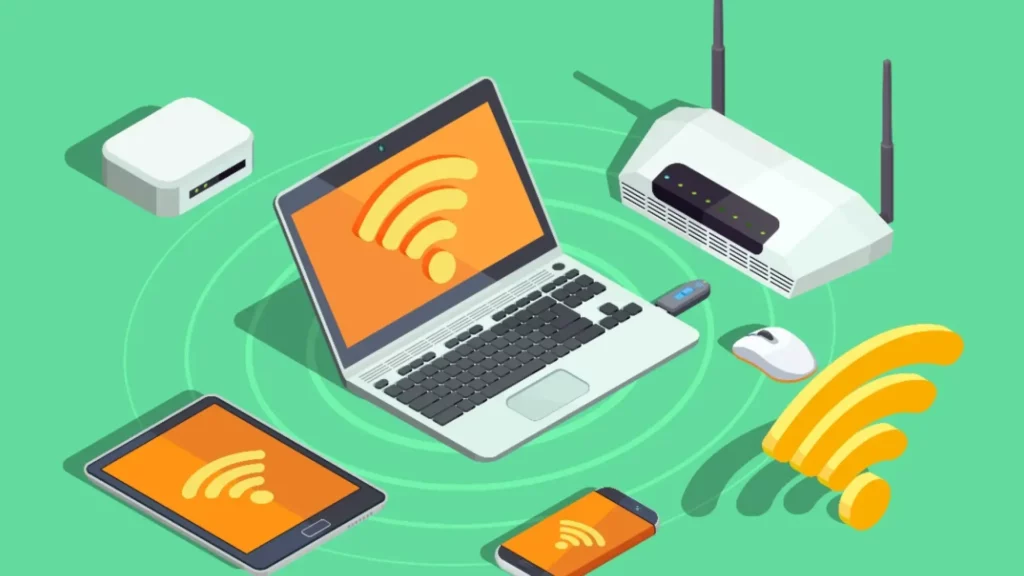
L'un des principaux avantages de l'automatisation de ce processus est que Vous oubliez complètement de redémarrer le routeur.Vous le programmez une fois et c'est tout : chaque jour ou chaque semaine (selon le modèle et vos besoins), il redémarrera automatiquement à l'heure que vous avez choisie, généralement pendant votre sommeil, lorsque personne ne l'utilise.
Par exemple, de nombreuses personnes configurent leur routeur pour Il redémarre tous les jours vers 3h ou 4h du matinPendant cet intervalle, le téléphone portable peut basculer sur les données mobiles pendant quelques minutes et certains appareils connectés (tels que des prises intelligentes, des appareils photo ou des ampoules) peuvent être légèrement perturbés jusqu'au rétablissement de la connexion Internet, mais en pratique, cela est à peine perceptible.
Dans certains modèles spécifiques, comme certains routeurs de fournisseurs d'accès Internet, c'est même recommandé Programmer un redémarrage automatique toutes les 7 nuitsAinsi, une fois par semaine, le routeur nettoie sa mémoire vive, ferme les connexions et réduit les pannes des services sensibles tels que le Wi-Fi ou la ligne téléphonique fixe qui transitent par le routeur.
Les cas où la différence est la plus perceptible lors d'un redémarrage programmé sont généralement les suivants : Connexion lente sans raison apparente, déconnexions aléatoires, plusieurs semaines sans éteindre le routeurou lorsque certains appareils domestiques cessent de se connecter correctement au réseau tandis que d'autres continuent de fonctionner.
Il est toutefois important de bien distinguer entre redémarrer et réinitialiserRedémarrer le routeur consiste simplement à l'éteindre puis à le rallumer, soit depuis le menu, soit en coupant l'alimentation pendant quelques secondes. La réinitialisation (restauration des paramètres d'usine) est beaucoup plus radicale : elle efface tous les paramètres personnalisés, les noms et mots de passe Wi-Fi, la redirection de ports, etc. Elle ne doit être utilisée qu'en dernier recours, par exemple si vous avez perdu le mot de passe administrateur ou si vous soupçonnez que le réseau a été infecté par un logiciel malveillant.
Comment savoir si votre routeur autorise les redémarrages programmés ?
La première chose à vérifier est si votre routeur en est équipé de série. une fonction de redémarrage automatique ou « redémarrage programmé »Tous les routeurs n'en sont pas équipés, mais cette fonctionnalité est de plus en plus courante sur les routeurs modernes, aussi bien chez les opérateurs que chez des marques comme ASUS ou d'autres fabricants.
L'étape commune à presque tous les modèles consiste à accéder au panneau d'administration du routeur depuis un navigateur web. Pour ce faire, vous devrez généralement… être connecté au réseau WiFi ou filaire du routeurque ce soit depuis un PC, un Mac ou un appareil mobile.
Dans la barre d'adresse du navigateur, saisissez le l'adresse IP du routeurLes adresses les plus courantes sont 192.168.1.1 ou 192.168.0.1, bien que certains fournisseurs utilisent des adresses plus conviviales comme http://liveboxfibra ou des itinéraires spécifiques selon l'appareil. En cas de doute, l'adresse est généralement imprimée sur une étiquette située sous ou à l'arrière de l'appareil.
Une fois la page chargée, un écran de connexion apparaîtra pour vous permettre de saisir vos informations. Nom d'utilisateur et mot de passe de l'administrateurSur de nombreux routeurs, le nom d'utilisateur par défaut est « admin » et le mot de passe est généralement le même que le mot de passe principal du Wi-Fi, également indiqué sur l'autocollant, bien qu'il puisse varier en fonction du modèle ou si vous l'avez déjà modifié.
Lorsque vous accédez au menu interne, recherchez quelque chose de similaire à « Administration », « Admin », « Gestion », « Système » ou « Information et diagnostic »Chaque interface constitue son propre univers, mais les options relatives au redémarrage, à la planification et à la maintenance sont généralement regroupées dans ces sections.
Exemple : redémarrage automatique sur les routeurs Livebox Fiber et similaires
Certains routeurs d'opérateurs, tels que les modèles Livebox Fibra ou Sagecom de certains fournisseurs, intègrent déjà une fonction spécifique en standard pour programmer un redémarrage automatique tous les un certain nombre de nuitsDans ces cas-là, une fréquence hebdomadaire est généralement recommandée afin que le routeur nécessite un entretien léger et sans complications.
Sur ces modèles, il est recommandé de ne rien toucher avant d'agir. Éteignez le décodeur TV (Si votre appareil est connecté) afin d'éviter toute interférence avec les paramètres de votre routeur. Ensuite, depuis votre ordinateur ou votre téléphone portable connecté au réseau Wi-Fi de la Livebox, accédez à l'interface en saisissant l'adresse http://liveboxfibra ou, à défaut, 192.168.1.1 dans votre navigateur.
Une fois connecté, l'écran apparaîtra où vous devrez Connectez-vous avec le nom d'utilisateur « admin » et le mot de passe du routeurCette clé est généralement identique au mot de passe Wi-Fi principal et est imprimée au bas de l'appareil avec la mention « Clé Wi-Fi » ou une formulation similaire. Une fois saisie, appuyez sur « Entrée » ou la touche équivalente sur votre modèle.
Dans le menu, vous devez accéder à l'onglet « Information et diagnostic » et, à l’intérieur, la section « Réinitialisation ».Il y a généralement une option appelée « Redémarrage automatique » ou quelque chose de similaire. Il suffit généralement de sélectionner « Oui » et de préciser la fréquence, par exemple « toutes les 7 nuits ». Ensuite, enregistrez simplement les modifications.
Avec cette configuration, le routeur lui-même se chargera de redémarrer automatiquement une fois par semaine, généralement entre 3h00 et 4h00 du matinPendant cet intervalle, il nettoiera les connexions, libérera de la mémoire vive et réduira généralement la probabilité de plantages aléatoires ou de pannes de service sur le réseau Wi-Fi et la VoIP.
Exemple : Planifier un redémarrage sur les routeurs ASUS
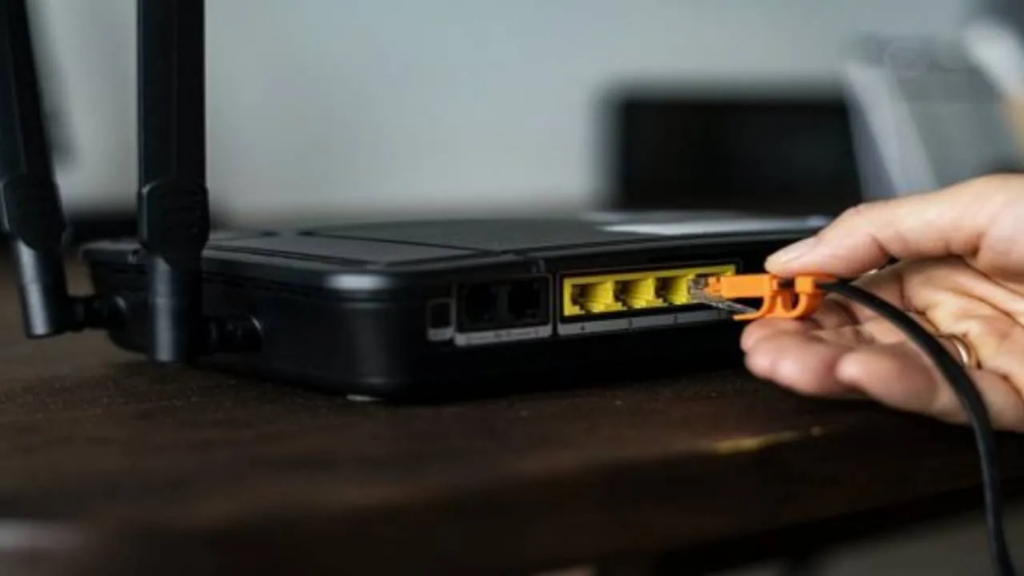
Dans le cas des routeurs de milieu et haut de gamme comme l'ASUS RT-AC et les modèles similaires, il existe également une possibilité de Configurez un redémarrage automatique à l'aide de la fonction « Planificateur de redémarrage » ou « Planifier le redémarrage ».Cette option est disponible à la fois dans l'interface web du routeur et dans l'application mobile ASUS Router.
Si vous utilisez l'application ASUS, le processus typique serait le suivant : Connectez votre téléphone portable au Wi-Fi du routeur et ouvrez ASUS Router.Dans le menu, accédez à « Paramètres », puis à « Paramètres système », et repérez « Programmer le redémarrage » ou « Planificateur de redémarrage ». Vous pourrez alors activer la fonction et choisir la fréquence et l’heure auxquelles vous souhaitez que le routeur redémarre automatiquement.
Depuis le navigateur web, la procédure commence par la connexion de l'ordinateur ou du mobile au routeur, soit par câble, soit par Wi-Fi, puis par l'accès au l'adresse http://www.asusrouter.com ou l'adresse IP du réseau local configurée sur l'appareilUne fois sur l'écran de connexion, saisissez votre nom d'utilisateur et votre mot de passe d'administrateur, puis cliquez sur « Se connecter ».
Le panneau de configuration web comporte généralement une section « Administration » avec plusieurs onglets. Outre la planification des redémarrages, vous y trouverez des options telles que : « Mise à jour du micrologiciel » pour activer ou désactiver les mises à jour automatiques du micrologicielSi les mises à jour automatiques sont activées, il est normal que le routeur redémarre de lui-même lors de l'installation d'une nouvelle version, ce qui peut être confondu avec un dysfonctionnement.
Si vous constatez que votre routeur ASUS redémarre trop souvent sans votre autorisation, vérifiez les deux points suivants : si le « Planificateur de redémarrage » est actif, comme si la « Mise à jour automatique du micrologiciel » était activéeVous pouvez désactiver l'un ou l'autre, ou les deux, et appliquer les modifications pour éviter les redémarrages inattendus.
Comment programmer un redémarrage sur des routeurs d'opérateur comme le Movistar HGU
Dans les routeurs installés par les opérateurs, tels que les SMART WIFI (HGU) GPT-2541 GNAC de MovistarLes utilisateurs souhaitent souvent programmer un redémarrage, mais ne savent pas où trouver cette option… ni même si elle existe. Elle n'est pas disponible dans l'interface de base de tous les modèles.
La première étape dans ces cas est Accédez aux paramètres HGU depuis votre navigateurConnectez-vous au réseau Wi-Fi de votre routeur. L'adresse, le nom d'utilisateur et le mot de passe sont généralement imprimés sur la base ou à l'arrière de l'appareil. Une fois connecté, explorez le menu à la recherche de sections telles que « Maintenance », « Gestion » ou « Planification ».
Certains firmwares d'opérateurs sont assez limités et n'affichent pas visiblement un Planificateur de redémarrage automatique, similaire à celui d'autres routeursSi, après avoir minutieusement vérifié tous les onglets, vous ne trouvez rien de similaire, il est fort probable que votre version du logiciel ne l'inclue tout simplement pas par défaut.
Dans ce cas, si vous souhaitez des redémarrages réguliers sans trop de complications, l'alternative la plus directe (et accessible à tous les utilisateurs) consiste à utiliser une prise intelligente qui gère l'allumage et l'extinction. au moment où vous prendrez votre décision. C'est une solution « externe », mais très pratique.
Utilisez une prise connectée pour réinitialiser votre routeur.
Lorsque le routeur ne propose aucun type de redémarrage programmé, Les prises intelligentes deviennent l'option la plus polyvalente et la plus économique pour automatiser le processus. Il en existe de nombreuses marques, à différents prix et avec différents systèmes, et la quasi-totalité permet de programmer les heures de marche et d'arrêt via une application mobile.
L'idée est très simple : Vous connectez le routeur à la prise intelligente et la prise intelligente à la prise de courant.Dès lors, l'alimentation du routeur est gérée par la prise secteur. Grâce à l'application dédiée sur votre téléphone, vous pouvez paramétrer les coupures et les rétablissements de l'alimentation.
Cette méthode est un peu plus « brutale » que la réinitialisation logicielle effectuée par le micrologiciel du routeur, car ce que vous faites réellement, c'est Éteignez-le brusquement puis rallumez-le.Il est donc recommandé de l'utiliser en second lieu, surtout si vous avez déjà constaté que votre routeur devient très lent ou se bloque fréquemment et que vous ne disposez pas d'outils internes pour programmer un redémarrage.
Pour l'installer, il suffit de brancher l'appareil et d'installer le Téléchargez l'application officielle pour prise connectée, connectez-la à votre réseau Wi-Fi et suivez l'assistant d'installation.Sur la quasi-totalité des modèles, vous pouvez créer une programmation quotidienne ou hebdomadaire, par exemple couper l'alimentation du routeur à 4h00 et la rétablir à 4h05, afin que l'appareil redémarre automatiquement chaque jour ou certains jours spécifiques.
De plus, ces types de prises offrent souvent des fonctionnalités supplémentaires : Activation à distance depuis l'extérieur du domicile, intégration avec les assistants vocaux et contrôle manuel depuis votre appareil mobile.Donc, si votre routeur se bloque un jour et que vous êtes absent, vous pouvez essayer de le récupérer en éteignant et en rallumant la prise depuis l'application, même si la fiabilité de cette méthode dépendra de la bonne connexion de la prise elle-même.
Que faire si votre routeur se bloque et que vous n'avez plus accès au réseau ?
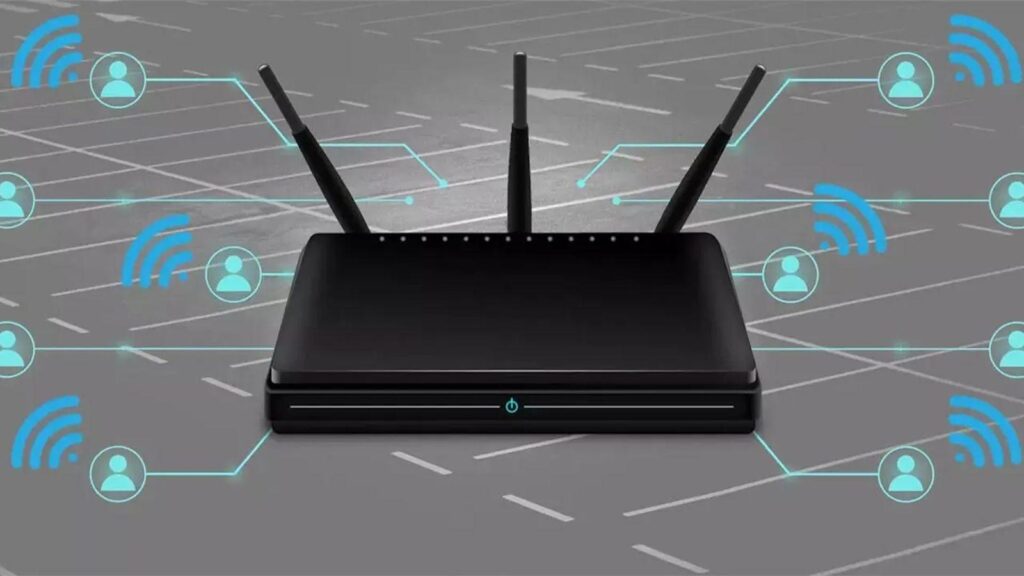
Un problème courant qui frustre de nombreux utilisateurs est que, de temps à autre, Le routeur se bloque, mais les voyants restent allumés comme si de rien n'était.À ce moment-là, ni Internet ni le réseau local ne fonctionnent ; les appareils indiquent « aucune connexion » et il est impossible d’accéder au panneau d’administration du routeur car, tout simplement, le réseau a disparu.
Dans ce genre de situation, la solution classique est de se lever. Débranchez le routeur, attendez quelques secondes, puis rebranchez-le.Normalement, tout rentre dans l'ordre en moins d'une minute. Mais si vous vivez seul, si votre routeur est mal placé ou si vous préférez tout simplement rester confortablement installé sur votre canapé, il est judicieux d'opter pour une solution plus pratique.
À ce stade, beaucoup de gens se demandent s'il y en a une Un appareil domotique capable d'allumer et d'éteindre le routeur même lorsque le réseau Wi-Fi est hors service.Des technologies comme Bluetooth, ZigBee ou Z-Wave peuvent sembler être la solution idéale, mais en pratique, l'option la plus simple et la plus répandue reste la prise connectée WiFi, à condition qu'au moins une partie du réseau soit fonctionnelle ou que la prise maintienne la connexion.
Si ce qui vous inquiète est Que se passe-t-il lorsque vous n'êtes pas chez vous et que le routeur se bloque ?La situation se complique, car la commande à distance dépend du système domotique lui-même (prise, hub, etc.) qui doit maintenir un accès internet ou un réseau local fonctionnel. Certaines installations professionnelles utilisent des contrôleurs domotiques spécifiques qui, par exemple, surveillent l'état de la connexion et forcent le redémarrage du routeur ou du modem en cas d'absence d'accès internet prolongée.
Les plateformes d'automatisation, telles que celles de certains fabricants, ou les systèmes domotiques avancés comme Loxone, vous permettent de créer Logiques de contrôle qui réagissent automatiquement aux pannes de réseauSi le routeur cesse de répondre ou si la connexion Internet est interrompue, l'alimentation est brièvement coupée puis rétablie. Cette fonction est particulièrement utile pour les installations clients exigeant une haute disponibilité ou soucieuses du contrôle du signal Wi-Fi et préférant une gestion entièrement automatisée.
Automatisation du redémarrage du routeur dans les systèmes domotiques avancés
Dans le secteur professionnel ou dans les maisons hautement automatisées, il est assez courant que les intégrateurs et partenaires de plateformes spécifiques... Inclure un exemple de planification pour le redémarrage automatique du routeur. Dans le cadre de la logique générale de la maison connectée, le système surveille le réseau et agit sans intervention de l'utilisateur.
Ces types d'exemples, dans certains cas, Elles ne sont disponibles que pour les partenaires enregistrés de la plateforme domotique.Ces fichiers peuvent être téléchargés depuis l'espace professionnel du fabricant. Si vous êtes un utilisateur final et que ce niveau d'automatisation avancée vous intéresse, la démarche habituelle consiste à contacter un intégrateur ou un partenaire officiel qui pourra concevoir cette logique pour votre installation spécifique.
L'idée de base est la même : Un redémarrage résout un grand pourcentage de problèmes de réseauAu lieu d'attendre que le client appelle à chaque fois que « la connexion internet est coupée », le système est configuré de manière à ce que, s'il détecte une connexion instable ou interrompue, il puisse réinitialiser automatiquement le routeur ou l'équipement de communication.
De plus, pour les clients particulièrement sensibles aux émissions WiFi, il est possible d'aller encore plus loin et programmer des périodes pendant lesquelles le Wi-Fi est désactivé ou le routeur est éteint durant certains créneaux horaires.Tout ceci se déroule de manière entièrement automatique. Cela améliore l'expérience utilisateur sans qu'il soit nécessaire d'accéder au routeur ni d'appuyer sur des boutons.
D'autres fabricants et écosystèmes de domotique offrent de nombreux exemples similaires, tels que : contrôle de l'alimentation, redémarrage des périphériques IP non réactifs ou surveillance des périphériques clésIls partagent tous la même philosophie : automatiser la maintenance pour que l'utilisateur puisse vivre en toute tranquillité, sans avoir à allumer et éteindre les appareils manuellement.
Lorsque le routeur redémarre automatiquement : diagnostics de base
Le problème ne vient pas toujours du fait que le routeur n'a pas été redémarré depuis des semaines ; parfois, c'est même le contraire : Le routeur redémarre tout seul, régulièrement ou de façon irrégulière, sans que vous ayez rien programmé.Dans ces cas, il est conseillé de suivre un bref processus de diagnostic afin d'éliminer les causes les plus fréquentes.
Le premier point à vérifier est de savoir si, sans s'en rendre compte, Avez-vous activé des fonctions de redémarrage programmé ?Sur certains routeurs comme ceux d'ASUS, l'option « Planificateur de redémarrage » permet de programmer le redémarrage automatique de l'appareil à des heures précises. Accédez à l'application ou à l'interface web et vérifiez si cette option est activée ; si vous ne souhaitez pas que le redémarrage automatique se produise, désactivez-la et enregistrez les paramètres.
Le deuxième point important est le mise à jour automatique du firmwareCertains routeurs redémarrent automatiquement lors du téléchargement et de l'installation d'une nouvelle version logicielle. Si l'option « Mise à jour automatique du micrologiciel » est activée (ou une option similaire), ces redémarrages coïncideront avec les mises à jour. Vous pouvez la désactiver si vous préférez effectuer les mises à jour manuellement.
En tout cas, il est conseillé Maintenez le micrologiciel de votre routeur à jour.Vous pouvez effectuer les mises à jour automatiquement ou en consultant régulièrement le menu pour vérifier la disponibilité de nouvelles versions. Les dernières versions ajoutent non seulement de nouvelles fonctionnalités, mais corrigent également les bugs et les failles de sécurité susceptibles d'entraîner une instabilité ou des plantages.
Si les problèmes persistent, vous pouvez essayer un Réinitialisation standard à l'aide du bouton RESET Depuis le routeur, maintenez le bouton enfoncé pendant 5 à 10 secondes jusqu'à ce que le voyant d'alimentation clignote. Cette opération n'efface pas toujours tous les paramètres, mais elle force le routeur à se réorganiser. Si le problème persiste, l'étape suivante consiste à… réinitialisation complète aux paramètres d'usineSachant qu'il vous faudra alors tout reconfigurer à partir de zéro.
Enfin, il ne faut pas oublier l’aspect physique : Une alimentation électrique instable peut provoquer des redémarrages répétés du routeur.Vérifiez que la prise de courant ou la rallonge est en bon état, que l'adaptateur secteur du routeur est bien fixé et que le câble d'alimentation n'est ni cassé, ni effiloché, ni usé. Si vous pensez que le problème vient de l'alimentation ou du matériel du routeur, il est conseillé de contacter le support technique officiel du fabricant pour une inspection ou un remplacement.
L'objectif, avec tout ce qui précède, est que votre routeur cesse d'être cet appareil mystérieux qui fonctionne parfois et parfois non, et devienne un équipement qui Son fonctionnement est fiable grâce à une maintenance automatique simple.En programmant les redémarrages, en tirant parti des options internes de votre modèle ou en utilisant une prise intelligente lorsqu'il n'y a pas d'autre option, vous pouvez éviter bon nombre des interruptions et des blocages si agaçants au quotidien.

Indice
- 1 Pourquoi il est utile de redémarrer automatiquement votre routeur
- 2 Avantages de la planification d'un redémarrage et moment opportun pour le faire
- 3 Comment savoir si votre routeur autorise les redémarrages programmés ?
- 4 Exemple : redémarrage automatique sur les routeurs Livebox Fiber et similaires
- 5 Exemple : Planifier un redémarrage sur les routeurs ASUS
- 6 Comment programmer un redémarrage sur des routeurs d'opérateur comme le Movistar HGU
- 7 Utilisez une prise connectée pour réinitialiser votre routeur.
- 8 Que faire si votre routeur se bloque et que vous n'avez plus accès au réseau ?
- 9 Automatisation du redémarrage du routeur dans les systèmes domotiques avancés
- 10 Lorsque le routeur redémarre automatiquement : diagnostics de base