- Windows 11 propose des options natives pour regrouper et trier facilement les dossiers.
- Les applications tierces étendent la personnalisation et le contrôle du menu Démarrer.
- Garder votre bureau et vos dossiers organisés augmente la productivité et l’efficacité.
Avez-vous déjà trouvé le bureau de votre ordinateur dans un chaos complet, plein de dossiers et de fichiers en désordre, et vous ne savez pas par où commencer pour le mettre en ordre ? Windows 11 a apporté avec lui de nouvelles façons d’organiser, mais aussi quelques changements par rapport aux versions précédentes. cela peut dérouter plus d’une personne. Garder votre ordinateur bien organisé n'est pas seulement une question d'esthétique, mais aussi d'efficacité et de rapidité lorsqu'il s'agit de trouver ce que vous cherchez.
Bien que cela puisse paraître une tâche simple, Le regroupement et le tri des dossiers dans Windows 11 ont leurs astuces.. Dans cet article, nous vous expliquerons, de manière claire et étape par étape, toutes les options disponibles pour organiser vos dossiers au sein du dernier système d'exploitation de Microsoft, des fonctionnalités offertes par l'Explorateur de fichiers lui-même aux alternatives plus complètes grâce à des programmes tiers. Nous vous montrerons également comment personnaliser la disposition de vos dossiers afin que votre bureau et vos répertoires soient toujours à portée de main et organisés.
Options natives de Windows 11 pour l'organisation des dossiers
L'explorateur de fichiers de Windows 11 a légèrement modifié son interface par rapport aux versions précédentes comme Windows 7 ou Windows 10. Cependant, Il existe encore plusieurs façons de regrouper, trier et personnaliser l’affichage des dossiers et des fichiers., ce qui facilite grandement la gestion de grandes quantités d'informations, surtout si vous travaillez avec de nombreux documents et projets.
Pour commencer, l’une des manières les plus simples d’organiser les dossiers dans Windows 11 est d’utiliser le options de tri et de regroupement dans l'explorateur de fichiers lui-même. Si vous avez un dossier contenant de nombreux fichiers et sous-dossiers, vous pouvez cliquer avec le bouton droit n'importe où dans la fenêtre, puis sélectionner l'onglet « Affichage » en haut. A partir de là, vous avez accès à différents critères :
- Trier par: Nom, date de modification, type, taille et plus encore.
- Regrouper par : Il vous permet de créer de petits groupes au sein du dossier en fonction de critères sélectionnés, très utile pour localiser rapidement un type de fichier spécifique ou visualiser les documents les plus récents.
Par exemple, si vous choisissez «Grouper par type", vous verrez que Windows 11 se sépare automatiquement images, documents, dossiers et autres types de fichiers dans des blocs séparés.
De plus, si vous souhaitez que tous les dossiers aient le même format d'affichage et de regroupement, il existe une option permettant appliquer les paramètres à tous les sous-dossiers du répertoire parentPour ce faire :
- Cliquez sur le trois points sur la barre supérieure de l'explorateur de fichiers, sélectionner "Options"
- Dans la fenêtre qui s'ouvre, allez dans le menu "Voir"
- Cliquez sur le bouton «Appliquer aux dossiers» dans la section « Vues des dossiers ».
De cette façon, tous les dossiers qui partagent le même type de contenu seront affichés organisés de la même manière, ce qui facilitera la navigation.
Avantages du regroupement de dossiers dans Windows 11
L’organisation des dossiers n’est pas seulement une question d’esthétique. Le regroupement efficace des dossiers dans Windows 11 offre des avantages évidents en termes de productivité et de contrôle.. En séparant vos fichiers en blocs thématiques ou typologiques, vous pouvez gagner du temps dans la localisation des documents, réduire le stress visuel et éviter de perdre des informations importantes.
Par exemple, si vous travaillez sur plusieurs projets simultanément, Vous pouvez avoir un dossier principal avec des sous-dossiers pour chaque client ou sujet., et au sein de chacun d'eux, utilisez l'option de regroupement par date ou par type pour savoir rapidement quels fichiers vous avez récemment touchés ou quels sont les documents les plus volumineux.
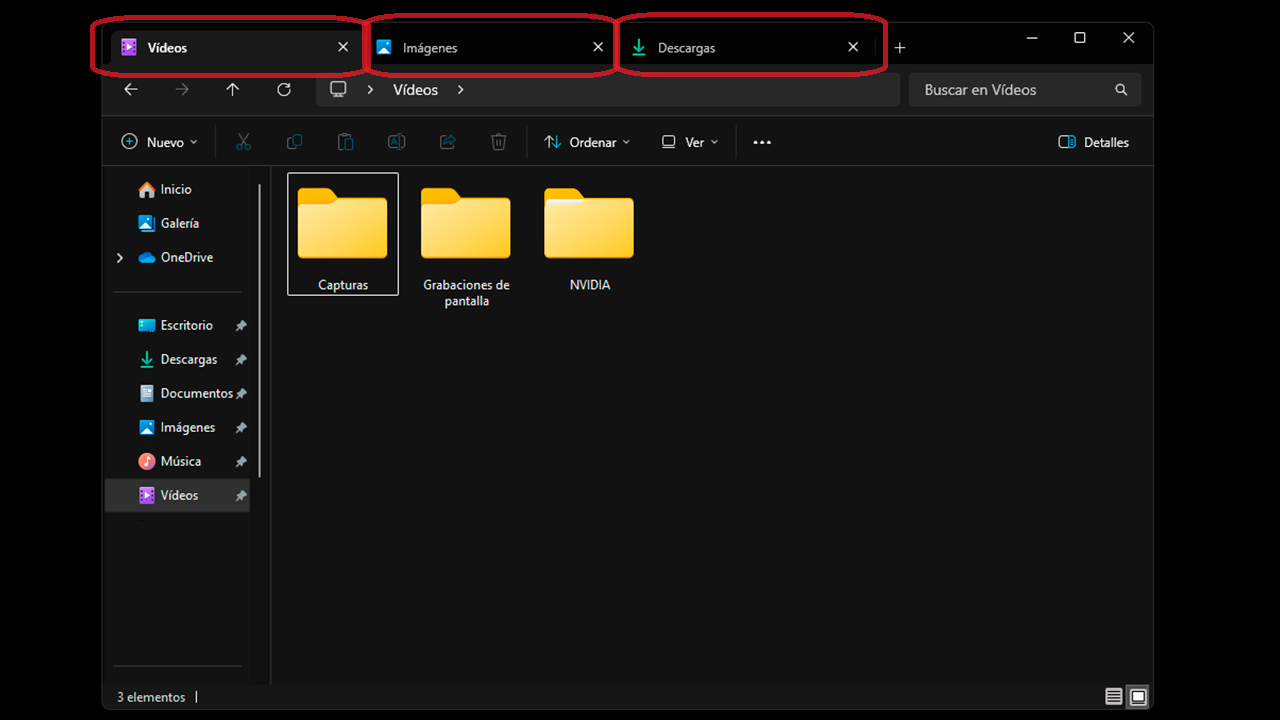
Windows 11 conserve également la possibilité de modifier la vue de chaque dossier individuellement.l, vous pouvez ainsi adapter à tout moment le système d'organisation à vos besoins spécifiques. Vous pouvez basculer entre les vues de liste, de détails ou de grandes icônes selon vos préférences. pour chaque section de votre dossier.
Applications tierces pour améliorer l'organisation
Parfois, Les outils natifs de Windows 11 pourraient être insuffisants pour ceux qui recherchent un contrôle complet sur le bureau et les menus de démarrage. Il existe des solutions tierces qui vous permettent de faire passer l’organisation des dossiers à un niveau supérieur.
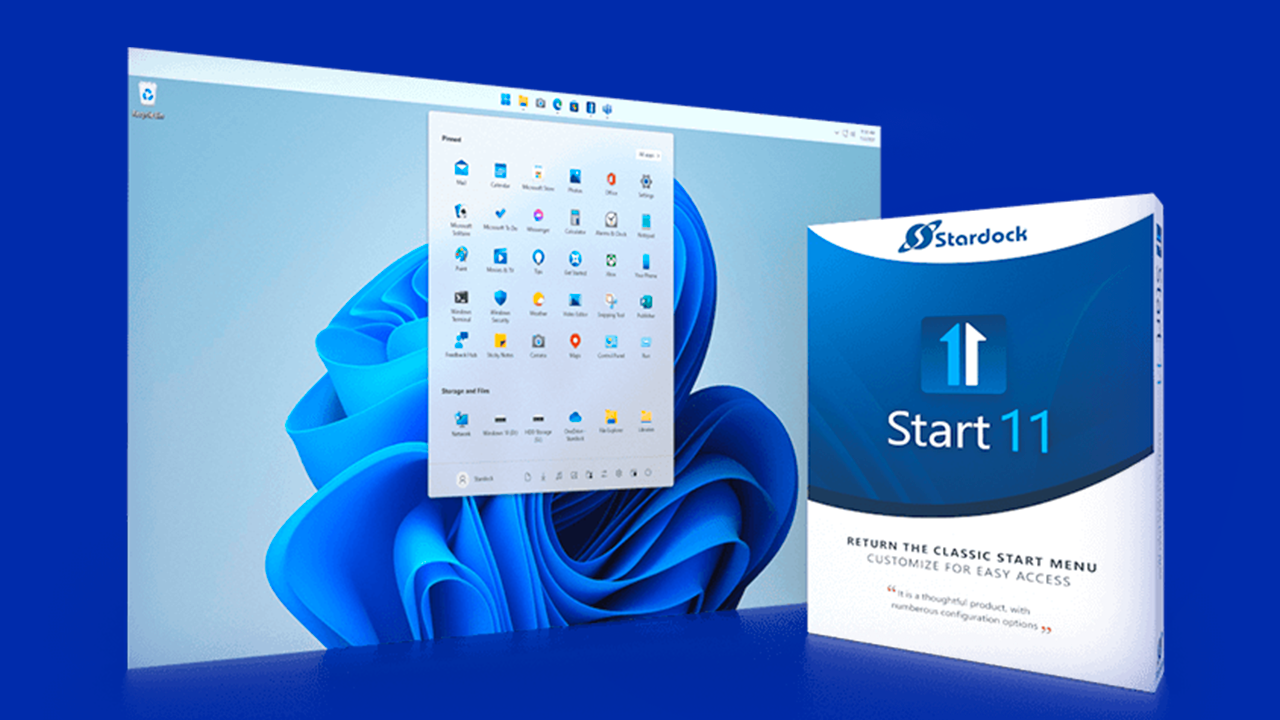
L'un des programmes les plus remarquables est Départ 11 de Stardock. Ce logiciel vous permet non seulement de personnaliser le menu Démarrer de Windows 11, mais fournit également des fonctionnalités exclusives telles que la possibilité de créer des dossiers directement dans le menu Démarrer. Cela est particulièrement utile si vous accédez fréquemment à certaines applications ou fichiers et souhaitez que tout soit regroupé dans un emplacement accessible séparé du bureau traditionnel.
Avec Start11, Vous pouvez créer des dossiers dans le menu Démarrer en maintenant simplement la touche Maj enfoncée et en faisant glisser une icône sur une autre.. Le processus est très similaire à celui des téléphones mobiles, où vous faites simplement glisser une icône sur une autre pour créer un nouveau dossier. De plus, le logiciel comprend un menu contextuel étendu pour modifier l'apparence des icônes, rendant la personnalisation encore plus facile.
Ces types d'applications tierces proposent souvent une période d'essai, vous pouvez donc installer Start11 à partir du site Web officiel de Stardock et voir si cela répond à vos besoins avant de décider de faire l'achat final. Même si cela a un prix, l'investissement peut en valoir la peine Si vous cherchez à garder votre environnement de travail aussi propre et efficace que possible.

Conseils pratiques pour garder votre bureau propre et efficace

Le bureau est souvent le premier endroit où les nouveaux fichiers et dossiers atterrissent, ce qui peut en faire un espace chaotique au fil du temps. Pour éviter cela, Il est préférable d'organiser votre bureau quotidiennement, déplacer des fichiers dans des sous-dossiers bien définis et supprimer ceux dont vous n'avez plus besoin. De cette façon, vous n'aurez en vue que ce qui est vraiment important ou ce que vous utilisez au quotidien.
Une autre astuce utile consiste à utiliser la barre de recherche de Windows 11, qui a amélioré la vitesse et la précision. Même si vous avez des centaines de dossiers, Vous pouvez localiser ce dont vous avez besoin en quelques secondes en tapant seulement une partie du nom du fichier ou du dossier..
Si vous souhaitez aller plus loin, consultez régulièrement le menu Démarrer et l’Explorateur de fichiers pour réorganiser les anciens dossiers, supprimer les doublons et modifier le regroupement en fonction de vos besoins à tout moment. L'essentiel est d'être constant. et consacrez quelques minutes chaque semaine à cette tâche ; À long terme, cela vous fera gagner beaucoup de temps et de maux de tête.
Personnalisation avancée : modifications d'affichage et astuces supplémentaires
Windows 11 permet une multitude de personnalisations au-delà des bases. Par exemple, Vous pouvez choisir si vous souhaitez voir les dossiers regroupés par taille, date, type ou tout autre paramètre.. Ceci est très utile si votre priorité est de localiser des fichiers d’un type spécifique ou les documents les plus récents.
De plus, si vous travaillez sur un réseau ou partagez des dossiers avec d’autres utilisateurs, regrouper et renommer les dossiers selon une nomenclature cohérente vous permettra de maintenir l’ordre même dans les grandes équipes de travail.
Pour ceux qui aiment changer l'apparence visuelle de leur système, L’un des avantages de Windows 11 est l’intégration de thèmes et d’arrière-plans personnalisables.. Ces détails, bien qu'ils n'affectent pas directement le regroupement des dossiers, aident à personnaliser davantage votre expérience en faisant en sorte que chaque répertoire se démarque en fonction de sa fonction ou de son contenu.
La façon dont vous choisissez de regrouper et d’afficher vos dossiers peut faire une grande différence dans votre vie quotidienne. Avec les bons outils et un peu de cohérence, votre bureau et vos documents seront toujours organisés et prêts pour n'importe quelle tâche à accomplir.

Je suis un passionné de technologie qui a fait de ses intérêts de « geek » un métier. J'ai passé plus de 10 ans de ma vie à utiliser des technologies de pointe et à bricoler toutes sortes de programmes par pure curiosité. Aujourd'hui, je me spécialise dans l'informatique et les jeux vidéo. En effet, depuis plus de 5 ans, j'écris pour différents sites Web sur la technologie et les jeux vidéo, créant des articles qui cherchent à vous donner les informations dont vous avez besoin dans un langage compréhensible par tous.
Si vous avez des questions, mes connaissances s'étendent de tout ce qui concerne le système d'exploitation Windows ainsi qu'Android pour les téléphones mobiles. Et mon engagement est envers vous, je suis toujours prêt à consacrer quelques minutes et à vous aider à résoudre toutes les questions que vous pourriez avoir dans ce monde Internet.