Il est essentiel de sauvegarder le registre de Windows 11 avant toute modification des paramètres internes du système. Cela vous aidera. annuler les erreurs ou les modifications indésirables survenuesCi-dessous, nous vous expliquons deux méthodes pour créer une sauvegarde, leur utilité et les cas où il est judicieux de la réaliser. Commençons.
Comment sauvegarder le registre de Windows 11
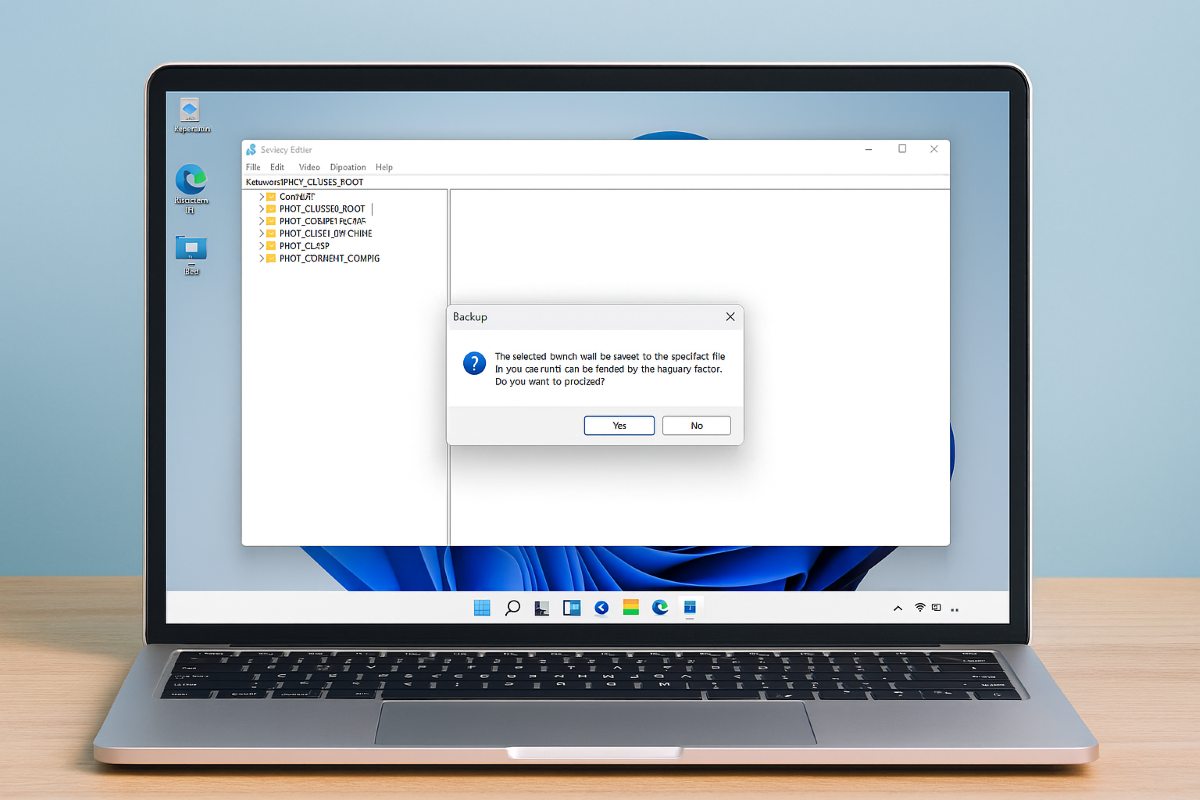
La sauvegarde du registre de Windows 11 est une priorité, surtout lorsque des modifications majeures doivent être apportées à l'équipementLe registre Windows est comme le cerveau caché du système d'exploitation : il stocke les paramètres, la communication entre le matériel et Windows, les utilisateurs, les applications, etc. Il est donc essentiel de le sauvegarder avant de le modifier.
A continuación, veremos Comment sauvegarder manuellement le registre de Windows 11 et créer un point de restauration systèmeAvec la première méthode, vous pouvez effectuer une sauvegarde complète ou partielle de votre système. Avec la seconde, vous sauvegarderez l'intégralité de votre système. Voyons voir.
Exporter depuis l'éditeur de registre
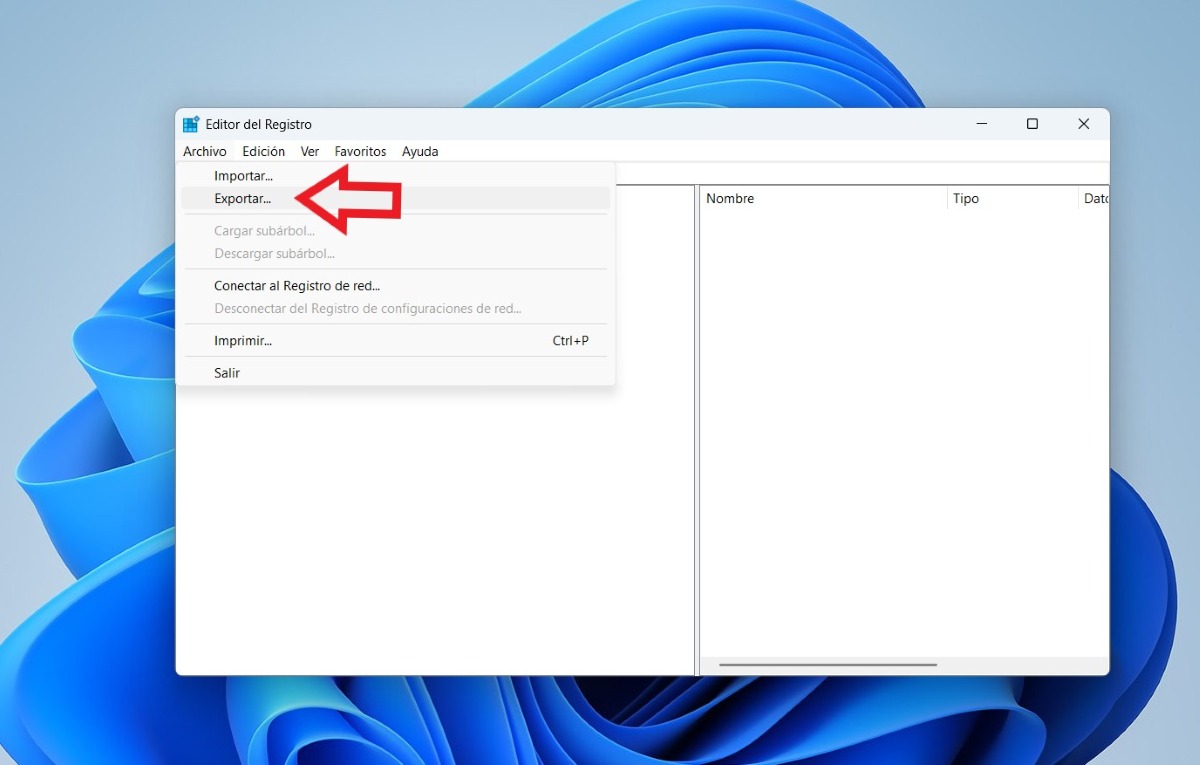
Pour sauvegarder manuellement le registre, sigue los pasos que están a continuación:
- Selecciona Inicio y escribe regedit.exe dans la zone de recherche et appuyez sur Entrée. Si vous êtes invité à saisir un mot de passe administrateur ou à confirmer l'action, saisissez le mot de passe ou cliquez simplement sur Oui.
- Une fois dans l'Éditeur du Registre, recherchez et cliquez sur la clé ou sous-clé de registre à sauvegarder. Par exemple : si vous souhaitez faire une copie complète, Cliquez sur le dossier ÉquipeSi vous souhaitez le faire à partir d'une section spécifique, accédez à la clé souhaitée, telle que HKEY_CURRENT_USER\Software.
- Ensuite, cliquez sur Archivo – ExportarChoisissez un emplacement sûr pour enregistrer le fichier .reg. Donnez-lui un nom et sélectionner tout dans le champ Plage d'exportation s'il s'agit d'une sauvegarde complète.
- Finalmente, selecciona Garder afin que le fichier de sauvegarde soit stocké sur votre ordinateur.
Comment restaurer la sauvegarde du registre
Après avoir effectué une sauvegarde, comment la restaurer ? Pour ce faire, Suivez ces étapes:
- Haz clic en Inicio y escribe regedit.exe et appuyez sur Entrée. Encore une fois, si nécessaire, saisissez le mot de passe administrateur ou cliquez simplement sur Oui pour vous connecter.
- En el Editor del Registro, haz clic en Archivo – Importar.
- Maintenant, dans la boîte de dialogue Importer le fichier de registre, sélectionnez l'emplacement où vous souhaitez enregistrer la sauvegarde, choisissez le fichier de sauvegarde, puis cliquez sur Ouvrir.
Une autre option dont vous disposez pour restaurer le registre et annuler les modifications apportées est double-cliquez sur le fichier .reg que vous avez exportés. Confirmez que vous souhaitez ajouter les informations au Registre, et c'est tout. Windows appliquera les valeurs précédemment enregistrées lors de la sauvegarde.
Crear un punto de restauración del sistema
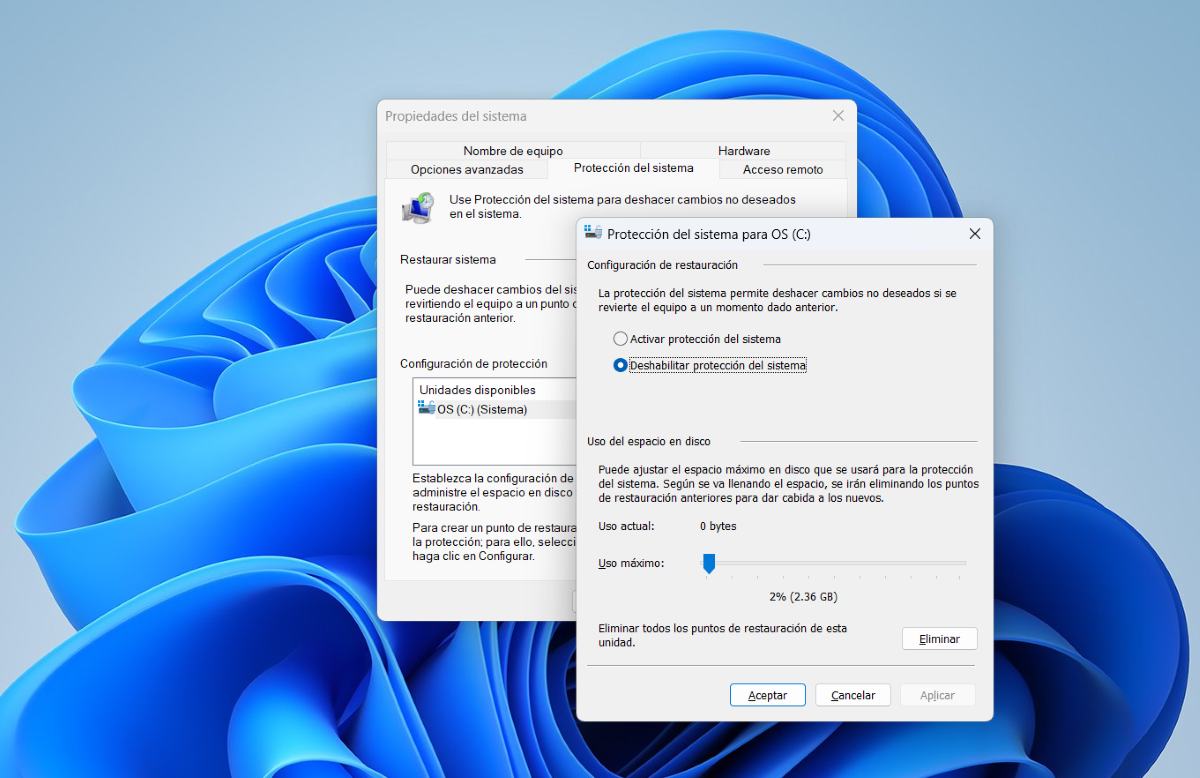
La deuxième façon de sauvegarder le registre de Windows 11 est creando un punto de restauración del sistemaCette méthode est utile car elle sauvegarde non seulement le registre, mais aussi l'ensemble du système. Elle est également automatique, car Windows génère des points de restauration avant les mises à jour majeures. Pour créer un point de restauration, procédez comme suit :
- Ouvrez le panneau de restauration : pour cela appuyez sur Windows + S, escribe “Créer un point de restauration" et sélectionnez le résultat.
- Vérifiez que la protection est activée dans Protection du système, cliquez sur Configurer et activez-la.
- Cliquez sur Créer, saisissez un nom descriptif et cliquez à nouveau. Crear.
Si quelque chose ne va pas et que vous devez annuler la modification que vous avez apportée au registre, tu peux le restaurerPour ce faire, revenez au panneau « Créer un point de restauration » et cliquez sur « Restauration du système ». Choisissez le point créé, suivez les instructions et c'est terminé.
Quel est le but de la sauvegarde du registre Windows 11 ?
Sauvegarder votre registre Windows 11, c'est comme avoir une carte avant de partir en randonnée : Vous pouvez revenir à tout moment sans vous perdre en cheminSi vous ne sauvegardez pas votre registre avant de le modifier, vous vous exposez à plusieurs risques qui peuvent sérieusement affecter les performances de votre système.
Estas son algunas Raisons pour lesquelles il est avantageux de sauvegarder le registre de Windows 11:
- Evitar daños irreversibles:Étant donné que le registre contrôle les fonctions essentielles de votre système, une modification incorrecte peut provoquer des erreurs, des plantages ou empêcher Windows de démarrer.
- Restaurer les paramètres précédents- Si vous modifiez un dossier de registre (clé) et que quelque chose ne se passe pas comme prévu, vous pouvez revenir à l'état précédent grâce à la sauvegarde créée.
- Testez les paramètres avancés et les modifications majeures sans crainte- Si vous disposez d'une sauvegarde du registre, vous pouvez toujours essayer de nouvelles choses avec la certitude de pouvoir revenir en arrière si quelque chose ne va pas.
Quand est-il judicieux de sauvegarder le registre de Windows 11 ?
La sauvegarde de votre registre Windows 11 est essentielle. avant d'apporter des modifications importantes à votre système PCVoici quelques situations dans lesquelles vous devez sauvegarder votre registre Windows :
- Avant d'installer le logiciel qui modifie le système. Par exemple, avant d'utiliser des outils de personnalisation tels que Winaero Tweaker ou des programmes modifiant l'apparence de Windows. Il en va de même pour l'installation de pilotes non officiels ou de versions bêta susceptibles de modifier les mots de passe système.
- Avant d'appliquer les paramètres avancésSi vous souhaitez activer des fonctionnalités cachées comme le Mode Dieu, il est conseillé d'avoir une sauvegarde. Vous pouvez également désactiver OneDrive ou modifier le style de la fenêtre.
- Avant de supprimer les clés Pour résoudre les erreurs : si à tout moment vous souhaitez supprimer une clé et qu'elle s'avère être la mauvaise, la chose la plus prudente à faire est d'avoir une copie de sauvegarde.
- Avant de migrer les paramètres entre les ordinateurs.
- Il est également judicieux de sauvegarder votre registre Windows 11. avant de nettoyer le registrePar exemple, si vous utilisez des outils comme CCleaner ou effectuez un nettoyage manuel, une sauvegarde vous protège de la suppression des clés nécessaires à des performances optimales du système.

Depuis mon plus jeune âge, je suis fasciné par tout ce qui touche aux sciences et aux technologies, en particulier les progrès qui nous facilitent la vie et la rendent plus agréable. J'aime me tenir au courant des dernières actualités et tendances, et partager mes expériences, mes opinions et mes conseils sur les appareils et gadgets que j'utilise. C'est ce qui m'a amené à devenir rédacteur web il y a un peu plus de cinq ans, en me concentrant principalement sur les appareils Android et les systèmes d'exploitation Windows. J'ai appris à expliquer des concepts complexes en termes simples afin que mes lecteurs puissent les comprendre facilement.